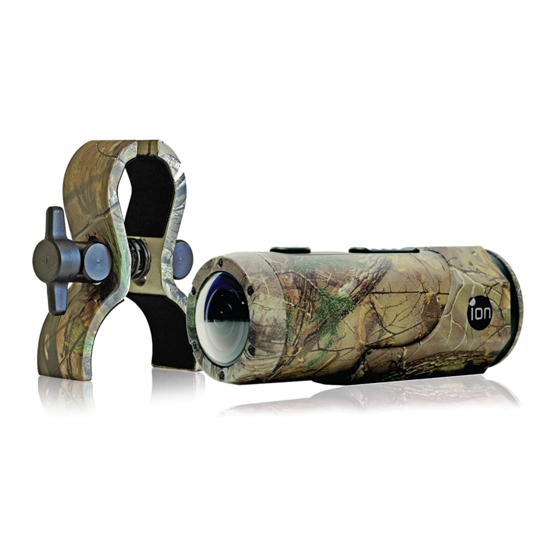
ION CAMOCAM Guida Rapida
Tabla de contenido
Idiomas disponibles
Idiomas disponibles
Enlaces rápidos
Tabla de contenido
Solución de problemas

Resumen de contenidos para ION CAMOCAM
- Página 1 Quick Start Guide...
- Página 67 Wi-Fi. Para funciones y características adicionales de la CAMOCAM Wi-Fi, por favor lea la parte posterior del manual. La iON CAMOCAM puede ser utilizada con el Kit de Bicicleta y casco ó con el BOARD Kit para grabar experiencias increíbles en Alta Definición.
-
Página 68: Características Comunes
Conocer tu cámara Características comunes: iON CAMOCAM es un grabador de video Digital, Profesional y de Alta Calidad, que graba en Full HD usando un sencillo interruptor deslizante. También dispone de lo último en sensores de 14 Megapixeles para que puedas tomar espectaculares fotografías digitales. - Página 69 Correa de Asegura la cámara al soporte y le proporciona una seguridad seguridad adicional. 1. Conecta la cámara a un ordenador para transferencia de Cable USB datos ó configuración de la cámara. 2. Cargar la cámara. Adaptador para Conecte a la toma del encendedor del coche y cargue coche USB dual simultáneamente la cámara usando el cable USB incluido Soporte para pesca...
-
Página 70: Funciones De La Camocam
Te ayuda a inscribirte en la nube de almacenamiento gratuita Tarjeta Mi-media de iON 2. Funciones de la CAMOCAM 1. Apaga y enciende la cámara Power (Encendido) 2. Toma fotografías Indicador LED Muestra el estado de la cámara Interruptor deslizante de Deslizar para empezar o parar de grabar grabación... - Página 71 Nosotros recomendamos una tarjeta SDHC de clase 10. 3.3 Configurar fecha y hora Conecta tu cámara a un ordenador y bájate el software iON de la carpeta de tarjera MicroSD. Puedes configurar la fecha y la hora en la cámara a través de las páginas de configuración.
-
Página 72: Grabar Vídeos
Habrá un retraso de 1-2 segundos antes de que la cámara comience a grabar. Las diferentes opciones de resolución de video para HD y FHD se pueden cambiar en la sección de ajustes del software de iON, ver sección 5 3.6 Tomar fotos... -
Página 73: Montar La Cámara
Fija el tornillo del CamLOCK al soporte del trípode de la cámara. Atornilla el CamLOCK hasta que esté bien ajustado a la cámara. 5. Aplicación de Software iON La aplicación de software iON para Windows o Mac permite la conexión a un ordenador a través del USB para: ES-7... -
Página 74: Aplicación De Software Para Windows
Comprobar actualizaciones de firmware 5.1 Aplicación de software para Windows La aplicación de software Windows iON.exe viene instalada en la cámara. Para ejecutar la aplicación: Inserta una tarjeta MicroSD con un espacio libre de al menos 2MB, en la cámara. -
Página 75: Inscribirse En La Nube De Almacenamiento Gratuita
Comprobar las actualizaciones Notas Si no encuentra ion.exe en la carpeta de su MicroSD, desconecte el cable del PC, encienda y apague la cámara y vuelva a conectar al PC. Si es usuario de Mac, visite el sitio web de iON (www.ioncamera.com/ion/Firmware-Updates.html) para descargar la versión Mac del... -
Página 76: Contenido De La Camocam Wifi
2. Funciona como protección contra agua (consulte la sección 3.4) 8.1 Funciones del Wi-Fi PODZ Además de las funciones de la CAMOCAM (ver los artículos 1 al 11 de la sección 2), CAMOCAM Wi-Fi tiene funciones adicionales en el Wi-Fi PODZ. -
Página 77: Usar El Wi-Fi Podz
ATENCION: El cierre debe estar bien bloqueado para asegurar que la sumergibilidad es correcta – El no sellar la cámara adecuadamente, puede provocar filtraciones que dañen ó destruyan la cámara 8.2. Usar el Wi-Fi PODZ 8.2.1 Instalar y cerrar el Wi-Fi PODZ Retira el PODZ y pon el WiFi PODZ en el interruptor de PODZ que hay en la parte trasera de la cámara. -
Página 78: Conectar La Cámara A Tu Dispositivo Móvil (Aplicación)
Consulta la página de la aplicación para instrucciones detalladas. 9. Sellar la cámara para prevenir daños por humedad La carcasa impermeable (el PODZ estándar que viene con la cámara iON CAMOCAM y el Wi-Fi PODZ de la CAMOCAM Wi-Fi) permite a la cámara funcionar hasta 10 metros de profundidad. -
Página 79: Resolución De Problemas
Soluciones 1. Las luces LED y la cámara se apagan Batería agotada Recarga la cámara 2. No puedo encender la cámara iON La luz roja LED se enciende mientras estoy Batería baja Recarga la batería grabando No puedo tomar fotos ni Cámbiala por una tarjeta con... - Página 80 Batería Li-polímero de 1200 mAH recargable integrada Potencia Duración de la bacteria: Aprox. 2 hrs/( 1 hr cuando se opera con el WiFi PODZ en la CAMOCAM Wi-Fi) Cilindro de aluminio de alta calidad con acabados de goma Carcasa Sumergible hasta 10 metros...
-
Página 81: Requerimientos Del Sistema
óvil. * Configuración se puede cambiar con el software de iON ó con la aplicación m 12. Requerimientos del sistema Sistema operativo Windows® 7/XP SP3 /Vista y Mac 10.5 o superior Pentium III o superior Mínimo 64MB Interfaz Puerto USB 2.0 IMPORTANTE ... - Página 82 ¿Preguntas? Like Us: Si todavía tienes ¿Necesitas ayuda? www.facebook.com/ioncamera dudas, llama visita Este manual debería nuestra web: ayudarte a entender Tweet Us: www.ioncamera.com tu Nuevo producto. www.twitter.com/ioncamera ES-16...
- Página 126 聯繫我們: 有些問題? www.facebook.com/ioncamera 如果您還有問題,請 需要一些幫助 訪問我們的網頁: ? www.ioncamera.com 關注我們: 本手冊將幫助你 瞭解你的新產品 www.twitter.com/ioncamera 繁-14...
- Página 140 联系我们: 有些问题? 如果您还有问题,请 www.facebook.com/ioncamera 需要一些帮助 访问我们的网页: ? 关注我们: www.ioncamera.com 本手册将帮助你 了解你的新产品 www.twitter.com/ioncamera AM-CAMO-WWL-9L-EU1 简-14...