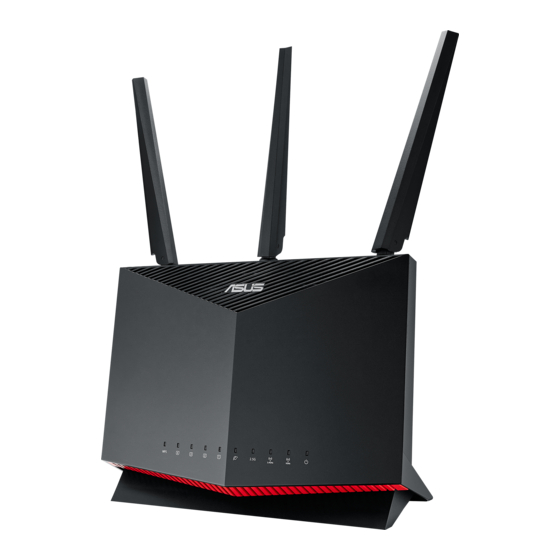
Asus RT-AX86U Manual Del Usuario
Ocultar thumbs
Ver también para RT-AX86U:
- Guia rápido ,
- Guia de inicio rapido (208 páginas) ,
- Manual de usuario (130 páginas)

Manuales relacionados para Asus RT-AX86U


Resumen de contenidos para Asus RT-AX86U
-
Página 2: Tabla De Contenido
Table of contents Table of contents Package contents ................3 A quick look at RT-AX86U ............3 Position your wireless router ...........4 Preparing your modem .............5 Setting up your RT-AX86U ............6 A. Wired connection ................6 B. Wireless connection .................6 FAQ ....................8 Networks Global Hotline Information .........27... -
Página 21: Contenido Del Paquete
Contenido del paquete Contenido del paquete RT-AX86U AC adapter Cable de red Guía de inicio rápido Un vistazo rápido a su RT-AX86U Un vistazo rápido a su RT-AX86U LED WPS Puerto de alimentación (DC-IN) LED LAN 1~4 Vypínaè WAN (Internet) LED Botón Restablecer... -
Página 22: Ubicar El Router Inalámbrico
• Actualícese siempre a la versión be firmware más reciente. Visite el sitio Web de ASUS en http://www.asus.com para obtener las actualizaciones de firmware más recientes. • Oriente las antenas tal y como muestra la siguiente ilustración. -
Página 23: Preparar El Módem
Preparar el módem Preparar el módem Desenchufe la alimentación del módem de cable o DSL. Si tiene una batería de reserva, quítela. NOTA: Si utiliza DSL para Internet, necesitará Unplug el nombre de usuario y la contraseña de su proveedor de servicio de Internet (ISP) para configurar adecuadamente el router. -
Página 24: Configurar El Rt-Ax86U
Configurar el RT-AX86U Configurar el RT-AX86U Puede configurar el RT-AX86U a través de la conexión cableada o inalámbrica. RT-AX86U A. Conexión cableada Enchufe el router a una toma de corriente eléctrica y enciéndalo. Conecte el cable de Wall Power Outlet... - Página 25 Para configurar su router puede elegir tanto la GUI web como la aplicación ASUS Router. Configuración mediante GUI web • La GUI Web se inicia automáticamente cuando abre un explorador Web. Si no se inicia automáticamente, escriba http://router.asus.com. • Configure una contraseña para el router para evitar el acceso no autorizado.
-
Página 26: Preguntas Más Frecuentes (P+F)
• El sitio web de soporte técnico: https://www.asus.com/support • Línea Directa: Consulte el número de la línea telefónica de soporte técnico en esta Guía de inicio rápido. • Puede obtener el manual de usuario en línea en https://www.asus.com/ support...