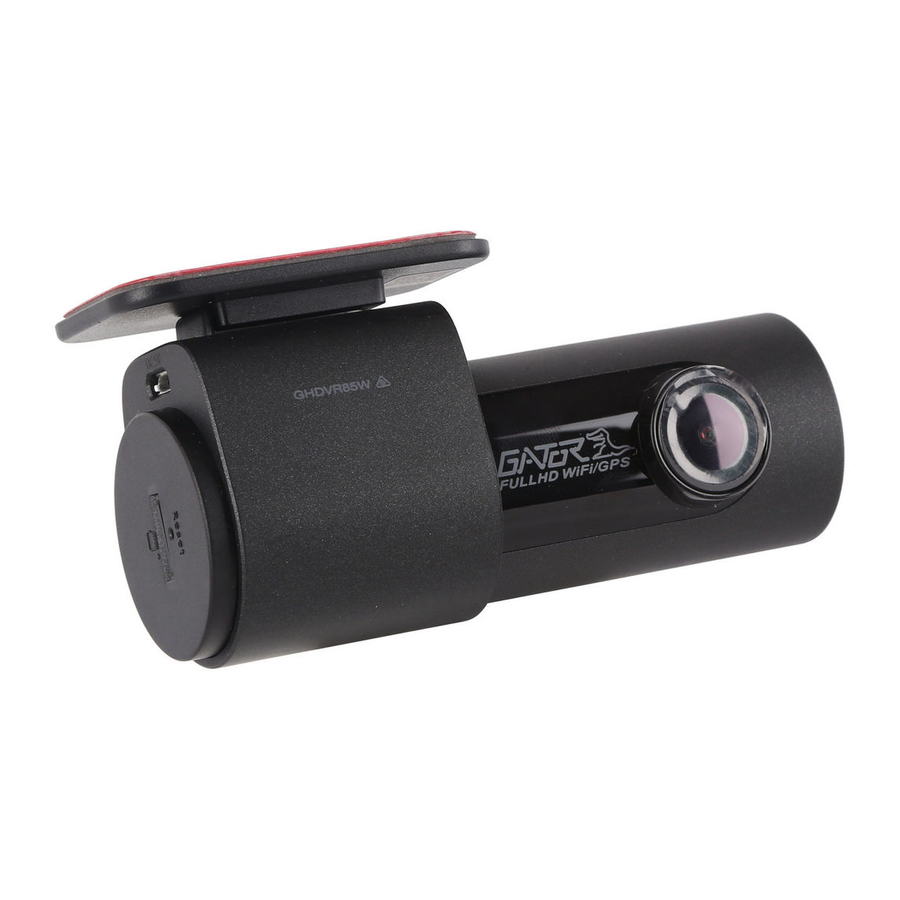
Gator GHDVR85W Manual Del Usuario

Resumen de contenidos para Gator GHDVR85W
- Página 85 GHDVR85W ESPAÑOL MANUAL Para más información sobre la gama de Gator vaya a nuestra página web gatordriverassist.com INCLUSIONES: Cámara de tablero, cable de alimentación del GPS, montaje de superficie adhesivo, Cargador para coche de 12/24V, cable de alimentación USB, tarjeta micro SD de 16GB...
- Página 86 Índice Índice..............2 Vídeo de introducción al manual del usuario..3 Resumen del producto..........4 Características del producto.........4 Contenido del sistema...........5 Accesorios opcionales..........6 Estructura del producto.........7 Fijación de la Dash Cam........8 Instalación de la Dash Cam........8 Descarga de la App Wifi de la Dash Cam....10 Procedimiento de emparejamiento inicial (iPhone).11 Procedimiento de emparejamiento inicial (Android).13 Emparejamiento con éxito del dispositivo...14...
-
Página 87: Vídeo De Introducción Al Manual Del Usuario
Vídeo de introducción al manual del usuario Escanee este código QR para ver un vídeo de introducción al manual del usuario. Alternativamente, puede buscar en YouTube “Instructional presentation” https://www.youtube.com/watch?v=q213vb2EIMw Tenga en cuenta que, aunque el vídeo explicativo ofrece información útil sobre el emparejamiento y a menudo es suficiente para que la mayoría de los clientes empiecen a utilizarlo, no abarca algunos de los detalles más complejos que hemos añadido recientemente a este... -
Página 88: Resumen Del Producto
Resumen del producto La Dash Cam Gator GHDVR85W ha sido diseñada para ofrecer grabaciones de alta definición de sus viajes por carretera con el fin de garantizar la seguridad y aportar pruebas en caso de accidente. Esta cámara se monta en el parabrisas y graba las imágenes en una tarjeta de memoria. -
Página 89: Contenido Del Sistema
Contenido del sistema Soporte para la Dash Cam Gator Dash Cam Gator Tarjeta de memoria Cable de alimentación USB Cable de alimentación del GPS de la Dash Cam Cargador de coche/ Adaptador USB de alimentación... -
Página 90: Accesorios Opcionales
Accesorios opcionales Kit de cableado (GHWCUSB2). Necesario para el funcionamiento del Modo Estacionamiento y para liberar el enchufe de 12V del vehículo para otros usos. -
Página 91: Estructura Del Producto
Estructura del producto 6) Altavoz 1) Conector de alimentación 7) Sensor de gestos 2) Ranura para la tarjeta de la mano micro SD 8) Indicador luminoso 3) Reinicio rojo (grabación) 4) Punto de fijación para 9) Indicador luminoso el soporte verde (conectado a Wifi) 5) Objetivo de la cámara... -
Página 92: Fijación De La Dash Cam
Fijación de la Dash Cam Suggested Instalación de la Dash Cam 1. Coloque el soporte en la Dash Cam deslizándolo en el punto de fijación. Oriente el dispositivo de manera que cuando lo fije al parabrisas, la toma USB quede en el lado derecho (mirando desde el interior del coche) y el objetivo en el izquierdo. - Página 93 adherencia). En la mayoría de los casos, un lugar cercano al espejo retrovisor es el ideal. No instale el dispositivo cerca de un airbag (los airbags suelen situarse a lo largo de los lados exterior izquierdo y derecho del parabrisas). 3.
-
Página 94: Descarga De La App Wifi De La Dash Cam
App Store. Haga una búsqueda de “GHDVR85W” Tras descargar la App, no la ejecute todavía. Gator ofrece diferentes Apps para varios dispositivos. DEBE descargar la App correcta para el suyo. El código de modelo de su dispositivo se menciona en la... -
Página 95: Procedimiento De Emparejamiento Inicial (Iphone)
5. Asegúrese de que no se están ejecutando otras Apps (incluyendo la App Gator Dash Cam), ciérrelas si fuera necesario. Vaya a los ajustes de Wifi y busque el punto de acceso Wifi cuyo nombre comience con el código de modelo de su dispositivo. - Página 96 7. Abra la App “Gator Dash Cam”. Recuerde que cada modelo de Dash Cam ejecuta su propia App. Asegúrese de utilizar la correcta. El modelo de su dispositivo se menciona en la descripción de la App. 8. Recientemente, las últimas actualizaciones del sistema operativo del iPhone solicitan que introduzca una “clave en...
-
Página 97: Procedimiento De Emparejamiento Inicial (Android)
(pero no lo haga en una calzada pública). 5. Asegúrese de que no está ejecutándose ninguna otra App (incluyendo la App de Gator Dash Cam). Ciérrelas si fuera necesario. Vaya a los ajustes Wifi y busque un nombre de punto de acceso Wifi que comience con el código de modelo de su dispositivo. - Página 98 (excepto cuando realiza este emparejamiento inicial, pues los hemos desactivado). 7. Abra la App de “Gator Dash Cam”. Recuerde que cada Dash Cam funciona con su propia App. Asegúrese de que está utilizando la correcta, aparecerá su modelo en la descripción de la App.
-
Página 99: Pantalla Principal De La App De La Dash Cam
Pantalla principal de la App de la Dash Cam... -
Página 100: Ajustes De Fecha Y Hora
En el modo retrato se mostrará una imagen en directo de la Dash Cam en la parte superior de la pantalla del teléfono. Utilice esta imagen para ajustar el ángulo de la cámara, de tal forma que la parte baja de la imagen de la cámara muestre el final del capó... -
Página 101: Formatear La Tarjeta Sd
Formatear la tarjeta SD Debe realizar esta operación al menos cada 2 o 3 meses Puede formatear su tarjeta SD haciendo clic en la opción “Gestionar la tarjeta TFT”, que encontrará al final del listado del menú. Se le pedirá confirmación antes de efectuar el formateo. -
Página 102: Opción De Información
VideoPlay 1.0.0.1. Esta App solo está disponible en plataformas PC. Se puede descargar en: www.tdj.com.au/firmware/Gator/DVR DashCams/ GHDVR85W ATENCIÓN: Para evitar posibles interferencias en la señal GPS, asegúrese de que la Dash Cam está lejos de... -
Página 103: Especificaciones Del Producto
Especificaciones del producto Cámara HD, grabación HD Sensor de luz: Sensor CMOS de 2MP Sensor G: acelerómetro de tres ejes Wifi 2.4GHz 802.11 b/g/n Objetivo gran angular de 152 grados y enfoque fijo, F = 1.8 Idiomas soportados: Inglés, francés, alemán, italiano y español Formato de vídeo: MP4 Resolución de vídeo 1280x720/1920x1080 @30fps (16:9) Códec de vídeo. -
Página 104: Guía De Resolución De Problemas
Guía de resolución de problemas Bajo condiciones operativas normales, si existen problemas con el dispositivo, por favor consulte los métodos siguientes para resolverlos. Problema: No se pueden hacer fotos o grabar vídeo. Solución: • Este tipo de problema casi SIEMPRE está relacionado con la tarjeta de memoria. - Página 105 Guía de resolución de problemas TENGA EN CUENTA: Las tarjetas SD tienen una vida limitada, la cual se basa en las veces en las que se escribe en ellas. La tarjeta SD se gastará en algún momento con el tiempo. Las cámaras para coche utilizan intensamente la tarjeta SD porque están escribiendo constantemente en ella.
- Página 106 Guía de resolución de problemas Problema: El soporte adhesivo no queda fijado al parabrisas Solución: • Asegúrese de que el parabrisas está limpio y sin residuos. Utilice un limpiacristales o alcohol para su limpieza. • Asegúrese de que la película plástica se ha retirado de la almohadilla adhesiva.
- Página 107 Guía de resolución de problemas • El supercondensador solo contiene suficiente energía como para apagar con seguridad la Dash Cam, guardar el último archivo al desconectar la corriente y almacenar los ajustes. • La Dash Cam está diseñada para estar conectada a la fuente de alimentación en todo momento cuando se usa.
- Página 108 Guía de resolución de problemas Problema: La Dash Cam se detiene automáticamente mientras graba Solución: • Compruebe si hay espacio libre en la tarjeta micro SD • Asegúrese de que se está utilizando la tarjeta micro SD correcta. Se recomienda una tarjeta micro SDHC/XC de clase 10 o superior con una capacidad de entre 8 y 64Gb.
- Página 109 Solución: • Reinicie la unidad manteniendo pulsado el botón de reinicio durante unos segundos e inténtelo de nuevo. • Formatee la tarjeta micro SD en una computadora. • Si el problema persiste, por favor contacte a su agente del servicio Gator de su país.
-
Página 110: Información De Seguridad Y Advertencias
Si está fuera de garantía, contacte con un servicio técnico autorizado, Soporte Gator. No utilice productos químicos, disolventes de limpieza o limpiadores para limpiar la Dash Cam. Por favor, utilice un paño suave ligeramente húmedo si quiere limpiarla. -
Página 111: Aviso Sobre La Infracción Del Copyright
Asistencia técnica For Australasian support TEL: 03 – 8587 8898 FAX: 03 – 8587 8866 Mon-Fri 9am – 5pm AEST EMAIL - service@gator.com.au For European support support.connects2.com/tickets/technical... - Página 112 Si desea descargar una copia digital de este manual, o de otros manuales/software de Gator, por favor visite el sitio web http://gatordriverassist.com y haga clic en "Firmware & Manuals" para obtener información sobre dónde encontrar los manuales/software. Para los usuarios de PC también hay disponible una aplicación de visualización de video para descargar desde...