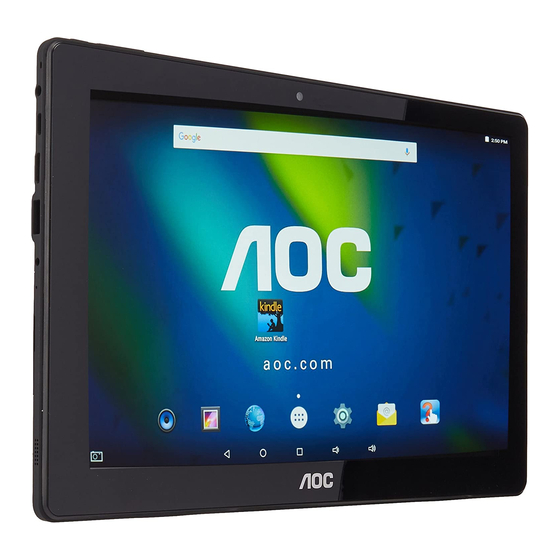
AOC A110-E Manual De Operación
Tabla de contenido
Idiomas disponibles
Idiomas disponibles
Enlaces rápidos
Tabla de contenido

Manuales relacionados para AOC A110-E


Resumen de contenidos para AOC A110-E
- Página 1 User Operating Manual A110-E...
- Página 24 Manual de operación A110-E...
-
Página 25: Introducción
1 Introducción 1.1 Bienvenida Muchas gracias por elegir este producto. El producto pertenece a MID (Mobile Internet Device), que es un tipo de dispositivo de Internet móvil, pequeño y excelente, además de ser portátil. También está equipado con una pantalla táctil LCD de alta definición, que se puede usar para ver videos e imágenes en alta definición. - Página 26 Mantener el equipo lejos del equipo magnético, la radiación al aplicada al equipo podría eliminará información almacenada en el equipo magnético. No usar el equipo en lugares a altas temperaturas y de gas inflamable (por ejemplo cerca de una gasolinera). Colocar el equipo y sus accesorios fuera del alcance de los niños.
-
Página 27: Breve Introducción
2 Breve introducción 2.1 Diagrama del Tablet Cámara frontal Imagen 2-1 Cámara trasera Imagen 2-2... -
Página 28: Introducción A Los Accesorios Del Tablet
Imagen 2-3 Imagen 2-4 2.2 Introducción a los accesorios del Tablet Lista de elementos del empaque Los siguientes artículos se incluyen en la caja del MID: Máquina completa del MID Adaptador de corriente Cable USB Guía rápida para el usuario ... -
Página 29: Estado Y Avisos Del Tablet
2.3 Estado y avisos del Tablet Símbolos de notificación Cuando se muestra un mensaje en el panel de avisos, favor de dar clic en el cuadro de la columna y deslizar el dedo sobre la pantalla para abrir la lista de los avisos. Dar clic en las opciones que se revisarán para ver la información detallada. -
Página 30: Función De Las Teclas
3 Inicio rápido 3.1 Función de las teclas Descripciones de la función de las teclas: Botón de Dejar este botón presionado por un momento para encenderlo encendido Cuando se encuentra en modo encendido, déjelo presionado por más tiempo para que aparezca la opción de apagar Cuando se encuentra en modo encendido, presione este botón para ... -
Página 31: Uso De La Pantalla Táctil
automáticamente, con el fin de ahorrar energía. 2 . Bajo la barra de estado, presione la tecla de encendido y la pantalla se cerrará immediatamente. Aviso: si quiere saber cómo quitar la hora en la pantalla, vaya al capítulo 9.1. Encendido de la pantalla cuando está... -
Página 32: Interfaz De Pantalla De Inicio
Si desea desbloquear la opción disponible de cierto elemento (como caja de texto o vínculo en una página Web), o mover un atajo a la pantalla de inicio y menú del programa principal, sólo presione el elemento. Deslice normal o rápidamente Deslizar rápidamente o solo deslizar significar un movimiento vertical u horizontal rápido usando el dedo sobre la imagen. -
Página 33: Personalizar La Interfaz De La Página De Inicio
Nota: en cualquier aplicación, se puede presionar el botón de inicio para regresar a la pantalla de inicio. Personalizar la interfaz de la página de inicio Cambiar el fondo de pantalla del escritorio Presione en una área en blanco en la interfaz de inicio para mostrar el menu. Cuando se muestre el menú, elija la fuente para el fondo de pantalla para la interfaz de la pantalla de inicio que desea fijar. -
Página 34: Conexión Usb
3.6 Conexión USB Imagen 3-5 Imagen 3-6 Configuración de almacenamiento del Tablet Antes de enviar un documento, deberá configurar el modo de almacenamiento para el Tablet: Conecte el equipo con la computadora usando el cable USB. La barra de notificaciones mostrará... -
Página 35: Tarjeta De Memoria
Seleccione 'Transferir archivos (MTP)' Haga clic en la barra de estado, se mostrarán las opciones de la barra de estado. Dentro de las opciones del estado, haga clic para seleccionar USB conectado, después de clic para abrir el dispositivo de almacenamiento USB. En este tiempo, la USB se ha conectado. -
Página 36: Establecimiento De La Conexión
Si necesita quitar la tarjeta de almacenamiento en el modo de arranque del equipo, debe descargar primero la tarjeta de almacenamiento para evitar cualquier falla o daño en la tarjeta de almacenamiento. Seleccione la configuración de la lista de apk.. Haga clic en Almacenamiento y USB. -
Página 37: Conexión Bluetooth
4.2 Conexión Bluetooth Función del Bluetooth: Puede intercambiar los archivos entre dos dispositivos Bluetooth. Puede intercambiar los archivos con otras computadoras, teléfonos móviles y pda. Puede intercambiar información pims con teléfonos móviles a través de la sincronización, pda y laptop soportan el bluetooth (datos de dirección de correo electrónico outlook). Puede intercambiar la tarjeta electrónica con teléfonos móviles, pda y laptop para soportar el bluetooth. -
Página 38: Comunicación
5 Comunicación 5.1 Cámara Funciones de la cámara De clic y seleccione la cámara; El sistema ingresa a la interfaz de la cámara; De clic y seleccione el botón Foto y así puede capturar las imágenes; Puede configurar las funciones foto, ubicación de almacenamiento, balance de blancos y regulación de tamaño focal;... - Página 39 puede seleccionar su vista preliminar. Frontal o trasera niciar/detener Imagen 5-2 5.2 HDMI La interfaz del video de alta definición HDMI El equipo y la televisión en alta definición se conectan con un cable estándar HDMI. Esta interfaz soporta imágenes con la más alta calidad de 1080p de resolución. El equipo se encuentra en el estado boot.
-
Página 40: Otras Aplicaciones
6 Otras aplicaciones 6.1 Administración de archivos Búsqueda de archivos Desplázate al escritorio para ubicar el Navegador del archivo. Puede utilizar el administrador de archivos para administrar, editar y eliminar los archivos y carpetas.. Imagen. 6-1 Cortar y copiar archivos En el navegador del archivo, presione y seleccione el archive que desea operar. - Página 41 En el navegador del archivo, abra el menú presionando la tecla Menú De clic en De clic en la ventana emergente e ingrese el nombre de la nueva carpeta en el cuadro de texto. De clic en OK para crear la carpeta. Compartir Cargar buscador de archivo ES.
- Página 42 Paso2) Aparecerá la interfaz de abajo después de mostrar la pantalla de inicio. Pulse el botón Volumen - para seleccionar "Recuperación" y, a continuación, pulse el interruptor de encendido Paso3) Una vez que entra en el modo de recuperación, aparece una interfaz, mencionando "la recuperación del sistema Android"...
- Página 43 Paso5) Una vez que seleccione "reinicio Wipe data / fábrica", aparece una nueva interfaz. Pulse el botón de retorn para seleccionar "Sí - eliminar todos los datos de usuario" y pulse el botón de encendido para confirmar. El sistema dará formato a todos los datos de usuario y caché a continuación. Paso6) La tablet entra en la primera interfaz del modo de recuperación una vez que la operación se terminó.
- Página 44 7. Specifications Parámetro del producto Tipo Detalles Descripciones Modelo MID A110-E Tipo CPU MT8163 Velocidad de 1.3GHz NAND 32GB FLASH Versión del sistema Andriod6.0 operativo Parámetro básico Conexiones WIFI 802.11a/b/g/n +BT de red Interfaz USB Micro USB*1, OTG*1 Interfaz HDMI 1.4a HDMI Batería...
- Página 45 DECLARACIÓN DE FCC Se ha comprobado que este equipo cumple con los límites de un dispositivo digital de Clase B, de conformidad con la Parte 15 de las Reglas de FCC. Estos límites están diseñados para proporcionar una protección razonable contra las interferencias dañinas en una instalación residencial.