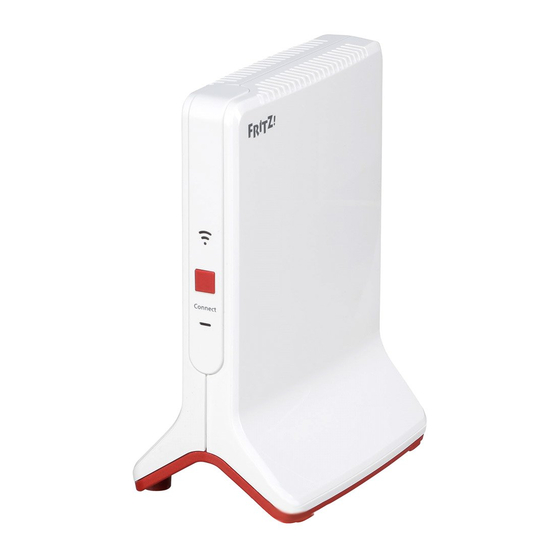
AVM Fritz!Repeater 3000 Configuración Y Operación
Ocultar thumbs
Ver también para Fritz!Repeater 3000:
- Manual de instrucciones (33 páginas) ,
- Guia rápido

Manuales relacionados para AVM Fritz!Repeater 3000


Resumen de contenidos para AVM Fritz!Repeater 3000
-
Página 15: Contenido De La Caja
FRITZ!Box parpadea conexión) (router WiFi) • no se ha activado WiFi inactivo 1 FRITZ!Repeater 3000 • temporizador activo brilla conectado al FRITZ!Box (router WiFi) • lentamente (cada 2 segundos): 1 cable LAN no está conectado al FRITZ!Box (router WiFi), no se ha confi... -
Página 16: Seguridad
En el tipo de acceso “Puente LAN”, se establece una conexión conectando el • Coloque el FRITZ!Repeater 3000 en un lugar seco y libre de polvo, donde no reciba la FRITZ!Repeater 3000 y su FRITZ!Box (router) a través de un cable LAN. El FRITZ!Repeater luz directa del sol y asegúrese de que tenga ventilación sufi... -
Página 17: Puente Wifi: Conectar El Fritz!Repeater 3000 Al Router Wifi Pulsando Un Botón (Wps)
WiFi pulsando un botón (WPS) paso 3. 5. Conecte el FRITZ!Repeater 3000 a una toma situada aproximadamente a medio 1. Conecte el FRITZ!Repeater 3000 a una toma de camino entre el FRITZ!Box (router WiFi) y los dispositivos WiFi para los que se va a corriente cerca de su FRITZ!Box (router WiFi). -
Página 18: Puente Lan: Conectar El Fritz!Repeater 3000 Al Router Con Un Cable Lan
WiFi. Establecer la conexión con el ordenador Puente LAN: conectar el FRITZ!Repeater 3000 al router 1. Conecte el FRITZ!Repeater 3000 a una toma de corriente cerca de su router WiFi. El con un cable LAN FRITZ!Repeater 3000 se inicia. - Página 19 7. Active el modo de operación "Puente LAN", haga clic en "Siguiente" y siga los • Podrá actualizar el FRITZ!Repeater 3000 en el menú “Red doméstica / Red Mesh”, en siguientes pasos del asistente. la interfaz de usuario del FRITZ!Box.
- Página 20 Encontrar el lugar ideal para el FRITZ!Repeater con la aplicación FRITZ!App WLAN El FRITZ!Repeater 3000 transmite datos de diagnóstico a AVM, y así respalda a AVM en el desarrollo posterior del producto. Así se benefi cia directamente de las mejoras y Los FRITZ!Repeater amplían el alcance WiFi de su red doméstica de forma óptima si se...