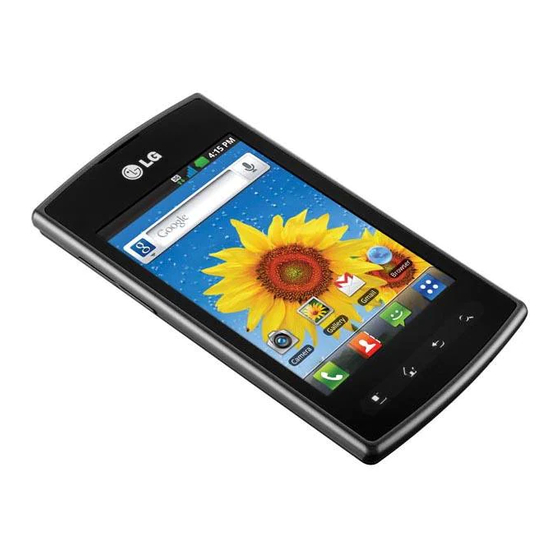
LG OPTIMUS PLUS Guia Del Usuario
Tabla de contenido
Idiomas disponibles
Idiomas disponibles
Enlaces rápidos
Capítulos
Tabla de contenido

Manuales relacionados para LG OPTIMUS PLUS

Resumen de contenidos para LG OPTIMUS PLUS
- Página 1 Printed in Korea P/NO : MFL67560701 (1.0)
- Página 2 Copyright ©2012 LG Electronics, Inc. All rights reserved. LG and the LG logo are registered trademarks of LG Group and its related entities. All other trademarks are the property of their respective owners.
- Página 145 Copyright ©2011 LG Electronics, Inc. Reservados todos los derechos. LG y el logotipo de LG son marcase comerciales registradas de LG Group y las entidades relacionadas. Las demás marcas comerciales son propiedad de sus respectivos propietarios.
- Página 146 Contenidos Aviso importante ..................3 Familiarizarse con el teléfono ............... 11 Pantalla principal .................. 19 Configuración de la cuenta de Google ..........36 Llamadas ....................38 Contactos ..................... 40 Mensajes....................52 E-mail ....................56 Cámara ....................69 Videocámara ..................73 Multimedia ...................76 Utilidades ..................... 90 La Web ....................98 Ajustes ....................113 Seguridad ....................
-
Página 147: Memoria Del Teléfono
Aviso importante Antes de llamar al servicio de atención al cliente o llevar el teléfono al servicio técnico, compruebe si los problemas de su teléfono se describen en esta sección. 1. Memoria del teléfono Cuando el espacio disponible en la memoria del teléfono sea inferior al 10%, su teléfono no podrá... -
Página 148: Instalación De Un Sistema Operativo De Fuente Abierta
Aviso importante Comprobación del nivel de carga de la batería. 1 En la pantalla principal, toque la Tecla Aplicaciones > Ajustes > Acerca del teléfono > Estado. 2 El estado de la batería (cargando o no cargando) y el nivel (porcentaje de carga completa) se muestran en la parte superior de la pantalla. -
Página 149: Uso De Un Restablecimiento Completo
. Cuando la luz de las teclas táctiles se enciendan, suelte las teclas. Luego mantenga presionada la Tecla Inicio hasta que el logo de LG se muestra. El teléfono realiza el restablecimiento a los valores de fábrica. Precaución: Si realiza un restablecimiento completo, se eliminarán todas las aplicaciones y los datos de usuario. -
Página 150: Uso De La Tarjeta Microsd
Aviso importante Desconecte la conexión Wi-Fi cuando no la esté utilizando para aumentar la duración de la batería. Activación de la conexión Wi-Fi y conexión a una red Wi-Fi 1 En la pantalla principal, toque la Tecla Aplicaciones > Ajustes >... -
Página 151: Configuración De Almacenamiento
Aviso importante NOTA La tarjeta microSD y su adaptador pueden dañarse con facilidad si se utilizan de manera inadecuada. Inserte, retire y manipule con cuidado. Formatear la tarjeta microSD Al formatear una tarjeta microSD, se eliminan en forma permanente todos los archivos almacenados en ella. -
Página 152: Abrir Y Cambiar De Aplicaciones
10. Mantenga el teléfono recto Mantenga el teléfono recto, como lo haría con un teléfono convencional. El teléfono LG optimus PLUS dispone de una antena interna. Tenga cuidado de no dañar o rayar la parte posterior del teléfono, ya que se vería... -
Página 153: Cuando La Pantalla Se Congela
Aviso importante Al realizar o recibir llamadas o al enviar o recibir datos, evite sujetar la parte inferior del teléfono donde se encuentra la antena. Esto podría afectar a la calidad de las llamadas. 11. Cuando la pantalla se congela Si la pantalla se congela o el teléfono no responde al intentar utilizarlo: Extraiga la batería, vuelva a insertarla y encienda el teléfono. -
Página 154: Divx Mobile
Aviso importante DivX Mobile ® ACERCA DEL VIDEO DIVX: DivX es un formato de video digital creado por DivX, LLC, un afiliado de Rovi Corporation. Este es un dispositivo oficial con ® la certificación DivX que reproduce videos DivX. Visite www.divx.com si desea obtener más información y herramientas de software para convertir sus archivos en videos DivX. -
Página 155: Familiarizarse Con El Teléfono
No bloquee el sensor ni el área cercana al sensor con una cobertora o un estuche para teléfonos. El uso de una cobertora producida por otros fabricantes que no sean LG puede provocar una alteración en el funcionamiento táctil, de la pantalla, etc. - Página 156 Familiarizarse con el teléfono -Tecla Mensajes abre la aplicación Mensajes. - Tecla Menú abre la Pantalla de aplicaciones de donde puede ver todas las aplicaciones instaladas. Tecla Inicio permite volver a la pantalla principal. Si ya se encuentra en uno de los paneles de extensión de la pantalla principal, abre el panel central de la pantalla principal.
- Página 157 Familiarizarse con el teléfono Lente de la cámara se usa para tomar fotografías y grabar videos. Manténgala limpia para obtener un rendimiento óptimo. Ranura para tarjeta microSD Para almacenar archivos multimedia, como imágenes capturados usando la Cámara, debe insertar una tarjeta de memoria dentro del teléfono.
-
Página 158: Instalación De La Batería
Familiarizarse con el teléfono Instalación de la batería 1. Apague el teléfono y use la abertura de dedo para retirar la tapa de la batería. 2. Alinee los contactos de la batería con los terminales del compartimiento de la batería. 3. -
Página 159: Extracción De La Batería
Familiarizarse con el teléfono Extracción de la batería 1. Apague el teléfono y use la abertura de dedo para retirar la tapa de la batería. 2. Use la abertura de dedo en el borde inferior del teléfono para levantar la batería y extraerla. -
Página 160: Optimización De La Vida Útil De La Batería
Familiarizarse con el teléfono Optimización de la vida útil de la batería Puede prolongar la vida útil de la batería entre cargas si desactiva las funciones que se ejecutan en segundo plano. Además, puede supervisar la forma en que las aplicaciones y los recursos consumen la energía de la batería. - Página 161 Familiarizarse con el teléfono Para supervisar y controlar las aplicaciones que usan la batería La pantalla Uso de la batería le permite ver qué aplicaciones consumen la mayor cantidad de energía de la batería. La información que proporciona esta pantalla permite identificar las aplicaciones que ha descargado y que tal vez desea desactivar cuando no se usen para aprovechar al máximo la energía de la batería.
-
Página 162: Instalación De La Tarjeta Microsd
Familiarizarse con el teléfono Instalación de la tarjeta microSD NOTA El LG optimus PLUS admite tarjetas de memoria de hasta 32 GB. Para insertar una tarjeta microSD: ADVERTENCIA No inserte ni retire la tarjeta de memoria cuando el teléfono esté encendido. De lo contrario, podría dañarse la tarjeta de memoria así... -
Página 163: Sugerencias Sobre La Pantalla Táctil
Pantalla principal Sugerencias sobre la pantalla táctil La pantalla táctil ofrece una excelente forma para interactuar con el teléfono Android y usarlo fácilmente. Con sólo tocarla, puede descargar y usar las aplicaciones disponibles, hacer selecciones de menú y acceder a datos guardados en el teléfono. -
Página 164: Bloqueo Del Teléfono
Puede encontrar la imagen capturada en la Galería (Note que no puede capturar una imagen de un video y algunas aplicaciones). Bloqueo del teléfono Si no está utilizando el LG optimus PLUS , presione la Tecla Encender/ Bloquear para bloquear el teléfono. Esto contribuye a evitar toques accidentales y ahorra energía de la batería. -
Página 165: Desbloqueo De La Pantalla
Pantalla principal Desbloqueo de la pantalla Cuando el LG optimus PLUS no esté en uso, volverá a la pantalla de bloqueo. Arrastre el dedo de abajo a arriba para desbloquear la pantalla. Características de la pantalla principal La pantalla principal es el punto de inicio para acceder a todas las characterísticas en su teléfono. -
Página 166: Añadir Widgets A La Pantalla De Casa
Pantalla principal : Abre la aplicación Teléfono que muestra el teclado de marcación para marcar un número no guardado. También proporciona fichas adicionales para acceder el Registro, Contactos y Grupos. : Abre la lista de Contactos. También puede acceder a Teléfono, Registro y Grupos si toca las fichas que se encuentran en la parte superior. -
Página 167: Volver A Aplicaciones Utilizadas Recientemente
Pantalla principal SUGERENCIA Para añadir el icono de una aplicación a la pantalla principal desde la Pantalla de aplicaciones, toque y mantenga presionada la aplicación que desee añadir. SUGERENCIA Para eliminar un icono de aplicación de la pantalla principal, manténgalo presionado y, a continuación, arrástrelo a NOTA Las aplicaciones preinstaladas no se pueden eliminar. -
Página 168: Menús Contextuales
Pantalla principal Menús contextuales Los menús contextuales contienen opciones que se aplican a un elemento específico en la pantalla. Para abrir un menú contextual, toque y mantenga presionado un elemento en la pantalla. No todos los elementos tienen menús contextuales. Si toca y mantiene presionado un elemento que no tiene un menú... - Página 169 Pantalla principal Para responder una notificación 1. Abra el Panel de notificaciones. Se mostrarán las notificaciones actuales en el panel, cada una con una breve descripción. 2. Toque una notificación para verla. Se cerrará el Panel de notificaciones y se abrirá la aplicación que corresponde a la respuesta.
-
Página 170: Buscar En El Teléfono Y La Web
Pantalla principal Buscar en el teléfono y la Web Puede buscar información en el teléfono y la Web mediante el cuadro de búsqueda rápida o la aplicación Buscar. Algunas aplicaciones como, Gmail, Contactos y Navegador, pueden buscar contenidos en esas aplicaciones específicas. -
Página 171: Bloquear La Pantalla
Pantalla principal 2. Introduzca el texto que está buscando en el cuadro de búsqueda rápida. A medida que escriba, aparecerán resultados de búsqueda del teléfono, términos de búsqueda anteriores y sugerencias de búsqueda de la Web. Toque un elemento para buscarlo. - Página 172 Pantalla principal PIN: Introduzca un PIN (por lo menos 4 dígitos) y toque Continuar. Introduzca su PIN de nuevo y toque Aceptar para confirmarlo. Contraseña: Introduzca una contraseña (por lo menos 4 dígitos) y toque Continuar. Introduzca su contraseña de nuevo y toque Aceptar para confirmarlo.
-
Página 173: Personalizar La Pantalla Principal
3. Cuando la luz de fondo de las teclas táctiles se enciendan, suelte las teclas. Luego mantenga presionada la Tecla Inicio hasta que se muestre el logo de LG. Personalizar la pantalla principal Puede personalizar la pantalla principal al agregar iconos de aplicaciones, atajos, widgets y otros elementos a cualquier panel de la pantalla principal. - Página 174 Pantalla principal Puede agregar los siguientes tipos de elementos a la pantalla principal: Widgets Agregue cualquier tipo de aplicaciones de widgets a la pantalla principal. Tenga en cuenta que puede encontrar más widgets en Google Play. Atajos Agregue atajos a aplicaciones. Los atajos disponibles varían según las aplicaciones instaladas.
-
Página 175: Conectarse Rápidamente Con Los Contactos
Pantalla principal Para cambiar el fondo de pantalla de la pantalla principal 1. En la pantalla principal, toque la Tecla Menú > Fondo de pantalla. También puede tocar y mantener presionado un punto vacío en la pantalla principal y, a continuación, tocar Fondos de pantalla en el menú que se abre. -
Página 176: Visualización De La Barra De Estado
Pantalla principal Abra la lista de contactos y toque el icono de contacto a la izquierda del nombre del contacto. Se abrirá una burbuja con las opciones disponibles que aparecerán como iconos. Esta es la burbuja de Contacto rápido. Según la información de contacto guardada, las acciones disponibles aparecerán arriba del nombre. - Página 177 Pantalla principal Hay una alarma Notificación de evento establecida de calendario Mensaje de correo Envío de correo electrónico electrónico fallido Mensaje nuevo recibido Envío de mensaje fallido Mensaje de alta Nuevo correo de voz prioridad recibido recibido Mensaje de Google Talk Música actualmente entrante reproduciendo...
- Página 178 Pantalla principal Señal de red móvil fuerte Señal de red móvil débil Roaming Modo avión Se detectó una conexión Sin señal Wi-Fi Wi-Fi abierta Depuración de USB Fuerte señal de Wi-Fi conectada Conectado por USB Bluetooth encendido Existe un dispositivo Sistema seguro Bluetooth conectado Más notificaciones...
-
Página 179: Teclado En Pantalla
Pantalla principal Teclado en pantalla También puede escribir un texto con el teclado en pantalla. El teclado en pantalla aparece automáticamente cuando necesita escribir un texto. Para mostrar manualmente el teclado, sólo tiene que tocar el campo de texto en el que desea introducir texto. -
Página 180: Configuración De La Cuenta De Google
Configuración de la cuenta de Google La primera vez que encienda su teléfono, podrá activar la red para iniciar sesión en su cuenta de Google y decidir cómo desea utilizar algunos de los servicios de Google. Asistente de configuración La primera vez que enciende el teléfono, el Asistente de configuración lo guía para iniciar sesión en su cuenta de Google. -
Página 181: Iniciar Sesión En Su Cuenta De Google
Configuración de la cuenta de Google Iniciar sesión en su cuenta de Google 1. Introduzca su dirección de correo electrónico y contraseña y luego toque Iniciar sesión. Espere mientras el sistema inicia sesión. 2. Después de iniciar sesión, puede utilizar Gmail y aprovechar de los servicios de Google en su teléfono. -
Página 182: Llamadas
Llamadas Realizar una llamada 1. En la pantalla principal, toque la Tecla Teléfono para abrir el teclado de marcación. 2. Introduzca el número utilizando el teclado. Para eliminar un dígito, toque la Tecla Borrar 3. Toque la Tecla Llamar para realizar la llamada. 4. -
Página 183: Ajuste Del Volumen De La Llamada
Llamadas Ajuste del volumen de la llamada Para ajustar el volumen de la llamada entrante durante la misma, utilice las Teclas de Volumen situadas en el lado izquierdo del teléfono. Realizar una segunda llamada 1. Durante la llamada inicial, toque la Tecla Menú >... -
Página 184: Contactos
Contactos Contactos La aplicación Contactos le permite almacenar nombres, números de teléfono y otra información en la memoria del teléfono. Usar contactos Use la aplicación Contactos para agregar, ver y comunicarse con amigos y conocidos. Para abrir la aplicación Contactos En la pantalla principal, toque la Tecla Aplicaciones >... -
Página 185: Agregar Contactos
Contactos Para ver los detalles de un contacto 1. Abra la aplicación Contactos. 2. Toque el contacto deseado. Toque un icono para llamar, enviar mensajes o abrir otras aplicaciones. El icono Llamar realiza una llamada al número. El icono Mensaje inicia un mensaje. -
Página 186: Importar, Exportar Y Compartir Contactos
Contactos Para agregar un nuevo contacto 1. Abra la aplicación Contactos. 2. Toque la Tecla Menú > Nuevo contacto. 3. Si tiene más de una cuenta con contactos, toque Guardar en en la parte superior de la pantalla y seleccione la cuenta a la que quiere agregar el contacto. - Página 187 Contactos 2. Abra la aplicación Contactos. 3. Toque la Tecla Menú > Más > Importar/exportar. 4. Toque Importar del almac. 5. Cuando aparezca la ventana emergente, seleccione el tipo de almacenamiento. 6. Si tiene más de una cuenta en el teléfono, toque la cuenta en la que desee importar los contactos.
-
Página 188: Agregar Un Contacto A Los Favoritos
Contactos Agregar un contacto a los favoritos La sección Favoritos contiene una pequeña lista de contactos con los que se comunica más frecuentemente. Para agregar un contacto a la lista de favoritos 1. Abra la aplicación Contactos. 2. Toque un contacto para ver sus detalles. 3. -
Página 189: Editar Detalles De Contacto
Contactos Editar detalles de contacto Puede cambiar o agregar detalles guardados en las entradas de contacto. También puede establecer tonos de timbre específicos para contactos específicos o determinar si las llamadas de dichos contactos se desvían al correo de voz. Algunas entradas de contacto contienen información de varias fuentes: información que agregó... - Página 190 Contactos 3. Toque y mantenga presionado el número de teléfono que se usará como número de teléfono predeterminado del contacto. 4. Toque Convertir en número predeterminado en el menú que se abre. El número de teléfono predeterminado se indica con una marca de verificación.
- Página 191 Contactos Comunicarse con los contactos En la ficha Contactos o Favoritos, puede llamar o enviar un mensaje de texto (SMS) o mensaje multimedia (MMS) a un número de teléfono predeterminado del contacto rápidamente. También puede abrir la lista de todas las formas en la que se puede comunicar con el contacto. Esta sección describe formas de iniciar una comunicación cuando vea la lista de contactos.
-
Página 192: Seleccionar Qué Contactos Se Muestran
Contactos El icono Chat inicia una conversación por Google Talk. NOTA Cada vez que vea el icono Llamar al lado de un número, como por ejemplo en Favoritos o en Registro de llamadas, simplemente tóquelo para llamar a ese número. Para llamar al número predeterminado de un contacto 1. -
Página 193: Unir Contactos
Contactos Para cambiar los grupos que se deben mostrar 1. Abra la aplicación Contactos. 2. Toque la Tecla Menú > Más > Opciones de visualización. 3. Toque una cuenta para abrir la lista de grupos disponibles. 4. Toque cada grupo cuyos contactos desee ver en la aplicación Contactos. Los tipos de contacto seleccionados aparecerán en su Lista de contactos. -
Página 194: Separar Información De Contactos
Contactos 5. Toque el contacto cuya información desea agrupar con el primer contacto. La información de los dos contactos se unirá y aparecerá debajo del nombre del primer contacto. 6. Toque Guardar para confirmar que desea agrupar las entradas. La información de contacto se mostrará... -
Página 195: Marcador De Voz
Contactos Marcador de voz Puede utilizar la aplicación de Marcador de voz para realizar una llamada telefónica diciendo el nombre de un contacto o un número telefónico. Para realizar una llamada con la voz 1. En la pantalla principal, toque la Tecla Aplicaciones >... -
Página 196: Cambiar La Configuración De Mensajes
Mensajes Mensajes El teléfono LG optimus PLUS combina mensajes de texto (SMS) y multimedia (MMS) en un menú intuitivo y fácil de usar. Enviar un mensaje 1. En la pantalla principal, toque Mensajes > Nuevo mensaje. 2. Introduzca un nombre de contacto o un número de en el campo Para. -
Página 197: Configurar Su Correo Electrónico
Mensajes Configurar su correo electrónico En la pantalla principal, toque la Tecla Aplicaciones y seleccione E-mail . Introduzca la dirección de correo electrónico y la contraseña para establecer su correo electrónico. Cuenta de Microsoft Exchange Las siguientes configuraciones deben ser ingresadas al establecer una cuenta de correo electrónico Microsoft Exchange: Correo electrónico –... - Página 198 Mensajes Otras cuentas de correo electrónico (POP3 y IMAP4) Correo electrónico – Introduzca la dirección de correo electrónico de la cuenta. Contraseña – Introduzca la contraseña de la cuenta. Servidor entrante – La dirección de servidor entrante de correo electrónico se muestra.
-
Página 199: Redactar Y Enviar Un Mensaje
Mensajes Redactar y enviar un mensaje Para redactar y enviar un mensaje: 1. En la aplicación E-mail, toque la Tecla Menú > Redactar. 2. Introduzca una dirección en el campo Para para el destinatario del mensaje. Al introducir texto, direcciones coincidentes de su lista de contactos se sugieren. -
Página 200: Trabajar Con Las Carpetas De Sus Cuentas
E-mail Trabajar con las carpetas de sus cuentas Cada cuenta tiene las carpetas Buzón de entrada, Buzón de salida, Enviados y Borradores. Dependiendo en las funciones admitidas por el proveedor de servicios de su cuenta, podrá tener carpetas adicionales. Agregar y editar cuentas de correo electrónico Para agregar una cuenta de correo electrónico 1. - Página 201 E-mail Gmail Abrir Gmail y la Bandeja de entrada Al abrir la aplicación Gmail, aparecen las conversaciones más recientes en la Bandeja de entrada. Para abrir la aplicación Gmail En la pantalla principal, toque la Tecla Aplicaciones > Gmail Todas las conversaciones aparecen en la Bandeja de entrada, a menos que las borre, archive o filtre.
-
Página 202: Para Alternar Cuentas
E-mail Para abrir la Bandeja de entrada mientras se ejecuta Gmail Si está viendo un mensaje u otra etiqueta, toque la Tecla Atrás hasta que regrese a la Bandeja de entrada. Cuando lee un mensaje, toque la Tecla Menú > Ir a bandeja ent. Cuando mira una lista de conversaciones etiquetadas, toque la Tecla Menú... -
Página 203: Leer Mensajes
E-mail Leer mensajes Al estar viendo una lista de conversaciones en la Bandeja de entrada o en cualquier lista de conversaciones etiquetadas, puede abrir una conversación para leer los mensajes. Para leer un mensaje Toque una conversación que contenga el mensaje que desea leer. Se abrirá... - Página 204 E-mail Toque en la cabecera del mensaje para acceder las opciones para responder o reenviar el mensaje. Para volver a leer un mensaje Al abrir una conversación, los mensajes que ya leyó se minimizan en una ficha que indica la cantidad de mensajes ocultos. 1.
- Página 205 E-mail Redactar y enviar un mensaje Puede redactar y enviar un mensaje a personas o grupos con direcciones de Gmail u otras direcciones de correo electrónico. Para redactar y enviar un mensaje 1. En la pantalla principal, toque la Tecla Aplicaciones >...
-
Página 206: Responder O Reenviar Un Mensaje
E-mail Responder o reenviar un mensaje Puede continuar una conversación de correo electrónico al responder un mensaje o al reenviarlo. Para responder o reenviar un mensaje 1. Toque en la cabecera del mensaje para acceder las opciones para responder o reenviar el mensaje. 2. -
Página 207: E-Mail
E-mail Usar las conversaciones en lotes Puede archivar, etiquetar, borrar o realizar otras acciones en un lote de conversaciones de una sola vez, en la Bandeja de entrada o en otras vistas de etiquetas. 1. En la Bandeja de entrada o en los mensajes con otra etiqueta, toque la marca de verificación de todos los mensajes que desea incluir en el lote. -
Página 208: Etiquetar Una Conversación
E-mail Etiquetar una conversación Como se mencionó anteriormente, las conversaciones se organizan por etiquetas. Gmail tiene varias etiquetas predeterminadas, pero también puede agregar sus propias etiquetas en Gmail o en la web. Para etiquetar una conversación 1. Al leer los mensajes de una conversación, toque la Tecla Menú >... -
Página 209: Ver Conversaciones Por Etiqueta
E-mail Para no destacar un mensaje Toque la estrella otra vez. Ver conversaciones por etiqueta Puede ver una lista de las conversaciones que tienen la misma etiqueta, incluidas las conversaciones con mensajes destacados. 1. Al ver la Bandeja de entrada o una carpeta con otra etiqueta, toque la Tecla Menú... -
Página 210: Sincronizar Mensajes
E-mail En la Bandeja de entrada, toque la marca de verificación para seleccionar los mensajes > Tecla Menú > Notificar spam. Cuando marca una conversación como spam, la conversación (y todos sus mensajes) se eliminan de la Bandeja de entrada. Puede ver los mensajes que marcó... -
Página 211: Agregar Una Firma A Los Mensajes
E-mail Para configurar cuántos días de conversaciones desea sincronizar 1. En la pantalla principal, toque la Tecla Aplicaciones > Gmail 2. Toque la Tecla Menú > Más > Configuración > elija la cuenta > Sincronización de bandejas de entrada y etiquetas. 3. -
Página 212: Cambiar La Configuración De Gmail
E-mail Cambiar la configuración de Gmail Puede cambiar varias opciones de configuración de Gmail. Cada cuenta de Google tiene su propia configuración, de manera que los cambios afectan sólo a la cuenta actual. También se pueden cambiar los volúmenes de notificación y algunas opciones de configuración de sincronización en la aplicación Configuración. -
Página 213: Cámara
Cámara Cámara Para abrir la aplicación Camara, en la pantalla principal, toque la Tecla Aplicaciones > Cámara o toque el icono Cámara en la pantalla principal. Conocer el visor Brillo - Define y controla la cantidad de luz solar que ingresa a la lente. Deslice el indicador de brillo a lo largo de la barra hacia “-”... -
Página 214: Cómo Tomar Una Foto Rápida
Cámara Atajos para zoom Separar Pellisque Separe los dedos para alejar la Pellisque los dedos para acercar la imagen. imagen. Cómo tomar una foto rápida 1. Abra la aplicación Cámara. 2. Con el teléfono en posición horizontal, apunte la lente hacia el objeto que desea fotografiar. -
Página 215: Utilizar La Configuración Avanzada
Cámara : Toque para eliminar la imagen. : Toque este icono para hacer otra fotografía inmediatamente. Se guarda la foto actual. : Toque este icono para ver la Galería de las fotografías guardadas. Utilizar la configuración avanzada En el visor, toque Ajustes para abrir todas las opciones de la configuración avanzada. - Página 216 Cámara Etiqueta de ubicación – Permite utilizar los servicios basados en ubicación del teléfono. Realice fotografías desde cualquier lugar y etiquételas con la ubicación. Si carga imágenes etiquetadas a un blog compatible con el etiquetado geográfico, podrá ver las imágenes presentadas en un mapa. NOTA Esta función sólo está...
-
Página 217: Videocámara
Videocámara Videocámara Para abrir la Videocámara, en la pantalla principal, toque la Tecla Aplicaciones > Videocámara o toque el icono Cámara en la pantalla principal y deslice el botón Cambio de Modo hacia abajo al modo de Videocámara Conocer el visor Brillo - Define y controla la cantidad de luz solar que ingresa a la lente. -
Página 218: Después De Grabar Un Vídeo
Videocámara 3. Con el teléfono en posición horizontal, apunte la lente hacia el objeto que desee grabar. 4. Toque el Botón Grabar una vez para iniciar la grabación. 5. Se muestra un temporizador en la parte inferior de la pantalla en el que se mostrará... -
Página 219: Ajustar El Volumen Durante La Visualización De Un Vídeo
Videocámara Bal. de blancos – El balance de blancos garantiza que las áreas blancas que aparezcan en sus vídeos sean realistas. Para que la cámara pueda ajustar el balance de blancos correctamente, tendrá que definir la luminosidad. Elija entre Automático, Incandescente, Soleado, Fluorescente y Nublado. Efectos de color –... -
Página 220: Abrir La Galería Y Ver Los Álbumes
Multimedia Galería Abrir la Galería y ver los álbumes Abra la aplicación Galería para ver los álbumes de fotos y videos. Para abrir la Galería y ver los álbumes En la pantalla principal, toque la Tecla Aplicaciones > Galería Abra la Galería desde la aplicación Cámara tocando la vista previa de la imagen en la esquina inferior derecha de la pantalla. -
Página 221: Usar Los Álbumes
Multimedia Usar los álbumes Los álbumes son grupos de imágenes y videos en carpetas de la tarjeta microSD y memoria interna o en álbumes web de Picasa. Para abrir un álbum y ver su contenido En la pantalla principal, toque la Tecla Aplicaciones >... - Página 222 Multimedia Arrastre el botón Vista de Álbum hacia la izquierda para ver el contenido del álbum en una cuadrícula cronológica nuevamente. Vistazo con los dedos Cuando navegue por las imágenes en pilas, puede usar un gesto de separación de los dedos para abrir el contenido de una pila de imágenes. Las fotos contenidas dentro de esa pila se desplazan suavemente entre las puntas de sus dedos.
-
Página 223: Para Usar Lotes De Fotos O Videos
Multimedia Para usar lotes de fotos o videos Además de usar álbumes completos y fotos individuales, puede seleccionar una o más fotos o videos en un álbum para usarlos en lotes. Por ejemplo, para enviar algunas fotos de un álbum a un amigo. 1. -
Página 224: Usar Las Fotos
Multimedia obtener información. 4. Toque la opción Más en la parte inferior derecha de la pantalla y luego Detalles en el menú emergente. Para borrar un álbum Puede borrar un álbum y su contenido de la tarjeta microSD y la memoria interna. - Página 225 Multimedia Toque la foto para ver las opciones de navegación, zoom y otros botones de control. Para acercar o alejar, toque el icono del zoom (+ o -), use el método pellizcar para acercar o toque dos veces la pantalla. Cuando acerque la foto, arrástrela para ver las partes que no se pueden visualizar.
- Página 226 Multimedia Para usar una foto como icono de un contacto o como fondo de pantalla 1. Toque la imagen que desea utilizar y luego toque Menú. 2. Toque la opción Más. 3. Toque Establecer como. 4. Toque Icono de contacto para usar la foto para identificar un contacto o toque Fondo de pantalla para establecer la foto como fondo de pantalla.
- Página 227 Multimedia 5. Toque Guardar para guardar una copia de la foto con el formato recortado. La versión original no recortada permanece en la memoria de su teléfono. Para obtener detalles acerca de una foto 1. Toque la imagen que desea y luego toque Menú. 2.
-
Página 228: Usar Los Videos
Multimedia Usar los videos Use la aplicación Galería para reproducir videos que grabó con la aplicación Videocámara y para compartirlos con amigos. Para reproducir videos Abra un álbum de la Galería y luego toque un video. Se reproduce el video con la orientación en la que lo grabó. Toque la pantalla mientras se reproduce el video para ver los controles de reproducción. -
Página 229: Multimedia
Multimedia Para borrar un video 1. En la pantalla principal, toque la Tecla Aplicaciones > Galería luego seleccione un álbum. 2. Mientras mira un álbum, toque la Tecla Menú 3. Toque los videos que desea borrar. 4. Toque Borrar. 5. Toque Confirmar eliminación. -
Página 230: Reproducir Una Canción
Multimedia Música El LG optimus PLUS cuenta con un reproductor de música integrado para que pueda escuchar todas sus canciones favoritas. Para acceder al reproductor de música, en la pantalla principal toque la Tecla Aplicaciones y seleccione Música. Reproducir una canción 1. -
Página 231: Transferencia De Archivos Mediante Dispositivos De Almacenamiento Masivo Usb
1. Conecte el teléfono LG optimus PLUS a un ordenador mediante un cable USB. 2. Si no ha instalado el controlador de la plataforma Android de LG en el ordenador, necesitará cambiar los ajustes manualmente. En la pantalla principal, toque la Tecla Aplicaciones >... -
Página 232: Envío De Datos Desde El Teléfono Utilizando La Tecnología Bluetooth
Multimedia Si existe un archivo de vídeo con un archivo de subtítulos (*archivo .srt con el mismo nombre que el archivo de vídeo), coloque ambos en la misma carpeta para que los subtítulos aparezcan automáticamente al reproducir el archivo de vídeo. Cuando descargue archivos de música o vídeo, se debe garantizar el copyright. - Página 233 Multimedia Si desea buscar este teléfono en otro dispositivo, en la pantalla principal, toque la Tecla Aplicaciones > Ajustes > Redes inalámbricas > Ajustes de Bluetooth. Asegúrese de que Bluetooth esté activado. Toque Visible para colocar una marca de verificación y hacer que el teléfono esté...
-
Página 234: Definir Una Alarma
Utilidades Definir una alarma 1. En la pantalla principal, toque la Tecla Aplicaciones y seleccione Reloj. 2. Si desea añadir una nueva alarma, toque y seleccione Agregar alarma. 3. Defina la hora y, a continuación, toque Fijar para activar la alarma. Después de definir la hora, su teléfono le indicará... -
Página 235: Utilidades
Utilidades 4. Toque el campo Ubicación del evento para introducir la ubicación. 5. Si desea añadir una nota al evento, toque el campo Descripción del evento y escriba los detalles. 6. Si desea repetir la alarma, seleccione Repetición y establezca Recordatorios si es necesario. -
Página 236: Grabador De Voz
Utilidades Grabador de voz Utilice el grabador de voz para grabar notas de voz u otros archivos de audio. Grabar sonido o voz 1. En la pantalla principal, toque la Tecla Aplicaciones y seleccione Grabador de voz. 2. Toque para empezar la grabación. 3. - Página 237 Utilidades Talk Para abrir Google Talk e iniciar sesión Toque la Tecla Aplicaciones > Talk Al abrir Google Talk por primera vez, aparecerá la lista de amigos. Esta lista incluye todos los amigos que agregó por medio de Google Talk en la web o en el teléfono.
-
Página 238: Chatear Con Amigos
Utilidades Chatear con amigos Para chatear con un amigo 1. Toque la Tecla Aplicaciones > Talk Si ya está chateando con una persona, puede presionar la Tecla Menú > Lista de amigos para volver a la lista de amigos. 2. Toque el amigo con el que desea chatear. 3. -
Página 239: Para Aceptar Una Invitación Para Chatear
Utilidades Para aceptar una invitación para chatear Cuando un amigo le envíe un mensaje por Google Talk, recibirá una notificación. El nombre del amigo que se encuentra en la lista de amigos se vuelve de color blanco y se muestra el mensaje. Toque el amigo en la lista de amigos. - Página 240 Utilidades Para invitar a un amigo a unirse a un chat grupal Mientras chatea, puede invitar a amigos adicionales para unirse a un chat grupal. 1. En la pantalla del chat, toque la Tecla Menú > Agregar a chat. 2. Toque el nombre del amigo que desea invitar. El amigo invitado y los participantes actuales recibirán una invitación para un chat grupal.
- Página 241 Utilidades Administrador de aplicaciones Puede administrar sus aplicaciones con la aplicación Gestor Aplicac. Para acceder a Gestor Aplicac., en la pantalla principal toque la Tecla Aplicaciones > Gestor Aplicac. Toque la ficha En ejecución para ver las aplicaciones en ejecución actualmente.
-
Página 242: Navegador
La Web Navegador La función Navegador le permite acceder a Internet desde su teléfono de Verizon. El acceso y las selecciones dentro de esta función dependen de su proveedor de servicios. NOTAS multimedia. Para obtener detalles, comuníquese con su proveedor de servicio. Navegar por páginas web 1. -
Página 243: La Web
La Web Para marcar la página web actual, toque Favoritos > Agregar. Introduzca un nombre para el favorito y luego toque Aceptar. Cuando se termina de cargar una página web, aparece el indicador RSS si hay un canal RSS disponible. Toque la Tecla Menú >... - Página 244 La Web Para ver el historial de descargas, toque la Tecla Menú > Más > Descargas. Para personalizar la configuración del Navegador, toque la Tecla Menú > Ajustes. Marcar sus páginas web como favoritas Si conoce la dirección de la página web, puede agregar un favorito manualmente.
-
Página 245: Cambiar La Configuración Del Navegador
La Web Cambiar la configuración del navegador Es posible configurar varias opciones del navegador, incluidas las que puede usar para administrar la privacidad. Para abrir la pantalla de configuración del navegador, abra la aplicación Navegador y toque la Tecla Menú >... - Página 246 La Web Pantalla como paisaje Seleccione esta opción para mostrar las páginas en orientación horizontal en su pantalla, cualquiera sea la forma como esté sosteniendo el teléfono. Activar JavaScript Desmarque esta opción para impedir que el navegador ejecute JavaScript en las páginas web. Muchas páginas web sólo funcionan correctamente si pueden ejecutar funciones de JavaScript en el teléfono.
- Página 247 La Web Borrar datos de formulario Permite borrar todos los datos guardados de los formularios. Habilitar ubicación Seleccione esta opción para permitir que los sitios soliciten acceso a su ubicación. Borrar acceso de ubicación Permite borrar el acceso a las ubicaciones de todos los sitios web.
- Página 248 La Web Tiempo Comprobar el clima Para acceder a la aplicación Tiempo, en la pantalla principal, toque la Tecla Aplicaciones > Tiempo. El clima actual se muestra. Desplace hacia la izquierda o derecha para ver otras ciudades. Para actualizar la información del clima, toque en la parte inferior de la pantalla.
- Página 249 La Web Google Play Abrir Google Play y buscar aplicaciones Abra Google Play para navegar por y buscar aplicaciones gratuitas y de pago. Para abrir la aplicación Google Play En la pantalla principal, toque la Tecla Aplicaciones > Play Store o toque el icono Play Store en la pantalla principal.
- Página 250 La Web Para obtener ayuda con Google Play Las páginas web de ayuda de Google Play están disponibles en todas las pantallas de Play Store. Toque la Tecla Menú > Ayuda. La aplicación Navegador abre la página de ayuda de Google Play con vínculos a varios temas de ayuda.
- Página 251 La Web 4. La descripción y precio de la aplicación se muestra. Para abrir una pantalla con detalles acerca de una aplicación Mientras navega por Google Play, toque una aplicación en cualquier momento para abrir su pantalla de detalles. La pantalla de detalles de la aplicación incluye una descripción, clasificaciones, comentarios e información relacionada acerca de la aplicación.
-
Página 252: Descargar E Instalar Aplicaciones
La Web Descargar e instalar aplicaciones Cuando encuentra una aplicación que desea usar, puede instalarla en el teléfono. Para descargar e instalar una aplicación NOTA Antes de descargar una aplicación paga, debe configurar un acuerdo de facturación. 1. Encuentre una aplicación que desea usar y abra su pantalla de detalles. En la pantalla de detalles de la aplicación, puede obtener más información acerca de la aplicación, incluido su costo, una clasificación general y comentarios de usuarios. - Página 253 La Web Si seleccionó una aplicación de pago, será redireccionado a la pantalla de Google Checkout para pagar la aplicación antes de descargarla en su teléfono. Si seleccionó una aplicación gratuita (o después de tocar Aceptar & comprar en Google Checkout), recibirá una serie de notificaciones a medida que se descarga y se instala la aplicación en su teléfono.
-
Página 254: Para Obtener Indicaciones
La Web Maps Buscar ubicaciones y lugares 1. En la pantalla principal, toque la Tecla Aplicaciones > Maps 2. Toque el campo de búsqueda en la parte superior de la pantalla. 3. En el campo de búsqueda, introduzca el lugar que está buscando. Puede introducir una dirección, una ciudad o un tipo de negocio o establecimiento. -
Página 255: Abrir Youtube Y Mirar Videos
La Web YouTube Abrir YouTube y mirar videos Puede navegar por, buscar, ver, cargar y calificar los videos de YouTube en el teléfono con la aplicación YouTube. Para abrir la aplicación YouTube En la pantalla principal, toque la Tecla Aplicaciones >... - Página 256 La Web Toque la Tecla Menú para acceder las siguientes opciones: Página principal, Buscar, Buscar, Mi canal, Subir y Configuración. Para obtener detalles acerca de otras funciones, visite el sitio web YouTube. Para buscar videos 1. En la parte superior de la pantalla principal de YouTube, toque o la Tecla Búsqueda 2.
-
Página 257: Redes Inalámbricas
Ajustes En la pantalla principal, toque la Tecla Aplicaciones y luego Ajustes. Redes inalámbricas Aquí puede administrar las conexiones Wi-Fi y Bluetooth. También puede configurar las redes móviles y cambiar a Modo avión. Modo avión – Si activa el modo avión, se desactivarán todas las conexiones inalámbricas. - Página 258 Ajustes Ajustes de llamadas < Correo de voz > Servicio de correo de voz – Permite seleccionar el servicio de correo de voz del operador. Ajustes de correo de voz – Si utiliza el servicio de correo de voz del operador, podrá...
- Página 259 Ajustes Vibrar – Le permite configurar el teléfono en modo vibración cuando reciba una llamada. Volumen – permite ajustar el volumen de los tonos, los archivos multimedia y las alarmas. Si anula la opción de utilizar el volumen de las llamadas entrantes para las notificaciones, puede establecer el volumen de las llamadas entrantes y de las notificaciones por separado.
-
Página 260: Ubicación Y Seguridad
Ajustes Pantalla Brillo – Permite ajustar el brillo de la pantalla. Pantalla giratoria – Establezca esta opción para cambiar la orientación automáticamente cuando gira el teléfono. Animación – Establezca esta opción para mostrar una animación. Límite de tiempo de pantalla – Permite establecer el tiempo que pasará hasta que la pantalla pase al modo de espera. -
Página 261: Aplicaciones
Ajustes Establecer contraseña – Permite establecer o cambiar la contraseña de almacenamiento de credenciales. Borrar almacenamiento – Permite borrar las credenciales de todo el contenido y restablecer la contraseña. Aplicaciones Permite administrar aplicaciones y establecer accesos directos de inicio rápido. Orígenes desconocidos –... -
Página 262: Privacidad
Ajustes Privacidad Si realiza un restablecimiento de los ajustes de fábrica, borrará todos sus datos personales del almacenamiento interno del teléfono, incluyendo la información sobre. su cuenta de Google y otras cuentas, sus datos y ajustes del sistema y aplicaciones, así como las aplicaciones descargadas y la licencia DRM. -
Página 263: Idioma Y Teclado
Ajustes < Memoria del sistema > Espacio disponible - Muestra el espacio disponible en el sistema. Idioma y teclado Establezca el idioma local y la región, así como los ajustes del teclado. Entrada y salida de voz < Entrada de voz > Reconocimiento de voz –... -
Página 264: Conectividad
Ajustes Utilizar siempre mis Ajustes: Active esta opción para usar los ajustes de esta pantalla en lugar de los parámetros del sintetizador de voz disponibles en otras aplicaciones. Motor predeterminado: Abre un cuadro de diálogo en el que puede establecer qué aplicación de síntesis de voz desea usar, si tiene instalada más de una. -
Página 265: Fecha Y Hora
En este caso, si el teléfono tiene acceso a datos 3G, es posible que se conecte a la red 3G automáticamente y que se apliquen cargos adicionales. El LG optimus PLUS admite WEP, WPA/WPA2-PSK y seguridad EAP 802.1x. Si el proveedor del servicio Wi-Fi o el administrador de la red configuran un cifrado por motivos de seguridad de la red, indique la clave en la ventana emergente. -
Página 266: Seguridad
Seguridad Información de seguridad de TÍA A continuación se incluye información de seguridad de la Asociación de la Industria de las Telecomunicaciones (TÍA) para teléfonos inalámbricos de mano. Exposición a las señales de radiofrecuencia El teléfono inalámbrico de mano portátil es un transmisor y receptor de radio de baja potencia. - Página 267 Seguridad Funcionamiento del teléfono POSICIÓN NORMAL: Sostenga el teléfono como cualquier otro teléfono con la antena apuntando hacia arriba por encima de su hombro. Sugerencias para un funcionamiento más eficiente Para que su teléfono funcione con la máxima eficiencia: No toque la antena innecesariamente cuando está usando el teléfono. El contacto con la antena afecta la calidad de la llamada y puede ocasionar que el teléfono funcione a un nivel de potencia mayor que el que necesitaría de otro modo.
- Página 268 Seguridad Las personas con marcapasos: SIEMPRE deben mantener el teléfono a más de quince centímetros (seis pulgadas) del marcapasos cuando el teléfono está encendido. No deben llevar el teléfono en un bolsillo del pecho. Deben usar el oído opuesto al marcapasos para reducir la posibilidad de interferencia.
- Página 269 Seguridad Instalaciones con letreros Apague el teléfono en cualquier instalación donde así lo exijan los letreros de aviso. Aviones Los reglamentos de la FCC prohíben el uso del teléfono durante el vuelo. APAGUE el teléfono antes de abordar un avión. Áreas de explosivos Para evitar la interferencia con operaciones con cargas explosivas, APAGUE el teléfono cuando esté...
-
Página 270: Información De Seguridad
Seguridad Información de seguridad Lea y revise la siguiente información para usar el teléfono de manera segura y adecuada, y para evitar daños. Además, después de leer la guía del usuario, manténgala siempre en un lugar accesible. No cumplir con las instrucciones puede causar daños menores o graves en el producto. - Página 271 No es necesario que la batería se haya agotado antes de recargarla. Use únicamente cargadores aprobados por LG que sean específicamente para el modelo de su teléfono, ya que están diseñados para maximizar la vida útil de la batería.
- Página 272 Seguridad Cargue la batería después de períodos prolongados sin usar el teléfono para maximizar la vida útil de la misma. La vida útil de la batería será distinta en función de los patrones de uso y las condiciones medioambientales. El uso extendido de la luz de fondo, el navegador y los kits de conectividad de datos afectan la vida útil de la batería y los tiempos de conversación y espera.
- Página 273 No use el teléfono si la antena está dañada. Si una antena dañada toca la piel, puede causar una ligera quemadura. Comuníquese con un Centro de servicio autorizado LG para que reemplacen la antena dañada. No sumerja el teléfono en agua. Si esto ocurre, apáguelo de inmediato y extraiga la batería.
-
Página 274: Evite Una Posible Pérdida De La Audición
Seguridad No utilice el teléfono por largos periodos de tiempo mientras que una parte de su cuerpo está en contacto él. La temperatura del teléfono puede aumentar durante el funcionamiento normal y puede dañar o quemar la piel. Precaución: Evite una posible pérdida de la audición La exposición prolongada a sonidos fuertes (incluida la música) es la causa más común de pérdida de audición evitable. - Página 275 Seguridad vea afectada. Evite utilizar auriculares después de la exposición a ruidos extremadamente fuertes, como conciertos de rock, que puedan provocar la pérdida temporal de la audición. La pérdida temporal de la audición puede hacer que volúmenes inseguros parezcan normales. No escuche a un volumen que le provoque molestias.
-
Página 276: Actualización De La Fda Para Los Consumidores
Seguridad Washington, DC 20201 Voz: 1-800-35-NIOSH (1-800-356-4674) Internet: http://www.cdc.gov/niosh/topics/noise/default.html Actualización de la FDA para los consumidores Actualización para los consumidores del Centro de Dispositivos Médicos y Radiológicos en la Salud de la Administración de Alimentos y Drogas de EE. UU. sobre teléfonos celulares: 1. - Página 277 Seguridad emprender acciones si se demuestra que los teléfonos inalámbricos emiten energía de radiofrecuencia (RF) a un nivel que es peligroso para el usuario. En tal caso, la FDA podría exigir a los fabricantes de teléfonos inalámbricos que informaran a los usuarios del riesgo para la salud y reparen, reemplacen o saquen del mercado los teléfonos de modo que deje de existir el riesgo.
- Página 278 Seguridad con los lineamientos de seguridad de la FCC que limitan la exposición a la RF. La FCC depende de la FDA y de otras instituciones de salud para las cuestiones de seguridad de los teléfonos inalámbricos. La FCC también regula las estaciones de base de las cuales dependen los teléfonos inalámbricos.
- Página 279 Seguridad frecuencia no pueden repetirse en otros laboratorios. Unos pocos estudios con animales, sin embargo, sugieren que bajos niveles de RF podrían acelerar el desarrollo del cáncer en animales de laboratorio. Sin embargo, muchos de los estudios que mostraron un mayor desarrollo de tuMáss usaron animales que habían sido alterados genéticamente o tratados con sustancias químicas que causan cáncer para que fueran propensos a desarrollar cáncer aun sin la presencia de una exposición a RF.
- Página 280 Seguridad un agente cancerígeno y el momento en que se desarrollan los tuMáss, en caso de hacerlo, puede ser de muchos, muchos años. La interpretación de los estudios epidemiológicos se ve entorpecida por la dificultad de medir la exposición real a RF durante el uso cotidiano de los teléfonos inalámbricos. Muchos factores afectan esta medición, como el ángulo al que se sostiene el teléfono, o el modelo de teléfono que se usa.
- Página 281 Seguridad 7. ¿Cómo puedo averiguar cuánta exposición a energía de radiofrecuencia puedo recibir al usar mi teléfono inalámbrico? Todos los teléfonos que se venden en los Estados Unidos deben cumplir con los lineamientos de la Comisión Federal de Comunicaciones (FCC) que limitan las exposiciones a la energía de radiofrecuencia (RF).
- Página 282 Seguridad para medir la tasa a la cual se depositan las RF en la cabeza de los usuarios de teléfonos inalámbricos. El método de prueba utiliza un modelo de la cabeza humana que simula sus tejidos. Se espera que la metodología de pruebas de SAR estandarizada mejore notablemente la coherencia de las mediciones realizadas en distintos laboratorios con el mismo teléfono.
- Página 283 Seguridad que usan teléfonos inalámbricos. Reducir el tiempo de uso de teléfonos inalámbricos y aumentar la distancia entre el usuario y la fuente de RF disminuirán la exposición a RF. Algunos grupos patrocinados por otros gobiernos nacionales han aconsejado que se desaliente del todo el uso de teléfonos inalámbricos por los niños.
- Página 284 Seguridad La FDA sigue supervisando el uso de los teléfonos inalámbricos para detectar posibles interacciones con otros dispositivos médicos. Si se determinara que se presenta una interferencia dañina, la FDA realizará las pruebas necesarias para evaluar la interferencia y trabajará para resolver el problema.
- Página 285 Seguridad memoria. Asimismo, memorice el teclado del teléfono para que pueda utilizar la función de marcación rápida sin dejar de prestar atención a la carretera. 2. Cuando esté disponible, utilice un dispositivo de manos libres. Varios accesorios para teléfonos inalámbricos con manos libres están a su disposición actualmente.
- Página 286 Seguridad que puedan distraerle. Este tipo de conversaciones debe evitarse a toda costa, ya que lo distraen e incluso lo pueden poner en peligro cuando está al volante. Asegúrese de que la gente con la que está hablando sabe que está conduciendo y, si fuera necesario, termine aquellas conversaciones que puedan distraer su atención de la carretera.
-
Página 287: Información Al Consumidor Sobre Las Tasas De Absorción Específicas
Seguridad Información al consumidor sobre las tasas de absorción específicas (SAR, Specific Absorption Rate) Este modelo de teléfono cumple con los requisitos gubernamentales de exposición a las ondas de radio. Su teléfono inalámbrico es un transmisor y receptor de radio. Está diseñado y fabricado para que no supere los límites de emisión para la exposición a la energía de radiofrecuencia (RF) establecidos por la Comisión Federal de Comunicaciones (FCC) del gobierno de los EE. - Página 288 Seguridad Antes de que un modelo de teléfono esté disponible para su venta al público, debe probarse y certificarse ante la FCC que no supera el límite establecido por el requisito que el gobierno ha adoptado para la exposición segura. Las pruebas se realizan en posiciones y ubicaciones (por ejemplo, en la oreja y llevándolo en el cuerpo) según lo demanda la FCC para cada modelo.
-
Página 289: Reglamentaciones De Compatibilidad Con Audífonos (Hac) Para Dispositivos Inalámbricos
Seguridad un teléfono en particular. Puede encontrar información adicional sobre Tasas de Absorción Específicas (SAR) en el sitio web de la Asociación de Industrias de Telecomunicaciones Celulares (CTIA, por su sigla en inglés) en http://www.ctia.org/ *En los Estados Unidos y Canadá, el límite SAR para teléfonos móviles usados por el público es de 1,6 watts/kg (W/kg) promediados en un gramo de tejido. - Página 290 Seguridad satisfactoriamente un teléfono clasificado. Probar el teléfono con su dispositivo auditivo es la mejor forma de evaluarlo para sus necesidades personales. Clasificaciones M: los teléfonos con clasificación M3 o M4 cumplen los requisitos de la FCC y probablemente generen menos interferencia con los dispositivos auditivos que los teléfonos no etiquetados.
- Página 291 Seguridad Información sobre audífonos y teléfonos inalámbricos digitales Accesibilidad de teléfonos inalámbricos y audífonos http://www.accesswireless.org/Home.aspx Compatibilidad con audífonos y control del volumen de la FCC http://www.fcc.gov/cgb/consumerfacts/hac_wireless.html...
-
Página 292: Índice
Índice Cambio de la vista del calendario 91 Características de la pantalla 10 consejos de seguridad para principal 21 conductores 140 Carga del teléfono 15 Cómo guardar archivos de música o vídeo en su teléfono Accesibilidad 120 Conectarse rápidamente con los Acerca del teléfono 121 contactos 31 Actualización de la FDA para los... - Página 293 Índice Extracción de la batería 15 Maps 110 Marcador de voz 51 Familiarizarse con el teléfono Mensajes 52 Multimedia 76 Fecha y hora 121 Música 86 Galería 76 Navegador 98 Gmail 57 Google Play 105 Grabador de voz 92 Optimización de la vida útil de la batería 16 Otras cuentas de correo Idioma y teclado 119...
- Página 294 Índice Seguridad 122 Wi-Fi 121 Sonido 114 Sugerencias sobre la pantalla táctil 19 YouTube Talk 93 Teclado en pantalla 35 Trabajar con las carpetas de sus cuentas 56 Transferencia de archivos mediante dispositivos de almacenamiento masivo USB Ubicación y seguridad 116 Usar los menús 23 Uso de la calculadora 90 Utilidades 90...