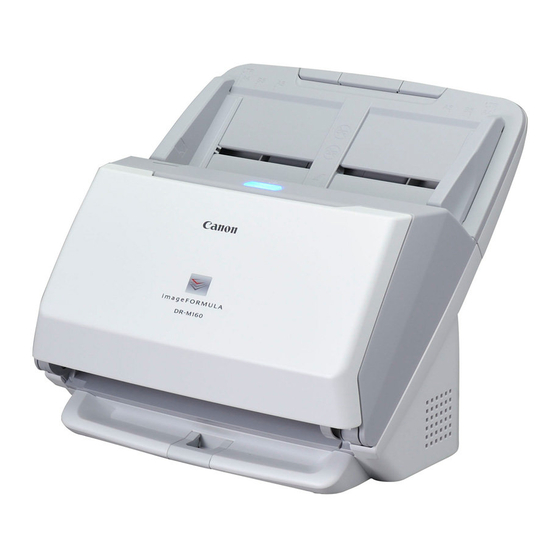
Canon imageFORMULA DR-M160 Guía De Referencia
Tabla de contenido
Idiomas disponibles
Idiomas disponibles
Enlaces rápidos
00x-Cover1-4.fm Page 1 Friday, June 10, 2011 5:58 PM
CANON ELECTRONICS INC.
1248, SHIMOKAGEMORI, CHICHIBU-SHI, SAITAMA 369-1892, JAPAN
CANON U.S.A. INC.
ONE CANON PLAZA, LAKE SUCCESS, N.Y. 11042, U.S.A.
CANON CANADA INC.
6390 DIXIE ROAD, MISSISSAUGA, ONTARIO L5T 1P7, CANADA
CANON EUROPA N.V.
BOVENKERKERWEG 59-61, P.O.BOX 2262, 1180 EG AMSTELVEEN, THE NETHERLANDS
CANON LATIN AMERICA, INC.
703 WATERFORD WAY, SUITE 400 MIAMI, FLORIDA 33126, U.S.A.
CANON AUSTRALIA PTY. LTD.
1 THOMAS HOLT DRIVE, NORTH RYDE, SYDNEY. N.S.W, 2113. AUSTRALIA
CANON SINGAPORE PTE. LTD.
1 HARBOUR FRONT AVENUE #04-01, KEPPEL BAY TOWER, SINGAPORE 098632
CANON HONGKONG COMPANY LTD.
19TH FLOOR, THE METROPOLIS TOWER, 10 METROPOLIS DRIVE, HUNGHOM, KOWLOON, HONG KONG.
CANON KOREA BUSINESS SOLUTIONS INC.
168-12 SAMSEONG-DONG, GANGNAM-GU, SEOUL, KOREA
PUB. CE-IM-850
xxxxxxx
© CANON ELECTRONICS INC. 2011
Reference Guide
Guide de référence
Guía de referencia
PRINTED IN JAPAN
IMPRIMÉ AU JAPON
Capítulos
Tabla de contenido

Manuales relacionados para Canon imageFORMULA DR-M160


Resumen de contenidos para Canon imageFORMULA DR-M160
- Página 112 0-00-DR-M160_RG_ES.book Page 1 Friday, June 10, 2011 5:37 PM Guía de referencia • Lea este manual antes de utilizar el escáner. • Una vez leído, guárdelo en un lugar seguro para poder consultarlo en el futuro.
- Página 113 SOFTWARE se considerará una Este documento es un contrato de licencia entre usted y CANON violación del presente contrato. La nota de derechos de autor debe ELECTRONICS INC.
- Página 114 Además de cumplir los derechos legales into your documents for the purpose of printing and viewing the de Canon, en ese caso usted deberá destruir el SOFTWARE y todas document. No other embedding rights regarding such font software sus copias de forma inmediata.
- Página 115 • Canon y el logotipo de Canon son marcas comerciales registradas promueve el ahorro de energía en el uso de ordenadores y otros de Canon Inc. en los Estados Unidos y es posible que también sean equipos de oficina. marcas comerciales o marcas comerciales registradas en otros El programa respalda el desarrollo y la difusión de productos con...
- Página 116 0-00-DR-M160_RG_ES.book Page 5 Friday, June 10, 2011 5:37 PM Copyright Copyright 2011 de CANON ELECTRONICS INC. Reservados todos los derechos. Queda prohibida la reproducción de cualquier parte de esta publicación, así como su transmisión, de ninguna forma ni por ningún medio, ya sea electrónico o mecánico, como la fotocopia o la...
-
Página 117: Guía De Instalación
Comprobación de los accesorios En el caso de que falte alguno de los elementos que se enumeran a continuación o que estuviera dañado, póngase en contacto con su distribuidor local autorizado de Canon o con el representante de mantenimiento. Escáner Bandeja de alimentación... -
Página 118: Contenido Del Disco De Configuración
0-00-DR-M160_RG_ES.book Page 7 Friday, June 10, 2011 5:37 PM Contenido del Disco de configuración Software de terceros Las siguientes aplicaciones de software también se incluyen en el Instale el siguiente software necesario para utilizar el escáner desde Disco de configuración suministrado. Si desea obtener más el Disco de configuración suministrado. -
Página 119: Instalación Del Software
Para usar el escáner, el ordenador debe cumplir los siguientes interfaces USB, aunque se ofrezcan como equipamiento estándar requisitos del sistema. del ordenador. Para obtener más información, consulte con su distribuidor local autorizado de Canon. Ordenador • Las velocidades de escaneado son inferiores si la interfaz USB CPU: Intel Core i7 a 2,8 GHz como mínimo... - Página 120 0-00-DR-M160_RG_ES.book Page 9 Friday, June 10, 2011 5:37 PM Instalación del software Haga clic en [Instalación típica]. IMPORTANTE • Instale el software antes de conectar el escáner al ordenador. • Inicie sesión en Windows como Administrador. • Cierre el resto de aplicaciones antes de instalar el software. Inserte el disco de configuración del software en la unidad de DVD del ordenador.
- Página 121 0-00-DR-M160_RG_ES.book Page 10 Friday, June 10, 2011 5:37 PM Haga clic en [Siguiente]. Haga clic en [Instalar]. Cuando la instalación del controlador haya finalizado, Lea el contrato de licencia y haga clic en [Acepto los haga clic en [Finalizar]. términos del contrato de licencia] y, a continuación, en [Siguiente] si está...
- Página 122 0-00-DR-M160_RG_ES.book Page 11 Friday, June 10, 2011 5:37 PM Lea el contrato de licencia y haga clic en [Yes] para Cuando la instalación de CaptureOnTouch haya aceptarlo. finalizado, haga clic en [Finish]. Haga clic en [Next]. Haga clic en [Siguiente]. Especifique si desea instalar el complemento para SharePoint, y haga clic en [Next].
- Página 123 0-00-DR-M160_RG_ES.book Page 12 Friday, June 10, 2011 5:37 PM Lea el contrato de licencia y haga clic en [Acepto los Cuando la instalación de CapturePerfect haya finalizado, términos del acuerdo de licencia] y, a continuación, en haga clic en [Finalizar]. [Siguiente] si está...
- Página 124 0-00-DR-M160_RG_ES.book Page 13 Friday, June 10, 2011 5:37 PM Cuando la instalación del Manual del usuario haya finalizado, haga clic en [Finalizar]. Haga clic en [Salir] para finalizar la instalación del software.
-
Página 125: Conexión A Un Ordenador
0-00-DR-M160_RG_ES.book Page 14 Friday, June 10, 2011 5:37 PM PASO 3 Conexión a un ordenador Conecte el escáner al ordenador y a la fuente de alimentación. IMPORTANTE • No conecte el escáner al ordenador antes de instalar el software. • Antes de conectar el escáner al ordenador, verifique que la alimentación del escáner esté ajustada en Desactivada. Si está... -
Página 126: Ajuste De La Alimentación En Activada
0-00-DR-M160_RG_ES.book Page 15 Friday, June 10, 2011 5:37 PM PASO 4 Ajuste de la alimentación en Activada La alimentación del escáner se puede ajustar en Activada y Si el escáner está correctamente conectado al ordenador, aparece el Desactivada con el botón de alimentación de la parte delantera del icono (CaptureOnTouch) en la barra de tareas tal como se escáner. -
Página 127: Introducción
0-00-DR-M160_RG_ES.book Page 16 Friday, June 10, 2011 5:37 PM Introducción Le agradecemos que haya comprado el escáner imageFORMULA Símbolos utilizados en este manual DR-M160. Lea estos manuales detenidamente para que pueda familiarizarse Los siguientes símbolos se utilizan en este manual para explicar los con las funciones del escáner antes de utilizarlo y asegurarse de que procedimientos, restricciones, precauciones para el manejo y las comprende correctamente sus funciones y obtiene el máximo... - Página 128 0-00-DR-M160_RG_ES.book Page 17 Friday, June 10, 2011 5:37 PM Índice Guía de instalación ............. 6 Introducción............... 16 Símbolos utilizados en este manual........... 16 Instrucciones de seguridad importantes ....... 18 Lugar de instalación ..............18 Adaptador de ca ................. 18 Desplazamiento del escáner ............19 Manipulación ................
-
Página 129: Instrucciones De Seguridad Importantes
● Si tiene alguna pregunta acerca de la alimentación eléctrica, como las ubicaciones que están cerca de un grifo, un calentador o póngase en contacto con su distribuidor local autorizado de Canon un humidificador. Evite los lugares en los que se emane gas de o con el representante de mantenimiento para que le informe al amonio. -
Página 130: Desplazamiento Del Escáner
Desactivada y desconecte el enchufe de la toma eléctrica. A continuación, póngase en contacto con su distribuidor local Manipulación autorizado de Canon o con el representante de mantenimiento para solicitar la reparación de la unidad. ADVERTENCIA ● Antes de mover el escáner, asegúrese de pulsar el botón de Observe las siguientes precauciones siempre que utilice el escáner. -
Página 131: Desecho De La Unidad
0-00-DR-M160_RG_ES.book Page 20 Friday, June 10, 2011 5:37 PM ● No instale el escáner en un lugar polvoriento o húmedo. Si lo hace Cuando envíe a reparar el escáner podría causar un incendio o provocar una descarga eléctrica. ● No coloque objetos sobre el escáner. Dichos objetos podrían Cuando se solicita una reparación, es necesario enviar el escáner a volcarse o caerse y provocar lesiones personales. -
Página 132: Características Del Escáner
0-00-DR-M160_RG_ES.book Page 21 Friday, June 10, 2011 5:37 PM Características del escáner ● Modo totalmente automático A continuación, se describen las características principales del escáner de documentos DR-M160. El Modo totalmente automático está disponible en ● Diseño compacto CaptureOnTouch y permite escanear en las condiciones El escáner tiene un tamaño compacto de 280 mm (11,02") x 172 determinadas automáticamente. - Página 133 0-00-DR-M160_RG_ES.book Page 22 Friday, June 10, 2011 5:37 PM ● Quitar color El escáner dispone de una función de reducción de color, “Quitar color”, que permite especificar un color para que el escáner lo omita en las imágenes escaneadas durante el escaneado en blanco y negro o en escala de grises.
-
Página 134: Nombres Y Funciones De Las Piezas
0-00-DR-M160_RG_ES.book Page 23 Friday, June 10, 2011 5:37 PM Nombres y funciones de las piezas Vista frontal (con la bandeja de salida cerrada) A Palanca OPEN C Bandeja de salida de documentos Tire de esta palanca hacia usted para abrir la unidad frontal. Ábrala para efectuar el escaneado. -
Página 135: Vista Frontal (Con La Bandeja De Salida Abierta)
0-00-DR-M160_RG_ES.book Page 24 Friday, June 10, 2011 5:37 PM Vista frontal (con la bandeja de salida abierta) G Soporte de extensión de alimentación K Soporte de salida Ábralo para colocar papeles largos en el escáner. Abra estas placas cuando cargue documentos largos. H Soporte de alimentación L Soporte de extensión de la salida de documentos Extiéndalo para alojar los documentos cargados. -
Página 136: Vista Posterior
0-00-DR-M160_RG_ES.book Page 25 Friday, June 10, 2011 5:37 PM B Botón Selección de trabajo Vista posterior Permite seleccionar los trabajos registrados. Cada vez que se pulsa el botón, el número de trabajo mostrado en el Indicador “Trabajo N.º” cambia. C Botón Iniciar Este botón ejecuta el trabajo mostrado en el Indicador “Trabajo N.º”. -
Página 137: Documentos
0-00-DR-M160_RG_ES.book Page 26 Friday, June 10, 2011 5:37 PM Documentos Este escáner permite escanear documentos de tamaños diversos, • Es recomendable que los documentos de tamaño superior al desde tarjetas de visita hasta documentos de tamaño Carta/A4. A comprendido entre 356 mm (14") se carguen página a página. continuación, se indica la gama de tamaños que se pueden escanear. - Página 138 0-00-DR-M160_RG_ES.book Page 27 Friday, June 10, 2011 5:37 PM IMPORTANTE Si no admite correctamente una pila de tarjetas de visita, reduzca el número de tarjetas de la pila. Tarjeta (plástico o laminado) Tamaño: 53,9 mm x 85,5 mm (2,12" x 3,37") (norma ISO) Grosor de la tarjeta: 1,4 mm (0,055") o inferior Orientación:...
-
Página 139: Cómo Colocar Los Documentos
0-00-DR-M160_RG_ES.book Page 28 Friday, June 10, 2011 5:37 PM Cómo colocar los documentos Si se colocan documentos largos, tire hacia fuera del soporte de Escaneado de varios documentos extensión de salida de documentos para que coincida con la longitud de dichos documentos. Asimismo, coloque el tope de La alimentación de papel estándar debe utilizarse cuando se salida en el extremo del soporte de salida si es necesario. -
Página 140: Si Escanea Un Documento Página Por Página (Modo Bypass)
0-00-DR-M160_RG_ES.book Page 29 Friday, June 10, 2011 5:37 PM • No lleve ropa ancha ni joyas que puedan quedar enganchadas en Ajuste las guías del documento para que se adapten a la el escáner durante su utilización, ya que podría sufrir lesiones. anchura del documento que vaya a escanear. -
Página 141: Colocación De Tarjetas
0-00-DR-M160_RG_ES.book Page 30 Friday, June 10, 2011 5:37 PM Seleccione la casilla de verificación [Modo de Coloque la tarjeta horizontalmente, con el anverso alimentación sin separación]. mirando hacia usted y la parte superior de la tarjeta mirando hacia abajo. PRECAUCIÓN •... -
Página 142: Escaneado Mediante Captureontouch
• También es posible iniciar CaptureOnTouch desde el menú Inicio. aplicación. Haga clic en [Inicio] – [Todos los programas] – [Canon DR-M160] – [DR-M160 CaptureOnTouch]. Escanear primero • Cuando se active [Haga residente CaptureOnTouch] mediante la Permite escanear documentos y, después, seleccionar el método de... -
Página 143: Cierre De Captureontouch
CaptureOnTouch se iniciará y volverá a convertirse en residente en el sistema. • Haga clic en [Inicio] – [Todos los programas] – [Canon DR-M160] – [DR-M160 CaptureOnTouch]. Aparecerá la pantalla superior de Escanear primero. - Página 144 0-00-DR-M160_RG_ES.book Page 33 Friday, June 10, 2011 5:37 PM IMPORTANTE Seleccione el método de escaneado en la pantalla Si configura las condiciones de escaneado para que consuman superior. una gran cantidad de memoria del ordenador, es posible que el escaneado se detenga por falta de memoria. Si aparece un mensaje de error por falta de memoria mientras el escaneado está...
-
Página 145: Selec. Trab. Escaneado
0-00-DR-M160_RG_ES.book Page 34 Friday, June 10, 2011 5:37 PM Selec. trab. escaneado Configure los ajustes relacionados con la salida y, a continuación, imprima las imágenes escaneadas. Permite registrar como trabajos todos los ajustes de escaneado, desde las condiciones de escaneado hasta el método de salida, y después, escanear un documento seleccionando el trabajo que más se adecue a las intenciones del usuario. - Página 146 0-00-DR-M160_RG_ES.book Page 35 Friday, June 10, 2011 5:37 PM Introduzca el nombre del trabajo y pulse la tecla Entrar. Haga clic en [Configuración de salida] y configure los ajustes de salida. Los elementos de ajuste de salida varían en función del método de salida especificado.
-
Página 147: Selección De Un Trabajo Y Escaneado
0-00-DR-M160_RG_ES.book Page 36 Friday, June 10, 2011 5:37 PM Selección de un trabajo y escaneado Haga clic en el botón Iniciar. Coloque el documento en el escáner. (Consulte la pág. 28) Aparecerá la pantalla superior de Selec. trab. escaneado. Haga clic en un trabajo. El documento se escaneará. -
Página 148: Utilización Del Escáner Mediante Los Botones Del Panel De Operaciones
0-00-DR-M160_RG_ES.book Page 37 Friday, June 10, 2011 5:37 PM Cuando [Revisar salida después de escanear] está Sugerencia ajustado en [Encendido] • Haga clic en [Volver al principio] para volver a la pantalla superior La pantalla Confirmar impresión aparecerá antes de imprimir las Selec. -
Página 149: Configuración De Los Elementos Básicos
0-00-DR-M160_RG_ES.book Page 38 Friday, June 10, 2011 5:37 PM Con Selec. trab. escaneado: Trabajo N.º Trabajo Escanear primero (predeterminado/ modificable) De 2 a 9 Trabajos registrados con CaptureOnTouch. Pulse el botón Inicio del panel de operaciones. Se iniciará CaptureOnTouch y comenzará el escaneado del trabajo seleccionado. - Página 150 0-00-DR-M160_RG_ES.book Page 39 Friday, June 10, 2011 5:37 PM Puntos por pulgada Sugerencia Permite especificar la resolución de escaneado. El cuadro de diálogo de configuración del controlador incluye Cuando se especifica [Detectar automáticamente], la resolución se elementos de configuración que coinciden con los elementos detecta de forma automática a partir del contenido del documento básicos de [Configuraciones del escáner], pero la configuración de escaneado.
-
Página 151: Funcionamiento En La Pantalla De Escaneado Continuo
0-00-DR-M160_RG_ES.book Page 40 Friday, June 10, 2011 5:37 PM C Controles de vista previa Funcionamiento en la pantalla de Para controlar las imágenes de vista previa y cancelar o continuar escaneado continuo el escaneado, utilice los botones siguientes. Si se escanea un documento con Escanear primero o con Selec. trab. escaneado y la opción [Habilitar escaneado continuo] de la pantalla Herra Inicio está... -
Página 152: Ajuste Del Método De Salida
0-00-DR-M160_RG_ES.book Page 41 Friday, June 10, 2011 5:37 PM Para utilizar esta función, es necesario especificar como programa Ajuste del método de salida predefinido del sistema operativo una aplicación de correo electrónico como Windows Mail o Outlook Express (ambas aplicaciones se CaptureOnTouch se suministra con varios métodos de salida para el suministran de manera estándar con el sistema operativo) que sea procesamiento de imágenes escaneadas. -
Página 153: Escaneado Con Captureperfect
Sugerencia Desde la barra de tareas de Windows, haga clic en [Inicio] Si [Canon DR-M160] no aparece, vuelva a instalar el controlador y, a continuación, seleccione [Todos los programas]. del escáner. (Consulte la pág. 9) A continuación, haga clic en [CapturePerfect 3.1] seguido de [CapturePerfect 3.1]. - Página 154 0-00-DR-M160_RG_ES.book Page 43 Friday, June 10, 2011 5:37 PM Configure las condiciones de escaneado. Si se retira un documento colocado, el escaneado se interrumpirá y aparecerá el cuadro de diálogo [Continuar Para obtener más información, consulte el Manual del usuario. escaneado].
-
Página 155: Mantenimiento Diario
0-00-DR-M160_RG_ES.book Page 44 Friday, June 10, 2011 5:37 PM Mantenimiento diario Apertura y cierre de la unidad frontal Sustitución de las piezas consumibles Abra la bandeja de salida de documentos. B Los dos rodillos (rodillo de alimentación y rodillo de retardo) instalados en el escáner son consumibles. -
Página 156: Sustitución Del Rodillo De Alimentación
0-00-DR-M160_RG_ES.book Page 45 Friday, June 10, 2011 5:37 PM Sugerencia Cierre la bandeja de salida de documentos. A continuación, se indica la ubicación de las piezas consumibles. Sustitución del rodillo de alimentación Rodillo de alimentación Abra la cubierta del rodillo. Rodillo de retardo (en el interior de la unidad frontal) -
Página 157: Sustitución Del Rodillo De Retardo
0-06-Chapter1.fm Page 46 Wednesday, June 15, 2011 3:36 PM Sustitución del rodillo de retardo Coloque el nuevo rodillo de alimentación. Abra la cubierta del rodillo. Cierre la cubierta del rodillo. Tire de la palanca izquierda que fija el rodillo de retardo al escáner y retire el rodillo. -
Página 158: Reinicio Del Contador
Se inicia la utilidad imageFORMULA. Empuje el lado izquierdo del rodillo de retardo para fijarlo firmemente al escáner. Haga clic en [Canon DR-M160 USB] y haga clic en [Propiedades]. A continuación, se mostrarán las propiedades del escáner. Cierre la cubierta del rodillo. -
Página 159: Configuración De Apagado Automático
[Todos los programas], [Canon DR-M160] y [Canon imageFORMULA Utilidad]. Se inicia la utilidad imageFORMULA. Haga clic en [Canon DR-M160 USB] y haga clic en [Propiedades]. A continuación, se mostrarán las propiedades del escáner. El contador de [Rodillos Actuales] se pone a cero. -
Página 160: Extracción De La Bandeja De Alimentación De Documentos
0-00-DR-M160_RG_ES.book Page 49 Friday, June 10, 2011 5:37 PM Extracción de la bandeja de Haga clic en la ficha [Mantenimiento] y, a continuación, desmarque la casilla de verificación [La alimentación se alimentación de documentos desconecta automáticamente al cabo de 4 horas]. Cuando vaya a almacenar o no vaya a utilizar el escáner durante un período de tiempo prolongado, extraiga la bandeja de alimentación de documentos. -
Página 161: Problemas Comunes Y Soluciones
(1) Alinee las guías de documentos para que se siguientes, póngase en contacto con un distribuidor local autorizado adapten a éstos lo máximo posible y cargue los de Canon. documentos de manera que se carguen en línea Problema 1 El escáner no se enciende. - Página 162 Póngase en tipo de archivo. Esto sucede debido a que el formato contacto con el distribuidor local autorizado de Canon. JPEG no admite las imágenes de formato binario en blanco y negro. Si desea guardar todas las imágenes Problema 6 Faltan páginas.
- Página 163 0-00-DR-M160_RG_ES.book Page 52 Friday, June 10, 2011 5:37 PM Problema 10 Todos los documentos colocados se han Problema 12 La memoria no es suficiente y el escaneo se escaneado, pero la imagen escaneada no aparece detiene. en la aplicación. Soluciones Si configura las condiciones de escaneado para que se Soluciones Si se selecciona [Utilización de panel] o [Alimentación...
-
Página 164: Eliminación De Atascos De Papel
0-00-DR-M160_RG_ES.book Page 53 Friday, June 10, 2011 5:37 PM Eliminación de atascos de papel Cuando se detecten atascos de papel y dobles alimentaciones Tire de la palanca OPEN y tire de la unidad frontal hacia durante el escaneado, se mostrarán los siguientes códigos de error en panel de visualización del escáner y se interrumpirá... - Página 165 0-00-DR-M160_RG_ES.book Page 54 Friday, June 10, 2011 5:37 PM IMPORTANTE Asegúrese de tirar del documento hacia fuera con cuidado, sin aplicar demasiada fuerza. Si el papel atascado se rompe mientras lo está extrayendo, asegúrese de retirar todos los trozos restantes del interior del escáner. Empuje suavemente hacia arriba los dos lados de la unidad frontal hasta que encaje en su lugar para cerrarla.
-
Página 166: Especificaciones
0-06-Chapter1.fm Page 55 Tuesday, June 21, 2011 4:33 PM Especificaciones Unidad principal Resolución del escaneado (Líneas de escaneado primarias x Líneas de escaneado secundarias) Tipo Escáner de escritorio de alimentación por hojas 150 x 150 ppp/200 x 200 ppp/300 x 300 ppp/400 x Tamaño de los documentos de escaneado 400 ppp/600 x 600 ppp Papel normal... -
Página 167: Piezas De Repuesto
“Sustitución de las piezas consumibles” en la pág. 44. • Para obtener más información acerca de las piezas de repuesto, póngase en contacto con su distribuidor local autorizado de Canon o con el representante de mantenimiento. Las especificaciones están sujetas a cambios sin previo aviso debido...