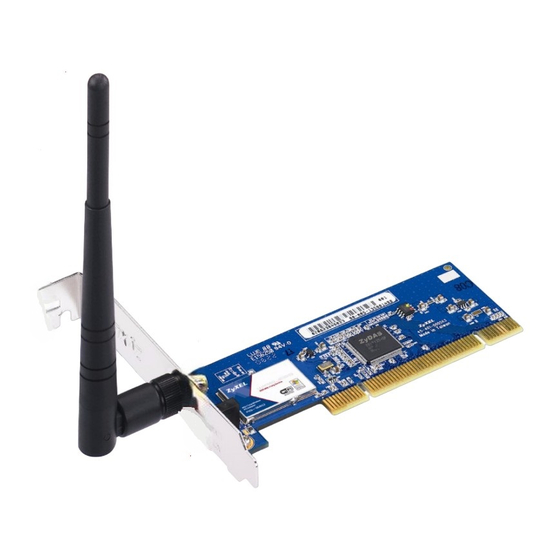
Zyxel AG-320 Guia De Inicio Rapido

Manuales relacionados para Zyxel AG-320


Resumen de contenidos para Zyxel AG-320
- Página 15 ENGLISH...
- Página 29 DEUTSCH...
-
Página 30: Español
ESPAÑOL ESPAÑOL Vista previa El AG-320 es un adaptador de red inalámbrico para su ordenador de sobremesa. Consulte la página para una lista de requisitos del sistema. 1 Instalar el software Instale el software del CD antes de insertar el AG-320. - Página 31 ESPAÑOL 3 Cuando aparezca la siguiente pantalla, haga clic en Setup para instalar la utilidad ZyXEL y el controlador. Si la pantalla no aparece, busque y haga doble clic en autorun.exe.
- Página 32 ESPAÑOL 4 Cuando aparezca la siguiente pantalla, seleccione su idioma preferido y haga clic en Next (Siguiente). 5 Continúe haciendo clic en Next (Siguiente) hasta que aparezca la pantalla Ready to Install (Preparado para instalar). Luego haga clic en Install (Instalar).
-
Página 33: Instalar El Hardware
ESPAÑOL 6 Cuando aparezca la siguiente pantalla, seleccione No, I will restart my computer later (No, reiniciaré el sistema más adelante). Apague el ordenador para instalar el hardware. Haga clic en Finish (Finalizar) para completar la instalación del software. 2 Instalar el Hardware No instale el hardware hasta que haya instalado el software del CD. - Página 34 4 Para su seguridad, asegure la toma de tierra usando una muñequera antiestática, si dispone de ella, o en su defecto tocando un objeto de metal conectado a tierra. Quite la tapa del ordenador, luego extraiga el AG-320 de su embalaje. 5 Si tiene la antena conectada al AG-320, quítela...
- Página 35 6 Inserte el adaptador en una ranura PCI que esté disponible. Asegúrese de que los contactos del adaptador estén enteramente ubicados en la ranura. 7 Asegure el adaptador al chasis con un tornillo de soporte. 8 Coloque (enrosque) la antena en el AG-320.
- Página 36 9 Dirija la antena hacia arriba. 10 Vuelva a colocar la tapa del ordenador. 11 Encienda su ordenador. La luz de conexión LINK del AG-320 se enciende cuando está correctamente insertado. Si el LED AG-320 LINK no se enciende tras haber instalado el software y el AG-320, compruebe que el AG-320 esté...
-
Página 37: Conectar A Una Red Inalámbrica
ESPAÑOL 3 Conectar a una red inalámbrica Tras instalar la utilidad ZyXEL e insertar el AG-320, aparecerá un icono en la bandeja del sistema. Si el icono no aparece, desinstale y vuelva a instalar la utilidad. Consulte la Guía del usuario para comprobar cómo desinstalar la utilidad. - Página 38 ESPAÑOL Si el color del icono es verde, ya está conectado a una red inalámbrica. Realice estos pasos para seleccionar y conectarse a una red inalámbrica. 1 Haga doble clic en el icono . Aparecerá la ventana OTIST. Haga clic en No a menos que desee usar un punto de acceso (PA) con OTIST para configurar su red.
- Página 39 ESPAÑOL 2 Aparecerá la pantalla Link Info (Información de la conexión) de la utilidad ZyXEL. Haga clic en la ficha Site Survey (búsqueda de sitios). 3 Aparecerá(n) la(s) red(es) disponible(s) en la Available Network List (Lista de redes disponibles). SSID significa Service Set Identity y es el nombre de la red...
- Página 40 ESPAÑOL 4 Si una red inalámbrica no tiene seguridad, aparecerá uno de los siguientes iconos junto a su entrada en la lista. Si una red inalámbrica tiene seguridad, aparecerá uno de los siguientes iconos junto a su entrada en la lista. Elija la red a la que se desee conectar y haga doble clic en su entrada en la lista.
-
Página 41: Requisitos Del Sistema
2 Seleccione el producto que desea en el cuadro de lista desplegable que se encuentra en la página principal de ZyXEL para obtener acceso a la página de dicho producto. 3 Seleccione la certificación que desea ver en esta página.