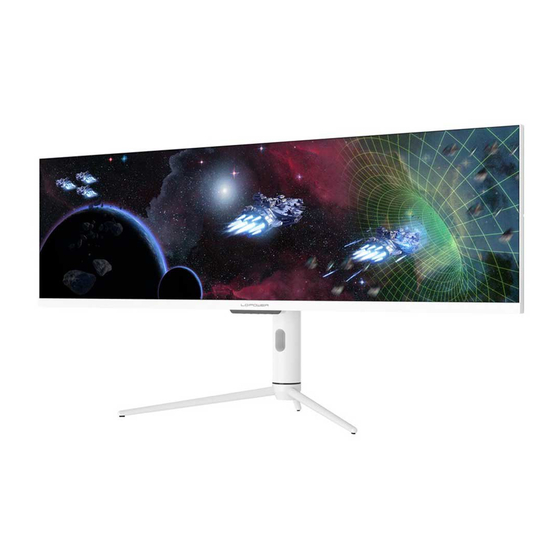
LC-POWER LC-M44-DFHD-120 Manual Del Usuario

Manuales relacionados para LC-POWER LC-M44-DFHD-120


Resumen de contenidos para LC-POWER LC-M44-DFHD-120
- Página 50 TABLA DE CONTENIDO 1. Precauciones de seguridad 2. Mantenimiento 3. Contenido de la caja 4. Información general del producto 5. Instalación del pedestal 6. Instalación en pared 7. Opciones de conec�vidad 8. Indicador luminoso 9. Menús OSD 10. Consola del sistema con efectos de LED 11.
-
Página 51: Contenido De La Caja
Cable de alimentación Cable DP Cable USB (100-240 VCA, 50/60 Hz) Pedestal: sección ver�cal Pedestal: base Conver�dor VESA LC-M44-DFHD-120 MONITOR CURVO PARA JUEGOS MANUAL DEL USUARIO Destornillador x 1 Manual del usuario Se pueden incluir tornillos adicionales de repuesto. Español-2... -
Página 52: Información General Del Producto
4. Información general del producto 4.1 — Botones del monitor M Botón Menú: presione este botón para mostrar los menús OSD o introducir los submenús. Botón Abajo: presione este botón para desplazarse hacia abajo por los menús. Botón Arriba: presione este botón para desplazarse hacia arriba por los menús. E Botón Salir: presione este botón para salir. -
Página 53: Instalación Del Pedestal
5. Instalación del pedestal 1. Saque las dos partes principales del pedestal. A con�nuación, use el destornillador y los tornillos N.° 1 para sujetar la base al vástago. Tornillos PM5*15 X3 Base 2. Saque el monitor y colóquelo sobre la espuma plana e inserte el pedestal en la parte posterior del monitor. -
Página 54: Instalación En Pared
6. Instalación en pared Este monitor solo incluye tornillos que pueden usarse al conectar el monitor a un soporte �po VESA de 75*75 mm. No se incluye un soporte VESA ni un accesorio de montaje. 1. Como se muestra en la figura anterior, use un destornillador para quitar los cuatro tornillos bloqueados del medio de toda la máquina (al quitar los tornillos, la pantalla debe conservar la espuma de polies�reno para evitar que aquella que se rompa). -
Página 55: Funcionamiento Básico
7. Funcionamiento básico 1. Inserte un extremo del cable DP en la tarjeta gráfica de su PC. También se puede usar un cable HDMI. El cable HDMI no se incluye. 2. Enchufe el otro extremo del cable en el conector correspondiente del monitor. -
Página 56: Menús Osd
9. Menús OSD El menú de visualización en pantalla (OSD) se puede usar para ajustar la configuración del monitor y aparece en la pantalla después de encender el monitor y presionar el botón M. Cuando use el monitor por primera vez, la configuración se ajustará automá�camente a la configuración óp�ma de acuerdo con la configu- ración y las partes de su PC, etc. -
Página 57: Funciones De Los Menús Osd
9.1 — Funciones de los menús OSD Menú principal Submenú Opciones Descripción Fuente de NINGUNA Permite cambiar a la entrada de señal DP entrada HDMI 1 (2.0); NINGUNA Permite cambiar a la entrada de señal HDMI HDMI 2 (1.4); Tipo-C NINGUNA Permite cambiar a la entrada de señal Tipo-C Brillo/... - Página 58 Menú principal Submenú Opciones Descripción Ventana Ventana Desactivar, Modo Permite seleccionar los modos PIP/PBP múltiple múltiple PIP, PBP 2Win conforme al número de señales de entrada, etc. DP, HDMI1 (2.0), Entrada de Permite realizar la selección conforme a la HDMI2 (1.4), ventana 2 señal de entrada para el modo PIP/PBP Tipo-C...
-
Página 59: Consola Del Sistema Con Efectos De Led
10. Consola del sistema con efectos de LED 1. Presione uno de los botones ( ) del monitor para ac�var la M, , , E, navegación. 2. Presione el botón del monitor para entrar en el menú Efectos de LED. Consola del sistema con efectos de LED Color Rojo... -
Página 60: Imagen En Imagen
12. PIP (imagen en Imagen) Modo Pantalla Inicio Imagen en imagen Ventana de Modo de intercambio Fuente de Fuente de entrada adicional imagen entrada HDMI Modo 1 HDMI Modo 2 Nota: “O” significa que esta función es compa�ble, mientras que “X” significa que no es compa�ble. -
Página 61: Especificaciones Técnicas
14. Especificaciones técnicas LC-M44-DFHD-120 Modelo 43,8” Tamaño de la pantalla 32:9 Relación de aspecto Luz de fondo 600 cd/m (HDR)/400 cd/m Brillo ADS (IPS) Panel DP1.2: 3840*1080@120Hz Resolución HDMI 1.4: 3840*1080@68Hz HDMI 2.0: 3840*1080@120Hz 120Hz Tasa de actualización Tiempo de respuesta ≥178°... - Página 62 Silent power Electronics GmbH...
- Página 63 108.007.13411 FA2QC LC-M44-DFHD-120 20210120...