D-Link DSL-2640T Guía Rápida De Instalación
Tabla de contenido
Idiomas disponibles
Idiomas disponibles
Enlaces rápidos
This product can be set up
using any current web
browser, i.e., Internet Explorer
6x or Netscape Navigator 7x.
Before You Begin
Make sure you have all the necessary information and equipment on hand before beginning the
installation.
Check Your Package Contents
If any of the items above are missing, please contact your reseller.
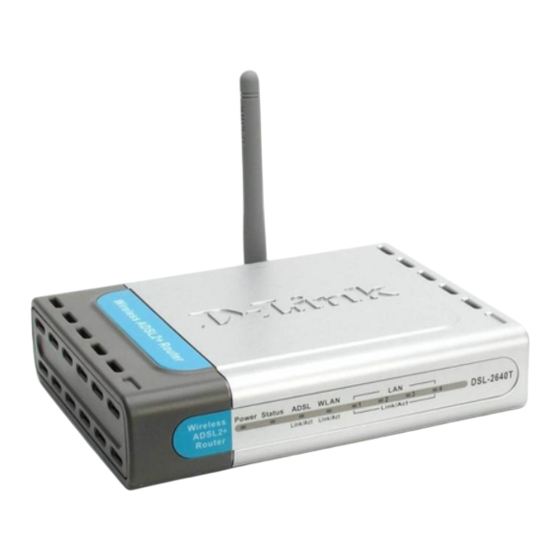
DSL-2640T Wireless ADSL Router
CD-ROM (containing Manual)
Ethernet (CAT5 UTP) Cable
Telephone Cable
Power Adapter
DSL-2640T
Wireless ADSL Router
Using a power supply
with a different voltage
rating will damage and void
the warranty for this product.
Tabla de contenido

Manuales relacionados para D-Link DSL-2640T


Resumen de contenidos para D-Link DSL-2640T
-
Página 43: Antes De Comenzar
Antes de Comenzar Asegúrese que tenga toda la información necesaria y el equipamiento a mano antes de comenzar la instalación. Revise el Contenido del Producto DSL-2640T Wireless ADSL Router CD-ROM Contiene Manual de Usuario Cable Ethernet (CAT5 UTP) Cable Telefónico... -
Página 44: Conectando El Router A Su Computador
Primero, conecte al adaptador de energía a la entrada que se encuentra en el panel posterior del DSL-2640T y luego conecte el otro extremo a la toma corriente de la pared. En el panel frontal del dispositivo, el Led POWER se encenderá indicando que esta listo. -
Página 45: Configurando El Router
Configurando el Router Para utilizar su navegador para acceder a las páginas de configuración del Router, su Computador debe estar configurado como "Obtener una dirección IP automáticamente", esto es, Usted debe ajustar su Computador como cliente DHCP. Si usted esta utilizando Win XP y no conoce como cambiar los ajustes de Red, diríjase al Apéndice A y siga las instrucciones. - Página 46 Configurando el Router (continuación) Una vez ingresado, la lengüeta Home aparecerá con la ventana de Setup Wizard abierta. La mayoría de los usuarios podrán utilizar el Setup Wizard para establecer la conexión del ADSL a su ISP. Para comenzar a utilizar el Setup Wizard, haga click en el botón Run Wizard en el medio de la página Web.
- Página 47 Configurando el Router (continuación) El Procedimiento de Setup Wizard consiste en tres pasos generales: 1. Ajustar la Zona Horaria 2. Ajustar la conexión a Internet 3. Ajustar la conexión inalámbrica 4. Reiniciar el Router Cuando usted configure la conexión a Internet, necesitara ingresar la información entregada por su ISP.
- Página 48 Configurando el Router (continuación) El primer paso es configurar la Zona Horaria utilizado por el sistema de reloj del Router. Seleccione zona horaria apropiada para su locacion. Haga Click en el botón Next cuando haya realizado su elección. Seleccione la Zona Horaria Haga Click en el botón Next...
- Página 49 Configurando el Router (continuación) A continuación Seleccione el tipo de Conexión a Internet para la interfaz WAN. Su ISP debe entregarle esta información. Si no sabe que tipo de conexión utiliza, salga de Setup Wizard y contacte a su ISP para la información. La ventana de Setup Wizard que aparecerá cuando haga click en el botón Next, depende de que tipo de conexión que selecciono.
- Página 50 Configurando el Router (continuación) Conexiones PPPoE/PPPoA Si usted selecciona el tipo de conexión PPPoE/PPPoA en la ventana anterior, usted verá la ventana de Setup Wizard representada aquí. Escriba el nombre de usuario y contraseña utilizado para identificar y verificar su cuenta en el ISP. Si usted tiene instrucciones de cambiar el numero VPI y el numero VCI, ingrese los nuevos valores.
- Página 51 Configuring the Router (continued) Conexiones Dynamic IP Address Si usted selecciono el tipo de conexión Dynamic IP Address, seleccione el Tipo Conexión usado para encapsulacion. Si usted tiene instrucciones de cambiar el numero VPI y el numero VCI, ingrese los nuevos valores. Haga Click en Next cuando este listo para continuar a la ventana de configuración completa.
- Página 52 Configurando el Router (continuación) Conexiones Static IP Address Si usted selecciona el tipo de conexión Static IP Address, cambia la IP Address de WAN, Subnet Mask, ISP Gateway Address, Primary DNS (Servidor IP) Address y (si esta disponible) Secondary DNS (Servidor IP) Address tal como le indico su ISP. Seleccione el Tipo Conexión utilizado para encapsulacion.
- Página 53 Configurando el Router (continuación) Conexiones Bridge Si usted selecciono el tipo de conexión Bridge, seleccione el Tipo Conexión utilizado para encapsulacion. Si usted tiene instrucciones de cambiar el numero VPI y el numero VCI, ingrese los nuevos valores. Haga Click en Next cuando este listo para continuar a la ventana de configuración completa.
- Página 54 Configurando el Router (continuación) Configuración Inalámbrica LAN Configure el SSID y el Canal Para la conexión inalámbrica LAN. Usted podrá configurar los ajustes de seguridad WEP en el momento o configurar después utilizando el administrador WEB. Seleccione None para configurar la WEP después. Para deshabilitar el punto de acceso inalámbrico, haga click en la opción Enable AP y remueva la marca verde que esta marcada.
- Página 55 Configurando el Router (continuación) Configuración WEP Para configurar la encriptación WEP, Seleccione la opción WEP y configure los parámetros de encriptación.
- Página 56 Configurando el Router (continuación) Configuración Completa Todos los ajustes para la conexión ADSL están ahora completos. Haga clic en el botón Restart para guardar los nuevos ajustes y reiniciar el Router. Tomara alrededor de 2 minutos en reiniciar el Router Haga Click en el botónRestart La ventana que se muestra a la derecha Aparece durante el proceso de guardado...
-
Página 57: Apéndice
Apéndice Para ajustes adicionales o información, diríjase a las lengüetas ADVANCED, TOOLS O STATUS en la interfaz WEB de administración; o en el manual localizado en el CD-ROM. Configurar los Ajustes IP en Windows XP Utilice los siguientes pasos para configurar un computador con Windows XP para que sea un cliente DHCP Desde el menu de INICIO en su escritorio, vaya a PANEL DE CONTROL. - Página 58 3. En la ventana de CONEXIONES DE RED, Haga click en Conexiones de Red. presione CONEXIONES DE RED. 4. En la ventana de CONEXIONES DE RED, presione el botón derecho del Mouse, y luego presione PROPIEDADES. Botón derecho del Mouse en el icono CONEXIÓN DE AREA LOCAL,...
- Página 59 5. En la lengüeta del menú de CONEXIÓN DE AREA LOCAL, diríjase a INTERNET PROTOCOL (TCP/IP), presione una vez y luego presione el botón PROPIEDADES. Presione Propiedades. 6. Seleccione “Obtener una dirección IP automáticamente” haciendo click en esa opción. Haga Click en el botón OK. Seleccione “Obtener una dirección IP automáticamente”...
-
Página 60: Asistencia Técnica
El servicio de soporte técnico tiene presencia en numerosos países de la Región Latino América, y presta asistencia gratuita a todos los clientes de D-Link, en forma telefónica e internet, a través de la casilla soporte@dlinkla.com Soporte Técnico Help Desk Argentina: Teléfono: 0800-6661442 Lunes a Viernes 09:00 am a 22:00 pm...