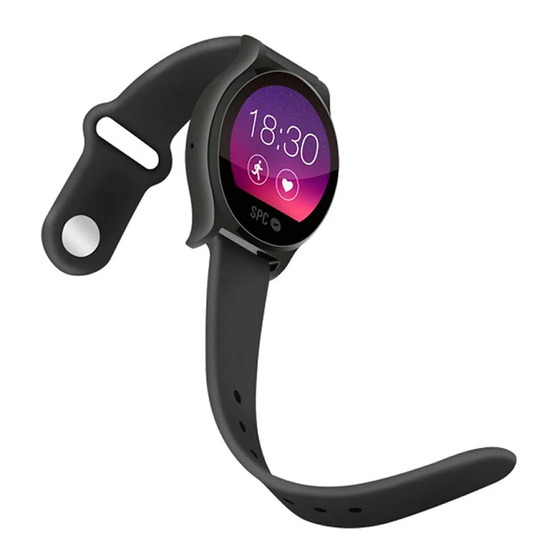
SPC CIRCLE 2 Manual De Usuario

Manuales relacionados para SPC CIRCLE 2


Resumen de contenidos para SPC CIRCLE 2
- Página 1 Smartwatch SMARTEE WATCH CIRCLE 2 MANUAL DE USUARIO / USER MANUAL / GUIA DO UTILIZADOR UPDATED INFO: support.spc-universe.com...
-
Página 3: Crea Una Cuenta Spc
SPC Smartee Watch Circle 2. CREA UNA CUENTA SPC Un montón de ventajas gratis a un click. Antes de continuar leyendo esta guía, te recomendamos que visites www.spc- universe.com, CREES UNA CUENTA SPC Y... -
Página 4: Contenido De La Caja
Dimensiones y peso: 51x44x14mm (caja). 41g (caja). REQUISITOS MÍNIMOS Muchas de las funciones del Smartee Watch Circle 2 necesitan que esté conectado con un SmartPhone para funcionar. Los requisitos mínimos son: Android: versión 4.4 o superior. iOS: versión 8 o superior, 4S en adelante. -
Página 5: Localización De Controles
LOCALIZACIÓN DE CONTROLES 1. Micrófono 2. Botón de encendido/apagado 3. Altavoz 4. Pulsómetro 5. Contactos de carga reloj 6. Contactos de carga base 7. Conector para cable de carga micro-USB... -
Página 6: Carga De La Batería
CARGA DE LA BATERÍA Coloca el reloj dentro de la base de carga de la batería, de manera que los contactos de carga hagan contacto con los pines de carga de la pieza. Conecta un extremo del cable USB (micro USB) en el conector de carga de la base (7). -
Página 7: Uso Del Reloj
10 segundos la tecla (2) para resetearlo. NAVEGANDO POR LOS MENÚS El Smartee Watch Circle 2 dispone de varias pantallas de menú. Con la pantalla encendida, desliza tu dedo de arriba a abajo o viceversa, para moverte por las mismas. - Página 8 BT “Audio del teléfono”. Puedes hacerlo desde la app “SPC Smartee Pulse” de esta manera: - Tras la primera vinculación de tu reloj con tu Smartphone, se solicitarán una serie de permisos (acceso a contactos, historial de llamadas y mensajes).
- Página 9 Así deshabilitarás que las llamadas se desvíen a tu reloj. - Puedes acceder a esta opción para habilitar/deshabilitar llamadas desde el menú ajustes de la app “SPC Smartee Pulse” . NOTA: Esta función sólo es compatible con Android. Smartphone puede...
- Página 10 PARA MOVILES ANDROID (con versión 4.4 o superior) Busca GooglePlay aplicación “SPC Smartee Pulse” e instálala en tu Smartphone. Inicia la app “SPC Smartee Pulse” para sincronizar tu Smartphone con el reloj siguiendo los siguientes pasos: 1- Asegúrate de tener el Bluetooth de tu Smartphone activado y visible.
- Página 11 CIRCLE 2”. Pulsa para conectar. Se mostrará en una nueva ventana para confirmar el enlace y los permisos (acceso a contactos, por ejemplo) en tu Smartphone. Pulsa ACEPTAR para confirmar y continuar. 4- Una vez enlazados, tendrás acceso íntegro a la aplicación para poder sincronizar tus datos de pasos, sueño,...
- Página 12 PARA IPHONE (con versión iOS8 o superior) Busca en App Store la aplicación “SPC Smartee Pulse” e instálala en tu iPhone. Inicia la app “SPC Smartee Pulse” para sincronizar tu iPhone con el reloj siguiendo los siguientes pasos: NOTA: La función SMS/Mensajes no es compatible con iOS.
- Página 13 4- El iphone solicitará una confirmación del enlace. Pulsa ACEPTAR para confirmar y continuar. 5- El siguiente paso, es ir al menú de ajustes de Bluetooth del iphone para que esté visible.
- Página 14 6- Una vez en la pantalla anterior del iPhone, desde el reloj accede al menú “Conexión BT” y pulsa sobre “Buscar nuevo…”, el reloj buscará dispositivos cercanos cuando termine búsqueda selecciona tu iphone, el iphone de nuevo pedirá confirmación de enlace que deberás aceptar para terminar con el enlace.
-
Página 15: Principales Funciones
PRINCIPALES FUNCIONES AGENDA Visualiza la lista de contactos de tu móvil. Si pulsas sobre un contacto, puedes llamarle o ver los detalles. -
Página 16: Llamadas De Teléfono
TECLADO / TELÉFONO Marca un número de teléfono para llamar a través del móvil. La llamada se escuchará a través del altavoz del reloj y podrás hablar a través del reloj por medio del micrófono. LLAMADAS DE TELÉFONO Cuando tengas el reloj y móvil enlazados, y en el móvil recibas una llamada, el reloj te notificará... -
Página 17: Grabadora De Voz
MENSAJES Accede a los mensajes SMS enviados y recibidos del móvil. SIRI (Sólo para iOS) Accede a la aplicación “Siri” de tu iphone utilizando el micrófono de tu reloj, y disfruta de sus funciones de asistente personal. GRABADORA DE VOZ Graba tus mensajes para después poder escucharlos más tarde a través del administrador de archivos. -
Página 18: Carpetas /Administrador De Archivos
por defecto tras la vinculación para poder utilizar esta función. De esta manera, cuando reproduzcas desde el móvil una canción o vídeo, el sonido será desviado al altavoz de tu reloj. Si no lo deseas, puedes dejar de desviar el sonido al reloj desde tu reproductor de música o reproductor de vídeos o bien, desactivando éste perfil. -
Página 19: Notificador
Smartphone/iphone. Para más información sobre como activar el servicio de notificaciones en tu móvil, por favor, visita el siguiente enlace, en nuestra página web. https://support.spc-universe.com/hc/ es/articles/207481149-Como-activar- el-servicio-de-notificaciones-de-tu- smartwatch BUSCAR DISPOSITIVO Emite un sonido en el móvil para localizarlo fácilmente. - Página 20 PODÓMETRO Función podómetro. Configura tu paso y peso previamente desde este mismo menú. Cuando actives el podómetro, comenzará contar pasos calculará la distancia recorrida y calorías quemadas. MONITOR SUEÑO Activa o desactiva el modo sueño, visualiza la información del sueño, y borra el historial de datos guardados.
- Página 21 TEMAS Elige de entre tres interfaces diferentes para tu smartwatch. AJUSTES Accede a los ajustes de configuración del reloj: • Bluetooth: Desde aquí puedes realizar cambios en los ajustes de BT (activar/ desactivarlo, cambiar la visibilidad). • Reloj: Puedes cambiar el tipo de reloj, así...
- Página 22 • Valores por defecto: vuelve a la configuración de fábrica. • Acerca de: visualiza información y versión instalada en el reloj. NOTA: Los sensores para las funciones pulsómetro, podómetro y monitor de sueño no están orientados a mediciones de uso profesional.
-
Página 23: Marcas Comerciales
MARCAS COMERCIALES SPC es una marca registrada de Smart Products Connection S.A. NOTA: SPC se reserva el derecho de modificar en cualquier momento la información de esta guía, la cual se ha elaborado con el mayor cuidado, si bien toda la información y recomendaciones que aquí... - Página 70 spc-universe.com...