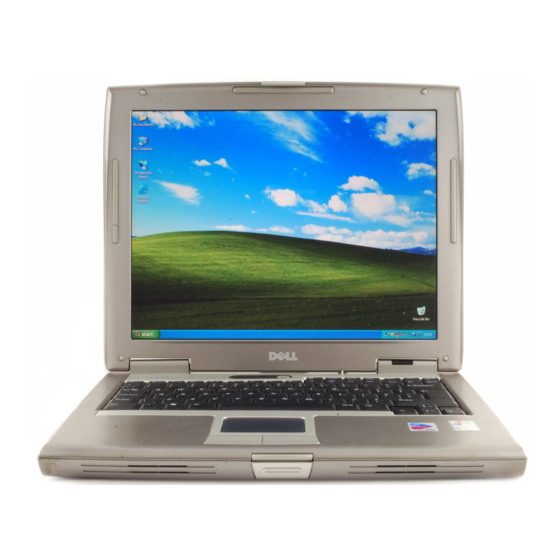
Dell Latitude D510 Manual Del Usuario
Ocultar thumbs
Ver también para Latitude D510:
- Guía de referencia rápida (156 páginas) ,
- Manual de instrucciones (108 páginas)

Manuales relacionados para Dell Latitude D510


Resumen de contenidos para Dell Latitude D510
- Página 79 Dell™ Latitude™ D510 Guía de referencia rápida Modelo PP17L w w w . d e l l . c o m | s u p p o r t . d e l l . c o m...
-
Página 80: Abreviaturas Y Siglas
Las demás marcas registradas y nombres comerciales que puedan utilizarse en este documento se refieren a las empresas que figuran en las marcas y los nombres de sus productos. Dell Inc. renuncia a cualquier interés sobre la propiedad de marcas y nombres comerciales que no sean los suyos. - Página 81 ........Medidor de batería Dell™ QuickSet ®...
- Página 82 Contenido...
-
Página 83: Localización De Información
La documentación y los controladores ya están instalados en su computadora. Puede utilizar el CD para volver a • La documentación de mi dispositivo instalar los controladores, ejecutar los Dell Diagnostics o • Notebook System Software (NSS) acceder a la documentación. Para obtener más información, consulte la Guía del usuario. - Página 84 Estas etiquetas se encuentran en la parte inferior de su computadora. • Utilice la etiqueta de servicio para identificar la computadora cuando utilice support.dell.com o póngase en contacto con el servicio de asistencia técnica. • Escriba el código de servicio urgente para dirigir su llamada cuando se ponga en contacto con el servicio de asistencia técnica.
- Página 85 NOTA: • Comunidad: debates en línea con otros clientes de Dell los clientes de empresas, instituciones • Actualizaciones: información de actualización para gubernamentales y educativas también pueden utilizar el sitio...
- Página 86 ¿Qué busca? Aquí lo encontrará • Cómo volver a instalar mi sistema operativo CD del sistema operativo El sistema operativo ya está instalado en la computadora. Para volver a instalar el sistema operativo, utilice el CD del sistema operativo. Consulte la Guía del usuario para obtener instrucciones.
-
Página 87: Configuración De Su Computadora
Configuración de su computadora PRECAUCIÓN: antes de comenzar cualquiera de los procedimientos de esta sección, siga las instrucciones de seguridad que se encuentran en la Guía de información del producto. 1 Desempaquete la caja de accesorios. 2 Saque el contenido de la caja de accesorios, que necesitará para completar la configuración de la computadora. -
Página 88: Rendimiento De La Batería
Guía de información del producto. NOTA: para obtener información sobre la garantía de Dell aplicable a su computadora, consulte la Guía de información del producto o un documento de garantía aparte que se entrega con la computadora. - Página 89 Sustituya la batería únicamente por baterías de Dell. La batería de iones de litio está diseñada para funcionar con computadoras Dell. No utilice una batería de otra computadora en su computadora.
-
Página 90: Comprobación De La Carga De La Batería
Guía del usuario. Medidor de batería Dell™ QuickSet Si Dell QuickSet está instalado, presione <Fn><F3> para ver el Medidor de batería Dell QuickSet. La ventana Medidor de la batería muestra el estado, el nivel y el tiempo total de carga de la batería de la computadora. -
Página 91: Medidor De Carga
Medidor de carga Antes de insertar una batería, pulse el botón de estado del medidor de carga de la batería para encender las luces de nivel de carga. Cada luz representa aproximadamente un 20 % de la carga total de la batería. Por ejemplo, si la batería tiene aún un 80 % de carga restante, habrá cuatro luces encendidas. -
Página 92: Advertencia De Bajo Nivel De Carga De La Batería
Advertencia de bajo nivel de carga de la batería AVISO: para evitar la pérdida de datos o que éstos resulten dañados, tras una advertencia de batería baja guarde inmediatamente el trabajo. A continuación, conecte la computadora a una toma de alimentación eléctrica o instale una segunda batería en el compartimento para módulos. -
Página 93: Extracción De Una Batería
Extracción de una batería PRECAUCIÓN: antes de realizar estos procedimientos, desconecte el módem del enchufe telefónico de pared. Para obtener información acerca de cómo extraer la segunda batería, consulte la Guía del usuario. 1 Asegúrese de que la computadora está apagada, en suspensión mediante un modo de administración de energía (modo de hibernación) o conectada a una toma de alimentación eléctrica. -
Página 94: Acerca De Su Computadora
Acerca de su computadora Vista anterior Pantalla Botón de alimentación Indicadores de Indicadores estado del de estado dispositivo del teclado Teclado Botones de la superficie táctil Superficie táctil Seguro de la pantalla Parlantes (2) Guía de referencia rápida... -
Página 95: Vista Izquierda
Vista izquierda Ranura para cable de seguridad Conector IEEE 1394 Unidad de disco duro Ranura para tarjetas PC Conectores de audio (2) Sensor de infrarrojos Vista derecha Conectores USB (2) Dispositivo del compartimento para módulos Pasador de liberación del dispositivo Guía de referencia rápida... -
Página 96: Vista Posterior
Vista posterior PRECAUCIÓN: no introduzca objetos ni permita que el polvo se acumule en las rejillas de ventilación ni las bloquee. No almacene la computadora en un entorno con poca ventilación, como un maletín cerrado, mientras esté en funcionamiento. La circulación restringida de aire podría dañar la computadora o provocar un incendio. -
Página 97: Solución De Problemas
Notebook System Software (NSS) es una utilidad que proporciona actualizaciones fundamentales del sistema operativo. Instale el programa Notebook System Software para obtener asistencia a las ® ® unidades de disco flexible USB de 3,5 pulg. de Dell, procesadores Intel Pentium ® procesadores Intel Celeron M, unidades ópticas y dispositivos USB. - Página 98 Un programa no responde repetidamente NOTA: normalmente el software incluye instrucciones de instalación en su documentación o en un disquete o CD. O M P R U E B E L A D O C U M E N T A C I Ó N D E L S O F T W A R E —...
-
Página 99: Ejecución De Dell Diagnostics
CD denominado Drivers and Utilities es opcional y es posible que no se entregue con su computadora. Inicie los Dell Diagnostics (Diagnósticos Dell) desde la unidad de disco duro o desde el CD Drivers and Utilities (Controladores y utilidades), también conocido como ResourceCD (CD de recursos). - Página 100 Booting Dell Diagnostic Utility Partition. Press any key to continue (Iniciando la partición de la utilidad Dell Diagnostics. Pulse cualquier tecla para continuar). 5 Pulse cualquier tecla para iniciar los Dell Diagnostics desde la partición para la utilidad de diagnóstico del disco duro.
- Página 101 NOTA: la etiqueta de servicio para su computadora está situada en la parte superior de cada pantalla de prueba. Si se pone en contacto con Dell, el servicio de asistencia técnica le pedirá su etiqueta de servicio. Guía de referencia rápida...
- Página 102 Parameters (Parámetros) Permite personalizar la prueba cambiando su configuración. 4 Cuando las pruebas hayan finalizado, si está ejecutando Dell Diagnostics desde el CD Drivers and Utilities (Controladores y utilidades), extraiga el CD. 5 Cuando las pruebas hayan finalizado, cierre la pantalla de prueba para volver a la pantalla Main Menu (Menú...
-
Página 103: Índice
92 Dell Diagnostics, 99 almacenar, 93 diagnósticos cargar, 92 Dell, 99 comprobar la carga, 90 Inicio de los Dell Diagnostics Drivers and Utilities CD, 83 desde el CD Drivers and extraer, 93 Utilities, 100 documentación instalar, 93... - Página 104 Centro de ayuda y soporte técnico, 85 Sistema operativo Guía de instalación, 86 sistema operativo CD, 86 Sitio web de Asistencia Premier de Dell, 83 sitio web Dell Premier Support, 85 software problemas, 98 software espía, 99 solución de problemas Centro de ayuda y soporte técnico, 85...