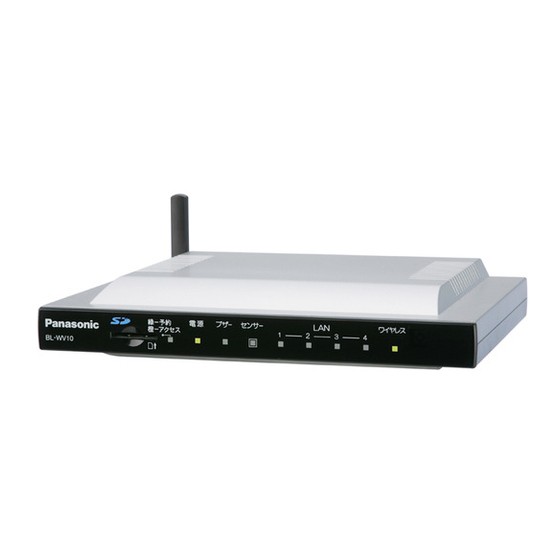
Panasonic BL-WV10 Guía De Configuración Inicial
Tabla de contenido
Idiomas disponibles
Idiomas disponibles
Enlaces rápidos
This document will help you install and configure the BL-WV10 Wireless Camera
Monitoring System and your Network Cameras (sold separately).
Included Items
Confirm that the following items are included in the product box.
BL-WV10
Video cable
Order No.:
PSJP01R02Z
Cord Length:
About 1.5 m
•
Getting Started (this document)
•
Operating Instructions
AC adaptor
Order No.:
PQLV202X
Cord Length:
About 3 m
Remote control
Order No.:
EUR648057
Getting Started
Wireless Camera
Monitoring System
BL-WV10
Model No.
AC cord
Order No.:
PFJA02A006Z
Cord Length:
About 1.8 m
Batteries (2 AA
size)
Order No.:
R6DW/2ST
Ethernet cable
Order No.:
PQJA10138Z
Cord Length:
About 1 m
Capítulos
Tabla de contenido
Solución de problemas

Manuales relacionados para Panasonic BL-WV10


Resumen de contenidos para Panasonic BL-WV10
-
Página 45: Configuración Inicial
BL-WV10 Modelo No. Este documento le ayudará a instalar y configurar el Sistema inalámbrico de visualización de cámaras BL-WV10 y las cámaras de su red (que se venden por separado). Artículos que se incluyen Confirme que los siguientes artículos estén incluidos en la caja del producto. -
Página 46: Instrucciones De Seguridad Importantes
Asegúrese de que la toma de corriente alterna esté ubicada o instalada cerca del producto y tenga fácil acceso. Use sólo el adaptador y cable para corriente Panasonic incluidos. El adaptador de corriente alterna debe permanecer conectado todo el tiempo. -
Página 47: Información Sobre La Eliminación Para Los Usuarios De Equipos Eléctricos Y Electrónicos Usados (Particulares)
Configuración inicial Información sobre la eliminación para los usuarios de equipos eléctricos y electrónicos usados (particulares) La aparición de este símbolo en un producto y/o en la documentación adjunta indica que los productos eléctricos y electrónicos usados no deben mezclarse con la basura doméstica general. - Página 48 Sáquelas del control remoto si no lo va a utilizar durante un periodo largo de tiempo. Almacénelas en un sitio fresco y oscuro. Use solamente baterías AA no recargables. Al reemplazar las baterías, recomendamos que utilice el mismo tipo de baterías Panasonic que se incluyen con este producto. Notificación respecto a las comunicaciones inalámbricas Para evitar la interferencia e inestabilidad en las comunicaciones inalámbricas, no utilice este producto cerca de los siguientes dispositivos.
- Página 49 Notificación respecto al sensor piroeléctrico infrarrojo Ciertas cámaras de red Panasonic como la BL-C10 y la BL-C30 incluyen un sensor piroeléctrico infrarrojo. Este sensor detecta las diferencias de temperatura en base a los rayos infrarrojos que el cuerpo humano o los animales emiten naturalmente.
-
Página 50: Cámaras De Red Compatibles (Que Se Venden Por Separado)
Configuración inicial Cámaras de red compatibles (que se venden por separado) Las siguientes cámaras son compatibles con el BL-WV10. Sin embargo, no es posible utilizar ciertas funciones de las cámaras. Consulte “Camera Compatibility” en la página 5 de Operating Instructions para obtener más información. - Página 51 Configuración inicial Índice Configuración.............. 52 Uso del control remoto ..............52 1.1.1 Preparación del control remoto ..............52 1.1.2 Operación básica del control remoto ............52 Resumen de configuración............53 1.2.1 Ejemplos de conexión ................53 Cuando utilice un enrutador ............54 1.3.1 Conexiones iniciales (cuando se utiliza un enrutador)......
-
Página 52: Configuración
Uso del control remoto 1.1.1 Preparación del control remoto El control remoto que se incluye con el BL-WV10 se requiere para la mayoría de las operaciones. Inserte las baterías que se incluyen como se muestra a continuación. Inserte las baterías, Levante la cubierta. -
Página 53: Resumen De Configuración
Resumen de configuración Los siguientes pasos describen brevemente el procedimiento de configuración que se requiere antes de poder utilizar el BL-WV10 para ver imágenes de las cámaras. Puede encontrar los procedimientos detallados en este documento. Inserte las baterías en el control remoto. -
Página 54: Cuando Utilice Un Enrutador
Cable de video (incluido) Cable para Ethernet Conecte el BL-WV10 a su televisor usando el cable de video que se incluye. Encienda el televisor y coloque su interruptor de entrada en entrada de video externo (“VIDEO”, “EXT”, “INPUT 1”, etc.) Coloque el interruptor de modo que se encuentra en la parte posterior del BL-WV10 en SETUP. -
Página 55: Easy Network Setup (Cuando Se Usa Un Enrutador)
1.3.2 Easy Network Setup (cuando se usa un enrutador) Después de que se inicia el BL-WV10 por primera vez, aparece la pantalla [Easy Network Setup]. Aquí puede establecer el nombre de usuario y contraseña del administrador, así como seleccionar si el acceso desde Internet se configurará... -
Página 56: Quick Setup (Cuando Utilice Un Enrutador)
(consulte la página 56). 1.3.3 Quick Setup (cuando utilice un enrutador) Para usar el BL-WV10 con sus cámaras y un enrutador, será necesario que configure el BL-WV10 y cada dispositivo. La herramienta Quick Setup del BL-WV10 puede ayudarle a configurar fácilmente los dispositivos. - Página 57 Para configurar una cámara inalámbrica con un interruptor alámbrico / inalámbrico como el BL-C30, configure el interruptor para WIRED durante Quick Setup. Conecte la cámara a la toma de corriente. Panel posterior Tomas LAN del BL-WV10 Cable para Panel trasero Ethernet de la cámara A la...
- Página 58 Configuración inicial Para registrar otra cámara, conéctela a una de las tomas LAN del BL-WV10 o al enrutador, y después encienda la cámara conectándola a la toma de corriente. Cuando haya terminado de registrar todas las cámaras, configure el interruptor de modo del BL-WV10 a NORMAL, desconecte el cable de corriente directa de la parte trasera de la unidad, conecte de nuevo el cable de corriente directa y continúe desde “Cómo ver las imágenes de las...
-
Página 59: Cuando No Utilice Un Enrutador
A TV Cable de video (incluido) Conecte el BL-WV10 a su televisor utilizando el cable de video que se incluye. Encienda el televisor y coloque el interruptor de entrada del mismo en entrada de video externo (“VIDEO”, “EXT”, “INPUT 1”, etc.) Coloque el interruptor de modo que se encuentra en la parte posterior del BL-WV10 en SETUP. -
Página 60: Easy Network Setup (Cuando No Utilice Un Enrutador)
Configuración inicial 1.4.2 Easy Network Setup (cuando no utilice un enrutador) Después de que se inicia el BL-WV10 por primera vez, aparece la pantalla [Easy Network Setup]. Aquí puede configurar el nombre de usuario y contraseña del administrador. Confirme que aparezca la pantalla [Easy Network Setup]. -
Página 61: Quick Setup (Cuando No Utilice Un Enrutador)
Configuración inicial 1.4.3 Quick Setup (cuando no utilice un enrutador) Para utilizar el BL-WV10 con sus cámaras, será necesario que configure el BL-WV10 y sus cámaras. La herramienta Quick Setup del BL-WV10 puede ayudarle a configurar fácilmente los dispositivos. Espere mientras la herramienta Quick Setup analiza la configuración de la red. - Página 62 “Erasing a Camera” en la página 103 de Operating Instructions) y después la registre de nuevo. Para registrar otra cámara, conéctela a una de las tomas LAN del BL-WV10, y después encienda la cámara conectándola a la toma de corriente.
-
Página 63: Cómo Ver Las Imágenes De Las Cámaras
Cómo ver las imágenes de las cámaras Para que el BL-WV10 comience a ver imágenes de las cámaras, asegúrese de que el interruptor de modo de la parte trasera de la unidad esté configurado en NORMAL y encienda el BL-WV10. Aparece la pantalla de inicio. Si aparece la pantalla [Date and Time], configure la fecha y la hora (incluyendo las fechas de inicio y terminación del Horario de verano, si se requieren), y después pulse... -
Página 64: Si La Imagen De La Cámara No Aparece
Configuración inicial Nota • Si el modo color night view de la cámara está encendido, es posible que se reduzca la velocidad de actualización y la calidad de la imagen en general de la cámara. Como resultado, es posible que los objetos no se muestren correctamente. -
Página 65: Cómo Añadir Más Cámaras Al Sistema
Configuración inicial Cómo añadir más cámaras al sistema Se pueden registrar hasta 8 cámaras en el BL-WV10. Si compró más cámaras, puede registrarlas usando la herramienta Quick Setup y siguiendo el mismo procedimiento que usó para registrar las cámaras que ya tiene. -
Página 66: Mensajes De Error
Utilice una configuración de máscara de sub-red de 255.255.255.0. Si la máscara de sub-red del enrutador no es 255.255.255.0, será necesario que configure manualmente la [Starting Address] del BL-WV10. • Desde la pestaña [Camera] en la pantalla [General Setup], configure la [Starting Address] a un valor que corresponda con la dirección de segmento de red del enrutador. - Página 67 • Si su enrutador no respalda UPnP, configure [Mobile Access] en [Manual] durante el Easy Network Setup. Este error aparece si el BL-WV10 o su enrutador ya utilizan el número de puerto que utiliza alguna de las cámaras. • Cambie el número de puerto de la cámara.
-
Página 68: Mensajes De Error Del Modo De Operación Estándar
[Camera Setup] es incorrecto. • Introduzca el código de seguridad correcto. Si lo olvidó, pulse el botón FACTORY DEFAULT RESET para reiniciar el BL-WV10 y registrar de nuevo todas las cámaras utilizando Quick Setup. Cannot connect to Este error aparece cuando no es posible acceder a camera. - Página 69 Configuración inicial Mensaje de error Causas y soluciones The timer could not be set Este error aparece si el tiempo de grabación se because the recording empalma con otro programa con reloj de grabación. time overlaps with another • Reinícielo utilizando diferentes timer.
- Página 70 Configuración inicial Mensaje de error Causas y soluciones This sensor is used for Este error aparece al intentar deshabilitar el sensor timer recording. de una cámara remota cuando ésta se ha configurado para grabación con reloj utilizando el Turn off the record sensor.
-
Página 71: Mensajes De Error Del Modo Sequential Display
Set mode switch on back • Para utilizar el BL-WV10 en modo de of unit to NORMAL, then operación normal, configure el interruptor de turn unit off/on. (EG1) modo para NORMAL, y después apague el BL-WV10 y enciéndalo de nuevo. -
Página 72: Otros Mensajes De Error
This IP address is Este error aparece al configurar la dirección IP del assigned to the unit. BL-WV10 si el valor que se introduce es idéntico a la dirección inicial registrada para la red de cámaras. Set a different IP address. - Página 73 Configuración inicial Mensaje de error Causas y soluciones Enter a key matching the Este error aparece cuando la longitud de una tecla length determined by the de codificación introducida no coincide con la key type. longitud especificada. Do you want to go back •...
-
Página 74: Solución De Problemas
¿Hay alguna obstrucción (incluyendo el vidrio coloreado de la puerta del estante) entre el control remoto y el receptor? ¿Está colocado el interruptor de modo que se encuentra en la parte posterior del BL-WV10 en SEQ. DISP.? • Coloque el interruptor de modo en NORMAL y enciéndalo de nuevo. -
Página 75: Pantalla E Imágenes Del Televisor
Revise la conexión del cable de video y el interruptor imagen. del modo de entrada del televisor. La imagen de la cámara El BL-WV10 no puede acceder a la cámara. no aparece. • Verifique que la cámara tenga energía y esté... -
Página 76: Grabación
• Acceda a la cámara con una PC y deshabilite el modo color night view. También puede usar el BL-WV10 para deshabilitar el modo color night view (consulte “Camera Setup for Local Cameras” en la página 93 de Operating Instructions). Observe que la habilitación y deshabilitación manual no está... -
Página 77: Grabación Con Reloj
La hora que se muestra daños a la tarjeta de memoria SD. Reinicialice en una imagen grabada la tarjeta o utilice una nueva. (Panasonic no aparece como asteriscos. se hace responsable de la pérdida de datos o de tarjetas de memoria SD dañadas.) ¿Se retiró... -
Página 78: Quick Setup
Quick Setup. Al ejecutar el Quick Setup en cámaras en las que 2 BL-WV10 se encuentren en uso, las que estén en uno de los BL-WV10 se registrarán como cámaras locales, pero las que estén en el otro se registrarán como cámaras remotas. - Página 79 • Si el registro falla, reinicie la cámara, apague y vuelva a encender el BL-WV10 y ejecute de nuevo el Quick Setup. Además del enrutador, ¿hay otro dispositivo Panasonic que esté funcionando como punto de acceso? •...
-
Página 80: Inalámbrico
3 minutos. La imagen de las cámaras Durante el Quick Setup, el BL-WV10 busca una de la red no es visible. dirección IP que actualmente no está en uso para su propia IP fija después de obtener los datos de la red de parte del enrutador. -
Página 81: Conectividad
BL-WV10 y la cámara inalámbrica. • Cambie el canal inalámbrico que utiliza el BL-WV10. Los obstáculos entre el BL-WV10 y la cámara están interfiriendo con la señal inalámbrica. • Consulte la información de comunicación inalámbrica en la página 48 y elimine los obstáculos de la ruta de la señal, o acerque el... -
Página 82: Indicador De La Cámara
(consulte “Camera Setup for Local Cameras” en la página 93 de Operating Instructions). El indicador no cambia a La señal inalámbrica entre el BL-WV10 y la cámara verde cuando se utiliza el inalámbrica es mala. LAN inalámbrico. •... -
Página 83: 3.10 Imágenes De La Cámara, Pantalla
Configuración inicial 3.10 Imágenes de la cámara, pantalla Problema Causas y soluciones La imagen está La lente está sucia. desenfocada. • Limpie la lente. Consulte el manual de instrucciones que se incluye con la cámara para obtener más información. El objetivo está demasiado cerca. •... - Página 84 • Acceda a la cámara con una PC y deshabilite el modo color night view. También puede usar el BL-WV10 para deshabilitar el modo color night view (consulte “Camera Setup for Local Cameras” en la página 93 de Operating Instructions). Observe que la habilitación y deshabilitación manual no está...
- Página 85 El canal de la conexión se empalma con el de otro es inestable. LAN inalámbrico. • Esto se puede resolver cambiando la configuración de la conexión del BL-WV10. Un dispositivo electrónico u otro objeto está bloqueando la señal. • Consulte la información de comunicación inalámbrica en la página 48 y elimine los...
-
Página 86: 3.11 Sensor
Si se utiliza una cámara inalámbrica con un sensor integrado, es posible que una mala condición en la red inalámbrica interfiera con la conexión entre la cámara y el BL-WV10. • Trate de reubicar la cámara de ser posible. - Página 87 Configuración inicial Problema Causas y soluciones El sensor integrado Se pueden producir errores de detección cuando la (BL-C10, BL-C30, etc.) cámara se coloca en una de las siguientes está detectando cosas ubicaciones. Mueva la cámara si está ubicada: incorrectas. • directamente bajo la luz solar en una cocina u otra ubicación •...
- Página 88 Derechos de autor: Este material cuenta con derechos de autor propiedad de Panasonic Communications Co., Ltd., y se puede reproducir sólo para uso interno. Queda prohibida cualquier otra reproducción, total o parcial, sin consentimiento por escrito de Panasonic Communications Co., Ltd.