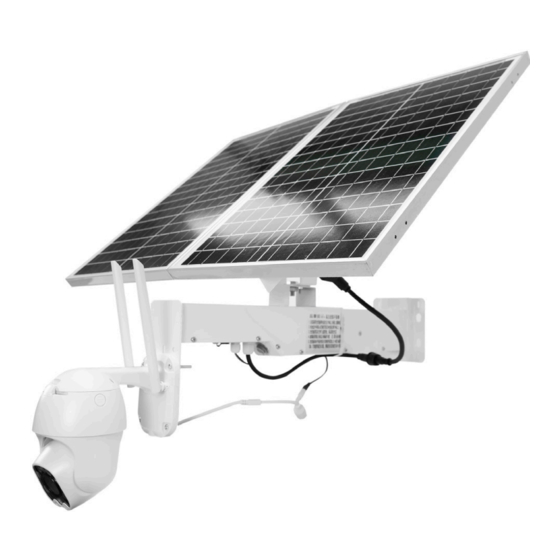
PNI IP60 Manual De Usuario
Tabla de contenido
Idiomas disponibles
Idiomas disponibles
Enlaces rápidos
PNI IP60 2MP 4G PTZ SOLAR
Camera supraveghere video
User manual .........................................................
Benutzerhandbuch ..............................................
ES
Manual de usuario ...............................................
Manuel utilisateur ...............................................
Használati utasítás ..............................................
IT
Manuale utente ..................................................
Handleiding ........................................................
PL
Instrukcja obsługi ...............................................
Manual de utilizare .............................................
3
17
31
44
57
71
85
99
112
Tabla de contenido

Manuales relacionados para PNI IP60


Resumen de contenidos para PNI IP60
-
Página 31: Características Básicas
Características básicas • Conexión 4G y LAN (conector RJ45) • Grabación en tarjeta micro SD de hasta 128 GB (tarjeta no incluida) • Comunicación de audio bidireccional (micrófono y altavoz integrados) • Montaje en el exterior, clase de protección IP66, carcasa ABS •... -
Página 32: Instalar La Cámara Y Hacer Las Conexiones
Instalar la cámara y hacer las conexiones • Abra la tapa de la parte trasera de la cámara. • IInstale la tarjeta SIM 4G GSM siguiendo los pasos 1, 2, 3 ilustrados a continuación. Advertencia: La tarjeta SIM con datos móviles 4G no debe tener el código PIN activado. - Página 33 • La cámara comenzará la inicialización. Cuando la cámara deja de girar, está lista para la configuración. Nota: antes de utilizar la cámara, le recomendamos que cargue completamente la batería durante aproximadamente 8 horas, utilizando el alimentador incluido en el paquete.
-
Página 34: Agregar Cámara A La Aplicación Móvil
Agregar cámara a la aplicación móvil Modo de configuración rápida Descargue e instale la aplicación CamHi en su teléfono escaneando los códigos a continuación: Android 1. Abra la aplicación, cree una cuenta y conéctese. 2. Pulse en Add camera 3. En la siguiente interfaz tiene varias opciones para agregar la cámara: •... -
Página 35: Agregar La Cámara A La Aplicación A Través De La Red Local
Agregar la cámara a la aplicación a través de la red local Modo de configuración avanzada Conecte tanto el móvil (a través de WiFi) como la cámara (a través del cable de red RJ45) a la misma red local (router). Advertencias: •... -
Página 36: Configurar Y Ver La Cámara En El Móvil
Configurar y ver la cámara en el móvil • Pulse en Add Camera en la aplicación móvil • Busque la cámara en la red local pulsando en Search Camera from LAN • El ID de su cámara aparecerá en la pantalla. Pulse sobre el mismo, denle un nombre a la cámara, ingrese la contraseña y finalice el procedimiento de agregación. -
Página 37: Configurar Grabaciones En La Tarjeta Micro Sd
5. Desconecte el cable LAN entre la cámara y el router de la red local y reinicie la cámara. Abra la aplicación y compruebe el estado de la cámara dentro de unos 5 minutos. Si todo está bien, la cámara estará Online y podrá... -
Página 38: Acceder A La Cámara Desde El Ordenador
Nota: Cuando la tarjeta micro SD instalada en la cámara tiene una capacidad reducida, le recomendamos que active la grabación solo cuando se detecte movimiento. Para hacer esto, acceda al menú Alarm settings - Motion detection. 6. Para ver las grabaciones en la tarjeta micro SD instalada en la cámara, presione la opción video en la parte inferior de la interfaz principal de la aplicación. -
Página 39: Acceder A La Cámara A Través De Internet Explorer
Acceder a la cámara a través de Internet Explorer 1. Instale la aplicación Search Tool (el archivo de instalación se puede encontrar en el CD en el paquete, en la página web del producto en la sección de descarga o accediendo al enlace de descarga de software al final del manual del usuario). - Página 40 6. Abra Internet Explorer e ingrese en la barra de direcciones la IP de la cámara, o regrese a la lista de cámaras en la aplicación Search Tool y haga doble clic en la cámara que desea ver. Se abrirá automáticamente en Internet Explorer.
- Página 41 Acceso a la cámara a través de la aplicación HiP2P Client (Windows) 1. Instale la aplicación HiP2P en su ordenador (el archivo de instalación se puede encontrar en el CD en el paquete, en la página web del producto en la sección de descargas o accediendo al enlace de descarga de software al final del manual del usuario).
-
Página 42: Instalación Del Soporte Y Del Panel Solar
Instalación del soporte y del panel solar Siga los pasos a continuación para instalar el panel solar, el soporte (con el acumulador incorporado) y la cámara de vigilancia. El soporte metálico tiene 2 juntas regulables que permiten orientar el panel solar hacia el sol. -
Página 43: Especificaciones Técnicas
Especificaciones técnicas Camara Sensor F23 CMOS Resolución sensor Resolución grabacion 1920 x 1080/1-30 fps Iluminacion IR Colour: 0.1Lux @(F1.2,AGC ON); 0 Lux with IR, White/Black 0.01 Lux @ (F1.2,AGC ON),0 Lux with IR Compresión video H.265 Compresión audio AMR/G.711A Lente / Zoom 2.8-12mm/5X Zoom Optic Ethernet 10/100 Mbps RJ45... - Página 125 Declaración UE de conformidad simplificada SC ONLINESHOP SRL declara que el Cámara de videovigilancia IP60 Live cumple con la Directiva EMC 2014/30/EU y la Directiva RED 2014/53/EU. El texto completo de la declaración de conformidad de la UE está disponible en la siguiente dirección de Internet:...