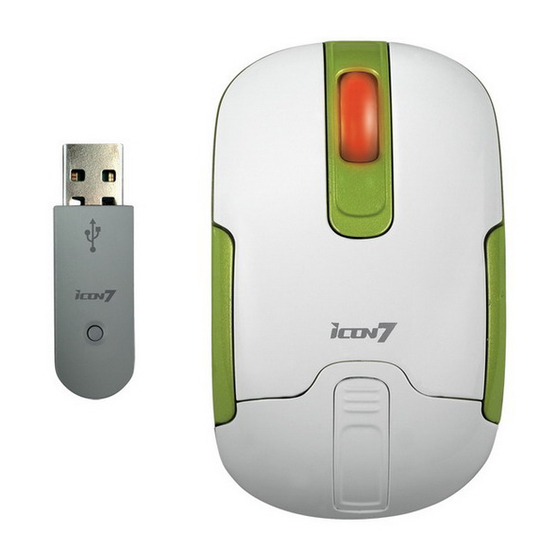
icon 7 WIRELESS S200 Manual Del Usuario
Tabla de contenido
Idiomas disponibles
Idiomas disponibles
Enlaces rápidos
Capítulos
Tabla de contenido
Solución de problemas

Manuales relacionados para icon 7 WIRELESS S200

Resumen de contenidos para icon 7 WIRELESS S200
- Página 14 Tabla de contenido Bienvenido..............1 Características ............. 1 Especificaciones técnicas ........1 Funciones e indicadores ..........2 Indicadores ............3 Preparar el ratón para su uso.......... 3 Descargar e instalar la aplicación iConfig™ ......4 Personalizar la configuración .......... 5 Iniciar la aplicación iConfig™...
- Página 15 Español...
-
Página 16: Bienvenido
Bienvenido Felicidades por la compra de este ratón. Este producto cuenta con un revolucionario diseño y botones de función que puede personalizar para navegar por sus programas favoritos con facilidad y comodidad. Lea las siguientes secciones para obtener información e instrucciones sobre el modo de configurar y usar el ratón. -
Página 17: Funciones E Indicadores
Español Funciones e indicadores Consulte la tabla siguiente para obtener las descripciones de las principales funciones del ratón y de las funciones predeterminadas de los botones. Si desea cambiar estas funciones a su gusto y según sus necesidades, consulte la sección “Personalizar la configuración”... -
Página 18: Indicadores
Indicadores La rueda de desplazamiento cuenta con un LED que indica el nivel de carga de las pilas: Descripción Naranja, con parpadeos constantes Carga normal de las pilas Naranja, con parpadeos lentos Carga baja de las pilas Naranja, con parpadeos rápidos Carga muy baja de las pilas Preparar el ratón para su uso Para poder usar el ratón, primero debe insertar dos pilas AA. -
Página 19: Descargar E Instalar La Aplicación Iconfig
Español Inserte el receptor USB en un puerto USB disponible de su PC. Presione primero el botón de la base de conexión y, a continuación, presione el botón Conectar situado en la parte inferior del ratón para establecer una conexión. El sensor óptico comenzará a parpadear cuando se haya establecido una conexión. -
Página 20: Personalizar La Configuración
Especifique la ubicación del ratón (si se encuentra a la derecha o a la izquierda del teclado). Haga clic en Next (Siguiente) para iniciar la instalación. La instalación se iniciará. Haga clic en Cancel (Cancelar) para salir de la instalación en cualquier momento. -
Página 21: Asignar Funciones A Los Botones
Español Muestra la carga restante de las pilas Haga clic en los menús desplegables para asignar una función específica a cada botón del ratón Mueva los controles Mueva los deslizantes para ajustar controles la velocidad de deslizantes para desplazamiento ajustar la velocidad de desplazamiento Haga clic para... -
Página 22: Descripción
Consulte la tabla siguiente para conocer las funciones disponibles y a qué botones se pueden asignar. Botón Descripción Función Izquierdo Derecho Central Ninguna Botón principal del Predeter Funciona como el botón principal del ratón minada ratón para seleccionar y arrastrar. Menú... -
Página 23: Ajustar La Velocidad De Desplazamiento
Español Botón Descripción Función Izquierdo Derecho Central Vista Flip-3D Inicia la función Vista Flip-3D que le (Windows+Tab) ayuda a cambiar entre ventanas abiertas. Ajustar la velocidad de desplazamiento Puede configurar la velocidad con la que desplazarse horizontal y verticalmente por la pantalla. En la sección Scroll Speed (Velocidad de desplazamiento), mueva el control deslizante Vertical hacia la derecha o hacia la izquierda para aumentar o reducir la velocidad de desplazamiento vertical, respectivamente. -
Página 24: Definir La Configuración Avanzada
Definir la configuración avanzada Haga clic en Advanced (Configuración avanzada) para ver la pantalla de configuración avanzada. En esta pantalla puede ajustar la configuración de los iconos de visualización y los mensajes de notificación. También puede desinstalar la aplicación iConfig™ desde esta pantalla a través de Panel de control. -
Página 25: Solucionar Problemas
Español Solucionar problemas Si tiene problemas con el ratón, compruebe lo siguiente: • Compruebe los requisitos del sistema para asegurarse de que este es compatible. • Compruebe si el receptor USB está perfectamente conectado a su PC a través del puerto USB. Una mala conexión puede provocar un mal funcionamiento del ratón. - Página 27 Português...
- Página 40 Deutsch...
- Página 64 Italiano...