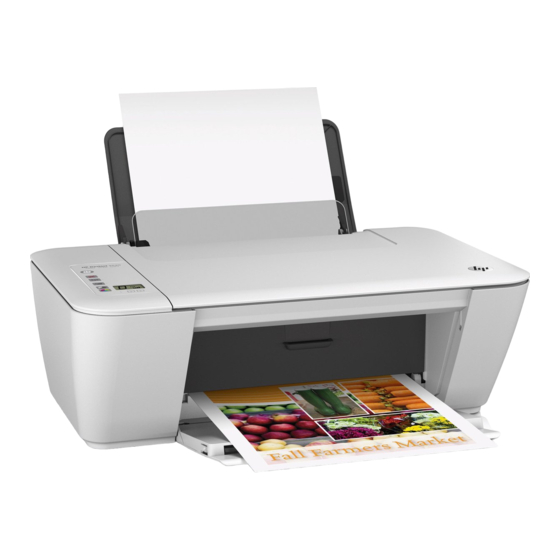
HP Ink Advantage 2540 All-in-One Serie Manual Del Usuario
Tabla de contenido
Idiomas disponibles
Idiomas disponibles
Enlaces rápidos
HP Deskjet
Primeros pasos
1. Instale la impresora: Siga las ilustraciones del folleto de instalación.
2. Instale el software: Inserte el CD de software en el equipo y siga las instrucciones que aparecen en pantalla.
¿El CD no se inicia?
Windows
: Vaya a equipo, haga doble clic en el icono de la unidad CD/DVD con el logotipo de HP y,
®
a continuación, haga clic en setup.exe.
Mac: Haga doble clic en el icono de CD en el escritorio y, a continuación, haga doble clic en Instalador HP.
¿No dispone de unidad de CD/DVD?
Instale el software desde: www.hp.com/ePrint/DJ2540.
Más información
Ayuda electrónica:
Instale la Ayuda electrónica mediante la selección del software recomendado durante la
instalación del software. Obtenga información sobre las funciones del producto, la impresión, la resolución de
problemas y el soporte. Encuentre información sobre avisos, medio ambiente y normativa, incluyendo los avisos
reglamentarios de la Unión Europea y las declaraciones de cumplimiento en la sección Información técnica.
• Windows
®
8: Haga clic con el botón derecho del ratón en una parte vacía de la pantalla Inicio, luego en
Todas las aplicaciones en la barra Aplicaciones. A continuación, haga clic en el icono con el nombre de la
impresora y luego clic en Ayuda.
• Windows
®
7, Windows Vista
HP Deskjet 2540 series > Ayuda.
• OS X Mountain Lion, Lion: Haga clic en Ayuda > Centro de ayuda. En la ventana del Visor de ayuda, haga
clic en Ayuda para todas las aplicaciones y luego haga clic en HP Deskjet 2540 series.
• OS X v10.6: Haga clic en Ayuda > Ayuda de Mac. En la ventana Visor de ayuda, elija HP Deskjet 2540 series
en el menú emergente Ayuda de Mac.
Léame:
Contiene información de ayuda de HP, los requisitos del sistema operativo y las actualizaciones recientes
de la impresora.
• Windows: Inserte el CD de software de HP en el equipo y vaya a ReadMe.chm. Haga clic en ReadMe.chm
para abrirlo y elija Léame en su idioma.
• Mac: Introduzca el CD con el software y haga doble clic en la carpeta Léame, situada en el nivel superior de dicho CD.
Haga doble clic en ReadMe.html y seleccione Léame en su idioma.
En la Web:
Información y ayuda adicionales: www.hp.com/go/support. Registro de la impresora: www.register.hp.com.
Declaración de conformidad: www.hp.eu/certificates. Uso de la tinta: www.hp.com/go/inkusage.
Nota: La tinta de los cartuchos se utiliza de muchas maneras durante el proceso de impresión y quedan restos de
tinta en el cartucho, después de haberlo usado.
Nota: Utilícese sólo con el cable de alimentación suministrado por HP.
Eche un vistazo para aprender más sobre su impresora.
www.hp.com/lar/djia2545
Puede que tenga que pagar las tarifas estándares para datos. Puede que no esté
disponible en todos los idiomas.
Ink Advantage 2540 All-in-One Series
®
y Windows
®
XP: Haga clic en Inicio > Todos los programas > HP >
ES
Lea Esto
*A9U23-90009*
EN
PT
*A9U23-90009*
Printed in [English]
Printed in [Portuguese]
© 2013 Hewlett-Packard Development Company, L.P.
A9U23-90009
Printed in [Spanish]
Tabla de contenido
Solución de problemas

Manuales relacionados para HP Ink Advantage 2540 All-in-One Serie


Resumen de contenidos para HP Ink Advantage 2540 All-in-One Serie
- Página 1 Ayuda para todas las aplicaciones y luego haga clic en HP Deskjet 2540 series. • OS X v10.6: Haga clic en Ayuda > Ayuda de Mac. En la ventana Visor de ayuda, elija HP Deskjet 2540 series en el menú emergente Ayuda de Mac.
-
Página 2: Panel De Control
Pantalla del panel de control: Indica el número de copias, errores de los soportes y la intensidad de la conexión inalámbrica. Luz de estado de Directa inalámbrica: Una luz estable blanca indica que Directa inalámbrica de HP está conectada. Una luz intermitente indica que Directa inalámbrica de HP se está iniciando. Si Directa inalámbrica de HP está... -
Página 3: Solución De Problemas Básicos
• Si la conexión inalámbrica está apagada, la luz de estado de conexión inalámbrica estará apagada. Visite el sitio web Herramientas de Diagnóstico de HP en www.hp.com/go/tools para descargar de forma gratuita aplicaciones (herramientas) que puede usar para solucionar problemas comunes de la impresora. -
Página 4: Trabajo En Red
Si la impresora ya se encuentra conectada a su red doméstica, puede compartirla con otros equipos en la misma red. Por cada equipo adicional solo deberá instalar el software de la impresora HP. Durante la instalación del software, seleccione Conex. Inalámbrica en la pantalla Opciones de Conexión y siga las instrucciones que... -
Página 5: Conexión De Red Continuada
él. 1. Configure su impresora y asegúrese de que ha instalado el software de la impresora HP proporcionado con ella. 2. Encienda la opción Directa inalámbrica de HP desde el panel de control de la impresora: a. -
Página 6: Declaración De Garantía Limitada De La Impresora Hp
Modificación o uso incorrecto no autorizados. 4. Para los productos de impresoras de HP, el uso de un cartucho que no sea de HP o de un cartucho recargado no afecta ni a la garantía del cliente ni a cualquier otro contrato de asistencia de HP con el cliente. No obstante, si el error o el desperfecto en la impresora se atribuye al uso de un cartucho que no sea de HP, un cartucho recargado o un cartucho de tinta caducado, HP cobrará...