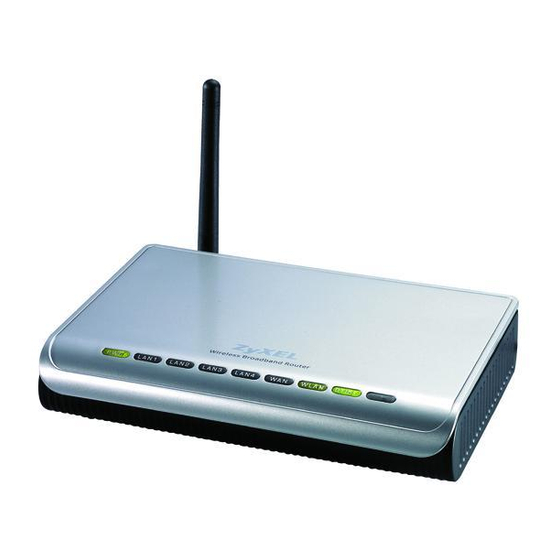
Zyxel P-320W Guia De Inicio Rapido

Manuales relacionados para Zyxel P-320W


Resumen de contenidos para Zyxel P-320W
-
Página 36: Descripción
Descripción El P-320W es un router de banda ancha con un switch incorporado de 10/100 Mbps con cuatro puertos. El P- 320W hace fácil la configuración de una red doméstica o de oficina y el acceso compartido a Internet a través de módem de banda ancha (cable/DSL). -
Página 37: Conexiones Del Hardware
ESPAÑOL 1 Conexiones del hardware Realice lo siguiente para crear conexiones de hardware para la configuración inicial. Conexión WAN Conecte su módem al puerto “WAN” usando el cable que venía con su módem. Conexión LAN Conecte su ordenador a un puerto "LAN" usando el cable Ethernet incluido Conexión de ALIMENTACIÓN Utilice el adaptador de corriente incluido para conectar el zócalo POWER (ALIMENTACIÓN) a una fuente de alimentación apropiada (consulte la Guía del usuario para especificaciones sobre el adaptador de corriente por... -
Página 38: Acceder Al Configurador Web
Los LEDs Tras realizar las conexiones, pulse el botón de encendido para encender el Mer produkthjalp finns pa http:// www.support.zyxel.se. Mire a los LEDs del panel frontal. Cuando conecte la alimentación, los LEDs PWR y WLAN se encenderán. Los LEDs LAN y WAN se encenderán si se realizan correctamente las conexiones correspondientes. -
Página 39: Configuración Del Acceso A Internet
Nota: El botón Next (Siguiente) está situado en la parte inferior derecha de cada pantalla. 5 Haga clic en Go to Wizard setup (Ir al Asistente 6 Elija su idioma en el cuadro de la lista desplegable. de configuración) para configurar su P-320W por Haga clic en Next (Siguiente) para proceder con primera vez. -
Página 40: Lan Inalámbrica
• OTIST (One-Touch Intelligent Security Technology - Tecnología de Seguridad Inteligente de Un Toque) permite a su P-320W asignar a clientes inalámbricos el SSID del P-320W y configuración de cifrado de WEP estática o WPA-PSK. El cliente inalámbrico también debe soportar OTIST y tener activado OTIST. - Página 41 A Introduzca un nombre único para identificar al P-320W en la LAN inalámbrica. B Deje la configuración predeterminada. El P-320W y el cliente inalámbrico deben usar el mismo ID de canal. C Seleccione un nivel de seguridad inalámbrico. Elija Auto (Automático) o None (Ninguno).
-
Página 42: Seleccione Seguridad Básica (Wep)
Seleccione seguridad Básica (WEP) A Introduzca un nombre único para identificar al P-320W en la LAN inalámbrica. B Deje la configuración predeterminada. El P-320W y el cliente inalámbrico deben usar el mismo ID de canal. C Seleccione seguridad Básica (WEP). - Página 43 ESPAÑOL...
-
Página 44: Extienda La Seguridad (Wpa-Psk)
Extienda la seguridad (WPA-PSK) A Introduzca un nombre único para identificar al P-320W en la LAN inalámbrica. B Deje la configuración predeterminada. El P-320W y el cliente inalámbrico deben usar el mismo ID de canal. C Seleccione seguridad WPA-PSK. D Escriba una clave pre-compartida para tener una conexión inalámbrica más segura que el cifrado WEP. - Página 45 ESPAÑOL PASO 3: El asistente intentará detectar qué tipo de conexión WAN está utilizando. Si el asistente no detecta un tipo de conexión, deberá seleccionar UNO en el cuadro de la lista desplegable. Consulte a su ISP para comprobar que utiliza el tipo correcto: 1 Ethernet 2 PPPoE 3 PPTP.
-
Página 46: Conexión Ethernet
Seleccione Use fixed IP address provided by your ISP (Utilizar la dirección IP fija facilitada por su ISP) para dar al P-320W una dirección IP única y fija. C Introduzca la WAN IP address (Dirección IP WAN) y la WAN IP Subnet Mask (Máscara de subred IP WAN) del dispositivo vecino, si la conoce. - Página 47 ESPAÑOL...
- Página 48 O seleccione Use fixed IP address provided by your ISP (Utilizar la dirección IP fija facilitada por su ISP) para dar al P-320W una dirección IP única y fija. D Introduzca una WAN IP address (Dirección IP WAN) del dispositivo vecino, si la conoce. De lo contrario, deje la configuración predeterminada.
- Página 49 ESPAÑOL...
- Página 50 C Seleccione Get automatically from your ISP (Obtener automáticamente de su ISP) si su ISP no le asignó una dirección IP PPTP fija. O seleccione Use fixed IP address (Utilizar dirección IP fija) para dar al P-320W una dirección IP PPTP única y fija y una máscara de subred.
- Página 51 ESPAÑOL...
-
Página 52: Solución De Problemas
Compruebe que la dirección IP del ordenador esté en la misma subred que la dirección IP del P-320W (ver sección 4.1). Realice un ping al P-320W desde un ordenador en la LAN. Compruebe que el adaptador Ethernet de su ordenador esté instalado y funcione correctamente. -
Página 53: Configurar La Dirección Ip De Su Ordenador
Si ha olvidado la contraseña del Mer produkthjalp finns pa http:// www.support.zyxel.se, utilice el botón RESET . Mantenga pulsado el botón durante unos 10 segundos (o hasta que el LED SYS comience a parpadear), a continuación suéltelo. Esto devuelve al P-320W los valores predeterminados de fábrica (la contraseña es 1234, la dirección IP LAN 192.168.1.1, etc.). -
Página 54: Procedimiento Para Ver La(S) Certificación(Es) Del Producto
Procedimiento para ver la(s) certificación(es) del producto 1 Vaya a www.zyxel.com. 2 Seleccione su producto de la lista desplegable en la página inicial de ZyXEL para ir a la página de ese producto. 3 Seleccione la certificación que desee visualizar en esta página.