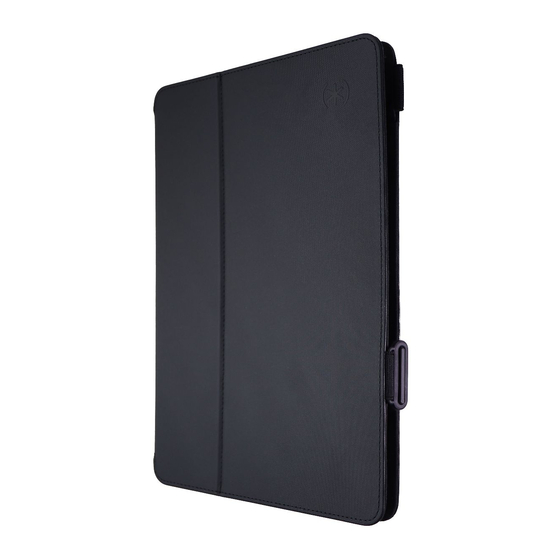
Belkin Folio Guía De Instalación Rápida
Tabla de contenido
Idiomas disponibles
Idiomas disponibles
Enlaces rápidos
belkin.com
Belkin Tech Support
US: http://www.belkin.com/support
© 2012 Belkin International, Inc.
All rights reserved. All trade names are
registered trademarks of respective
manufacturers listed.
© 2012 Belkin International, Inc.
Tous droits réservés. Toutes les marques
de commerce sont des marques
déposées de leurs fabricants respectifs.
© 2012 Belkin International, Inc. Todos
los derechos reservados. Todos los
nombres comerciales son marcas
comerciales registradas de los
respectivos fabricantes enumerados.
8820tt01040 Rev. B00 • F5L104tt / F5L115tt
Tabla de contenido

Manuales relacionados para Belkin Folio


Resumen de contenidos para Belkin Folio
- Página 1 Belkin Tech Support US: http://www.belkin.com/support © 2012 Belkin International, Inc. © 2012 Belkin International, Inc. © 2012 Belkin International, Inc. Todos All rights reserved. All trade names are Tous droits réservés. Toutes les marques los derechos reservados. Todos los registered trademarks of respective...
- Página 34 Keyboard Folio Guía de instalación rápida Gracias por adquirir el estuche con teclado Belkin, un teclado Bluetooth ® para usarse con tabletas.
-
Página 35: Descripción General Del Producto
Keyboard Folio Descripción general del producto 1. Estuche 5. Luz LED de estado 2. Bolsillo para tableta 6. Entrada para cargar (micro-USB) 3. Topes para ajustar la base 7. Botón de apareamiento Bluetooth ® 4. Teclado Bluetooth ®... -
Página 36: Contenido Del Paquete
Guía de instalación rápida Contenido del paquete Keyboard Folio Quick Installation Guide Thank you for purchasing the Belkin Keyboard Folio, a Bluetooth keyboard accessory ® to be used with iPad devices. 1. Keyboard Folio 2. Guía de instalación rápida 3. Cable para cargar USB a micro-USB... -
Página 37: Ensamblaje
Keyboard Folio Ensamblaje Inserte la tableta en el bolsillo para la tableta, asegurándose de que se coloque con la orientación correcta. Doble el teclado de tal manera que esté debajo del bolsillo de la tableta para asegurar que la pantalla de la tableta esté protegida cuando el estuche esté... -
Página 38: Posicionamiento De La Base
Guía de instalación rápida Posicionamiento de la base Se puede ajustar el Keyboard Folio en diferentes ángulos con los topes ubicados en el estuche. -
Página 39: Para Cargar El Teclado
Keyboard Folio Para cargar el teclado El Keyboard Folio cuenta con una batería interna que se puede cargar con el cable USB a micro-USB incluido. Conecte el extremo USB en una fuente de energía USB apropiada (por ejemplo, una computadora laptop o de escritorio, un cargador USB de pared, etc.). Conecte el extremo micro-USB en el estuche Keyboard Folio. - Página 40 (Ajustes > General > Bluetooth). 2. Encienda el Bluetooth en “On” (Encendido). 3. Encienda el Keyboard Folio y oprima unos instantes la tecla “pair” (apareo). 4. La luz LED de estado parpadeará en azul en el teclado y el estuche con teclado se mostrará...
- Página 41 5. La luz LED de estado parpadeará en azul en el teclado y el teclado se mostrará bajo “Bluetooth Settings > Find Nearby Devices > Found Devices” (Ajustes de Bluetooth > Escanear dispositivos > Visible). Seleccione “Belkin Bluetooth Keyboard” (Teclado Bluetooth Belkin).
-
Página 42: Cómo Usar El Teclado
Guía de instalación rápida Cómo usar el teclado El estuche con teclado está diseñado para prolongar la vida de la batería y entrará a la modalidad de ahorro de batería cuando hay un periodo prolongado de inactividad. Para despertar el teclado, oprima cualquier tecla. La luz LED de estado parpadeará en azul mientras se está... -
Página 43: Tecnología Inalámbrica Bluetooth
• Use un paño suave para limpiar la superficie. No use sustancias químicas agresivas ni solventes de limpieza fuertes. Para reciclar o desechar El Keyboard Folio debe ser desechado apropiadamente. Por favor no lo tire a la basura ni lo incinere. - Página 44 (por ejemplo, porque ha sido descontinuado), Belkin le ofrecerá ya sea un reembolso o un crédito para la compra de otro producto en Belkin.com por un monto igual al precio de compra del producto, como lo indica el recibo de la compra original que fue descontinuado por su uso natural.
- Página 45 Fecha de adquisición del producto. d. Copia del recibo original. 2. Su representante de servicio al cliente de Belkin le dará instrucciones de cómo enviar su recibo y el producto de Belkin, y cómo proceder con su reclamo. Belkin se reserva el derecho de revisar el producto Belkin dañado. Todos los costos de embarque a Belkin del producto Belkin, para inspección, correrán exclusivamente por cuenta...
- Página 46 ESPECIALES, DIRECTOS, INDIRECTOS, DERIVADOS O MÚLTIPLES, TALES COMO, PERO NO LIMITADOS A, LA PÉRDIDA DE NEGOCIO O GANANCIAS PROVENIENTES DE LA VENTA O EL USO DE CUALQUIER PRODUCTO BELKIN, INCLUSO SI SE ADVIERTE DE LA POSIBILIDAD DE DICHOS DAÑOS. Esta garantía le otorga a usted derechos legales específicos; usted pudiera tener otros derechos que varían de un estado a otro.