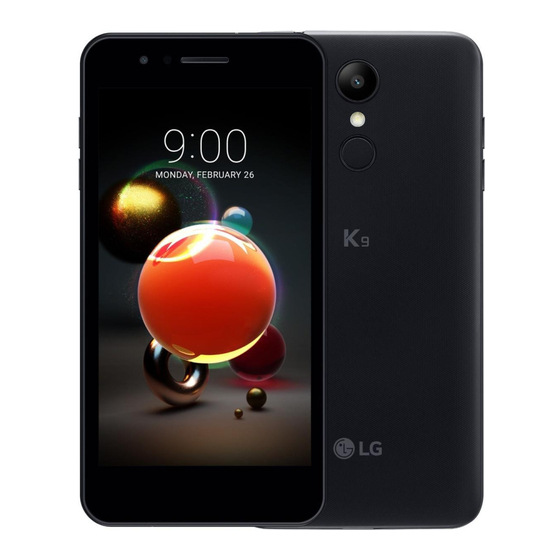
LG LM-X210EM Guía De Usuarios

Manuales relacionados para LG LM-X210EM


Resumen de contenidos para LG LM-X210EM
- Página 1 USER GUIDE LM-X210EM Copyright ©2018 LG Electronics Inc. All rights reserved. www.lg.com MFL70448805 (1.0)
- Página 2 Si tiene alguna pregunta sobre una aplicación provista con el dispositivo, contacte con el centro de servicio de LG. En el caso de aplicaciones instaladas por el usuario, contacte con el proveedor de servicios correspondiente.
-
Página 3: Avisos En Las Instrucciones
Avisos en las instrucciones ADVERTENCIA: Situaciones que podrían causar lesiones a usted u otras personas. PRECAUCIÓN: Situaciones que podrían causar lesiones personales leves o daños al dispositivo. NOTA: Avisos o información adicional. Acerca de esta guía del usuario... -
Página 4: Tabla De Contenido
Tabla de contenido Directrices para un uso seguro y eficaz Pantalla táctil Pantalla de inicio Bloqueo de pantalla Cifrado de la tarjeta de memoria Funciones con diseño Realización de capturas de personalizado pantalla Función multitarea Introducción de texto quick share No molestar Funciones de la galería Aplicaciones útiles... - Página 5 Calendario Tareas Música Calculadora Apéndice Grabadora de audio Ajustes de idioma de LG Correo electrónico LG Bridge Radio FM Actualización del software del Gestor archivos teléfono Smart Doctor Guía para evitar robos LG Mobile Switch Información del aviso de Descargas software de código abierto...
-
Página 6: Directrices Para Un Uso Seguro Y Eficaz
El registro solo se utiliza para determinar la causa del fallo. Estos registros están encriptados y solo un centro de reparaciones de LG autorizado puede acceder a ellas. Deberá enviar su dispositivo a reparar. -
Página 7: Información De La Fcc Sobre La Exposición A Campos De Rf
• Este dispositivo cumple las directrices de exposición a radiofrecuencia cuando se utiliza en posición normal junto al oído o cuando se sitúa a una distancia de al menos 5 mm del cuerpo. Si se utiliza una carcasa de transporte, un clip para el cinturón o cualquier otro tipo de soporte para el cuerpo, éstos no pueden contener partes metálicas y deben colocarse a una distancia de al menos 5 mm del cuerpo. -
Página 8: Contacto Corporal Durante El Funcionamiento
Contacto corporal durante el funcionamiento Este dispositivo ha sido probado para utilizarlo con un contacto corporal normal, dejando una distancia de 1 cm (0,39 pulgadas) entre el cuerpo del usuario y la parte trasera del dispositivo. De conformidad con los requisitos de exposición a campos de RF de la FCC, debe mantenerse una distancia mínima de separación de 1 cm (0,39 pulgadas) entre el cuerpo del usuario y la parte trasera del dispositivo. -
Página 9: Cuidado Y Mantenimiento Del Producto
Cuidado y mantenimiento del producto • Utilice únicamente los accesorios suministrados en la caja, que están autorizados por LG. LG no ofrece ninguna garantía por daños o fallos causados por accesorios de terceros. • Algunos contenidos e ilustraciones pueden variar respecto a su dispositivo sin previo aviso. -
Página 10: Funcionamiento Eficaz Del Dispositivo
• No utilice, toque ni intente retirar ni reparar el cristal agrietado si está astillado o presenta esquirlas. La garantía no cubre los daños en la pantalla causados por el uso incorrecto del dispositivo. • Este dispositivo es un dispositivo electrónico que genera calor en modo normal de funcionamiento. -
Página 11: Seguridad Vial
Seguridad vial Compruebe las leyes y regulaciones locales sobre el uso de dispositivos durante la conducción. • No utilice dispositivos móviles mientras conduce. • Dedique toda su atención a la conducción. • Salga de la carretera y aparque antes de hacer llamadas o responderlas si las condiciones de la conducción así... -
Página 12: Entornos Potencialmente Explosivos
Piezas de cristal Algunas piezas del dispositivo son de cristal. Este cristal podría romperse si el dispositivo cae sobre una superficie dura o recibe un fuerte impacto. Si el cristal se rompe, no lo toque ni intente retirarlo. Deje de usar el dispositivo hasta que un servicio técnico autorizado sustituya el cristal. -
Página 13: Información Y Mantenimiento De La Batería
A diferencia de otros sistemas de baterías, no existe ningún efecto de memoria que pueda afectar al rendimiento de la batería. • Utilice sólo las baterías y cargadores de LG. Los cargadores de LG han sido diseñados para maximizar la vida de la batería. • No desmonte ni provoque cortocircuitos en la batería. -
Página 14: Protección De La Información Personal
• Realice siempre copias de seguridad de los datos importantes mientras utiliza el dispositivo. LG no se hace responsable de la pérdida de datos. • Asegúrese de realizar una copia de seguridad de todos los datos y restablecer el dispositivo cuando lo deseche, para evitar cualquier uso indebido de información... -
Página 15: Funciones Con Diseño Personalizado
Funciones con diseño personalizado... -
Página 16: Función Multitarea
Función multitarea Varias ventanas Puede utilizar dos aplicaciones a la vez dividiendo la pantalla en varias ventanas. Mientras utiliza una aplicación, toque de manera continua en los botones táctiles de Inicio y, a continuación, seleccione una aplicación de la lista de aplicaciones usadas recientemente. -
Página 17: Quick Share
quick share Puede compartir una foto o un vídeo con la aplicación que desee justo después de capturarlos. Toque y haga una foto o grabe un vídeo. Presione el icono de la aplicación que aparece en la pantalla para compartir con esa aplicación. -
Página 18: Funciones De La Galería
Funciones de la galería Botón flotante Puede usar el botón flotante en la parte inferior de la pantalla de la aplicación Galería en modo horizontal. • Después de arrastrar el botón hacia arriba, suéltelo cuando alcance el botón para volver a la pantalla de inicio. •... -
Página 19: Crear Una Película
Crear una película Puede crear una nueva película juntando imágenes y vídeos. Presione , seleccione un álbum y, a continuación, presione Cree Películas. Seleccione imágenes o vídeos para su película y presione SIGUIENTE. Edite las imágenes y los vídeos seleccionados y, a continuación, presione GUARDAR. -
Página 20: Reorganizar Archivos
Reorganizar archivos Para reorganizar las imágenes y los vídeos, mantenga presionado el archivo que desea mover y arrástrelo a la ubicación deseada. Añadir efectos de archivo Presione para añadir un tema o una música de fondo, cambiar la fuente y añadir un título y un autor. -
Página 21: Crear Un Archivo Gif
En la medida en que lo permita la legislación aplicable, LG Electronics niega todas las garantías explícitas e implícitas, así como las responsabilidades asociadas a ellas. -
Página 22: Funciones Básicas
Funciones básicas... -
Página 23: Componentes Y Accesorios Del Producto
Utilice siempre accesorios LG Electronics originales. El uso de accesorios de otros fabricantes puede afectar al rendimiento en llamadas del dispositivo o provocar un mal funcionamiento. Es posible que el servicio de reparación de LG no cubra esto. • Algunas piezas del dispositivo son de vidrio templado. Si el dispositivo cae sobre una superficie dura o es objeto de un gran impacto, el vidrio templado puede dañarse. -
Página 24: Descripción General De La Unidad
Descripción general de la unidad Sensor de proximidad/ Auricular luz ambiente Micrófono Lente de la cámara frontal Pantalla táctil Micrófono Conector de auricular Lente de la cámara trasera estéreo Flash Teclas de volumen (+/-) Tecla de encendido/bloqueo Altavoz Puerto para cargador/ cable USB Funciones básicas... - Página 25 • Sensor de proximidad/luz ambiente - Sensor de proximidad: Durante una llamada, el sensor de proximidad apaga la pantalla y desactiva las funciones táctiles cuando el dispositivo se aproxima al cuerpo del usuario. Vuelve a encender la pantalla y activa las funciones táctiles cuando el dispositivo se aleja del cuerpo una distancia concreta.
- Página 26 Sujete el dispositivo correctamente como se muestra a continuación. Si cubre el orificio del micrófono con la mano, el dedo o una funda protectora mientras utiliza el dispositivo, puede que su voz no suene clara durante una llamada. Buen ejemplo Mal ejemplo Micrófono No cubra el micrófono.
-
Página 27: Encendido Y Apagado Del
Encendido y apagado del dispositivo Encendido del dispositivo Cuando el dispositivo esté apagado, mantenga pulsada la tecla de encendido/ bloqueo. • Cuando el dispositivo se enciende por primera vez, se lleva a cabo la configuración inicial. Es posible que el tiempo que tarda el teléfono móvil en encenderse por primera vez sea más largo de lo normal. -
Página 28: Instalación De La Tarjeta Sim
Instalación de la tarjeta SIM Inserte la tarjeta SIM (módulo de identificación de abonado) proporcionada por su proveedor de servicio para comenzar a utilizar su dispositivo. Para quitar la cubierta posterior, sujete el teléfono firmemente con una mano. Con el pulgar de la otra mano, extraiga la cubierta posterior tal y como se muestra en la siguiente figura. -
Página 29: Cómo Extraer La Tarjeta Sim
Precauciones al usar la tarjeta SIM • No pierda su tarjeta SIM. LG no es responsable de los daños u otros problemas causados por la pérdida o transferencia de una tarjeta SIM. • Tenga cuidado de no dañar la tarjeta SIM cuando la inserte o la extraiga. -
Página 30: Inserción De La Tarjeta De Memoria
Inserción de la tarjeta de memoria El dispositivo puede admitir una tarjeta microSD de hasta 32 GB de capacidad. Dependiendo del fabricante de la tarjeta de memoria y del tipo, puede que algunas tarjetas de memoria no sean compatibles con su dispositivo. Para quitar la cubierta posterior, sujete el teléfono firmemente con una mano. -
Página 31: Extracción De La Tarjeta De Memoria
No extraiga la tarjeta de memoria cuando el dispositivo esté transfiriendo o consultando información. Esto podría causar que se perdieran o dañaran los datos, o incluso que se dañaran la tarjeta de memoria o el dispositivo. LG no es responsable de las pérdidas causadas por un uso inadecuado de tarjetas de memoria, incluida la pérdida de datos. - Página 32 Inserte la batería. Para volver a colocar la cubierta en el dispositivo, alinee la cubierta posterior sobre el compartimento de la batería y presiónela hacia abajo hasta que encaje en su sitio con un clic. • Siga las instrucciones de esta guía de usuario atentamente al manipular el dispositivo.
-
Página 33: Extracción De La Batería
Extracción de la batería Abra la tapa trasera y extraiga la batería. • Apague el dispositivo antes de retirar la batería. De lo contrario, podría dañar el dispositivo. Carga de la batería Antes de usar el dispositivo, cargue totalmente la batería. Funciones básicas... -
Página 34: Precauciones Al Usar El Dispositivo
Asegúrese de usar el cable USB suministrado con el dispositivo. • Asegúrese de usar un cargador y un cable de carga aprobados por LG. Cargar la batería con un cargador de terceros podría hacer que explotara o que se dañara el dispositivo. -
Página 35: Uso Eficiente De La Batería
Uso eficiente de la batería Es posible que la vida útil de la batería se reduzca si mantiene muchas aplicaciones y funciones ejecutándose de forma simultánea y continua. Desactive el funcionamiento en segundo plano de las aplicaciones y funciones para aumentar la duración de la batería. -
Página 36: Tocar Y Mantener Pulsado
Tocar y mantener pulsado Toque de manera continua durante varios segundos para mostrar un menú con las opciones disponibles. Tocar dos veces Toque dos veces seguidas para acercar o alejar el zoom en una página web o un mapa. Arrastrar Toque un elemento, por ejemplo una aplicación o un widget y, a continuación, mueva el dedo sin soltar hasta otra ubicación. -
Página 37: Unir Y Separar Los Dedos
Deslizar Toque la pantalla con el dedo y muévalo rápido sin hacer pausa. Puede usar este gesto para desplazarse por una lista, una página web, fotos, pantallas, etc. Unir y separar los dedos Una dos dedos para alejar el zoom, por ejemplo en una foto o un mapa. Para acercar el zoom, separe los dedos. -
Página 38: Pantalla De Inicio
• Es posible que la pantalla táctil no responda si usa el dispositivo cerca de materiales magnéticos, metálicos o conductores de electricidad. • Si usa el dispositivo bajo una luz brillante, como la luz directa del sol, es posible que la pantalla no sea visible, dependiendo de su posición. -
Página 39: Diseño De La Pantalla De Inicio
Diseño de la pantalla de inicio Puede ver todas las aplicaciones y organizar los widgets y carpetas presentes en la pantalla de inicio. Barra de estado Widget del tiempo Widget de búsqueda de Google Carpeta Icono de página Área de acceso rápido Botones táctiles de Inicio •... -
Página 40: Edición De Los Botones Táctiles De Inicio
• Botones táctiles de Inicio : Vuelva a la pantalla anterior. Cierre el teclado o las ventanas emergentes. : Presione este botón para ir a la pantalla de inicio. Para iniciar la búsqueda en Google, tóquelo de manera continua. : Presione para ver una lista de aplicaciones usadas recientemente o ejecute una aplicación desde la lista. -
Página 41: Iconos De Estado
Iconos de estado Cuando haya una notificación de un mensaje no leído, un evento del calendario o una alarma, la barra de estado mostrará el correspondiente icono de notificación. Compruebe el estado del dispositivo a través de los iconos de notificación mostrados en la barra de estado. -
Página 42: Panel De Notificaciones
Panel de notificaciones Puede abrir el panel de notificaciones arrastrando la barra de estado hacia abajo en la pantalla principal. • Para abrir la lista de iconos de acceso rápido arrastre el panel de notificaciones hacia abajo o toque . •... -
Página 43: Cambio De La Orientación De Pantalla
Cambio de la orientación de pantalla Puede configurar la orientación de pantalla para que cambie automáticamente, en función de la orientación física del dispositivo. En el panel de notificaciones, toque Rotación en la lista de iconos de acceso rápido. De forma alternativa, toque Ajustes Pantalla y active Pantalla giratoria. - Página 44 • Para configurar los ajustes de la pantalla de inicio toque de manera continua un espacio vacío de la misma y, a continuación, seleccione Ajustes pantalla de inicio. Consulte Ajustes pantalla de inicio para obtener más detalles al respecto. • Para ver o volver a instalar las aplicaciones desinstaladas toque de manera continua un espacio vacío de la pantalla de inicio y, a continuación, seleccione Papelera de aplic.
-
Página 45: Visualización Del Tema De Fondo
Visualización del tema de fondo Solo puede ver la imagen de fondo si oculta las aplicaciones y widgets en la pantalla de inicio. Mantenga pulsada la pantalla de inicio con dos dedos y sepárelos. • Para volver a la pantalla original que muestra las aplicaciones y widgets, mantenga pulsada la pantalla de inicio con dos dedos y únalos, o bien presione Desplazamiento de aplicaciones a la pantalla de inicio... -
Página 46: Uso De Carpetas Desde La Pantalla De Inicio
Uso de carpetas desde la pantalla de inicio Creación de carpetas En la pantalla de inicio, toque y mantenga pulsada una aplicación y arrástrela sobre otra aplicación. • Se creará una carpeta nueva y las aplicaciones se añadirán a esa carpeta. Edición de carpetas En la pantalla de inicio, presione una carpeta y, después, lleve a cabo una de las siguientes acciones. -
Página 47: Bloqueo De Pantalla
• Ocultar aplicaciones: seleccione las aplicaciones que desee ocultar en la pantalla de inicio. • Desplazar pantalla de inicio circularmente: habilite esta opción para permitir el desplazamiento continuo de las pantallas de inicio (ciclo continuo desde la última pantalla a la primera). •... -
Página 48: Precauciones Al Usar La Función De Encendido Seguro
Ajustes Encendido seguro Cuando seleccione Patrón, PIN o Contraseña como método de bloqueo de la pantalla, puede configurar su dispositivo de modo que se bloquee siempre que se encienda para mantener sus datos seguros. • No podrán usarse todas las funciones, excepto las llamadas de emergencia, hasta que desbloquee el dispositivo. -
Página 49: Ajustes De La Pantalla De Bloqueo
Ajustes de la pantalla de bloqueo Puede personalizar los siguientes ajustes de bloqueo de pantalla. Toque Ajustes Pantalla Bloqueo de pantalla. Personalice los siguientes ajustes: • Tipo de bloqueo: seleccione un método de bloqueo de pantalla. • Smart Lock: seleccione elementos de confianza para que el dispositivo se desbloquee automáticamente cuando se conecte a uno de ellos o cuando se encuentre cerca. -
Página 50: Encendido De La Pantalla
Puede encender o apagar la pantalla tocándola dos veces. • Esta opción solo está disponible en la pantalla de inicio que ofrece LG. Es posible que no funcione correctamente en un iniciador personalizado o en otra pantalla de inicio que instale el usuario. -
Página 51: Cifrado De La Tarjeta De Memoria
Solo se puede acceder a los archivos cifrados desde el dispositivo donde se cifraron. • La tarjeta de memoria cifrada no se puede usar en otro dispositivo LG. Para usar la tarjeta de memoria cifrada en otro dispositivo móvil, formatee la tarjeta. •... -
Página 52: Realización De Capturas De Pantalla
Realización de capturas de pantalla Puede hacer capturas de pantalla de la pantalla que se esté mostrando actualmente. A través de un acceso directo Mantenga pulsadas la tecla de encendido/bloqueo y la tecla de bajar el volumen (-) a la vez durante al menos dos segundos. •... -
Página 53: Introducción De Texto
Introducción de texto Uso del teclado Smart Puede usar el teclado Smart para introducir y editar texto. Con el teclado Smart, puede ver el texto conforme lo escribe sin tener que alternar entre la pantalla y un teclado convencional. Esto le permite detectar y corregir errores fácilmente mientras escribe. -
Página 54: Sugerencias De Palabras
Cambio del diseño del teclado QWERTY Puede añadir, eliminar o reorganizar teclas en la fila inferior del teclado. Toque Ajustes General Idioma y teclado Teclado LG Altura y diseño del teclado Diseño QWERTY. De forma alternativa, toque en el teclado y, después, toque Altura y diseño del teclado Diseño QWERTY. -
Página 55: Personalización De La Altura Del Teclado
Puede personalizar la altura del teclado para maximizar la comodidad de sus manos al escribir. Toque Ajustes General Idioma y teclado Teclado LG Altura y diseño del teclado Altura del teclado. De forma alternativa, toque en el teclado y, después, toque Altura y diseño del teclado Altura del teclado. -
Página 56: División Del Teclado
Modo de uso con una sola mano Puede mover el teclado a un lado de la pantalla para así usarlo con una sola mano. Toque Ajustes General Idioma y teclado Teclado LG Altura y diseño del teclado Operación con una mano. De forma alternativa, toque en el teclado y, después, toque Altura y diseño... -
Página 57: Añadir Idiomas Para El Teclado
Añadir idiomas para el teclado Puede añadir más idiomas para que estén disponibles para la entrada de teclado. Toque Ajustes General Idioma y teclado Teclado LG Seleccionar idioma. Seleccione el idioma que desee añadir. Copiar y pegar Puede cortar o copiar texto desde una aplicación y después pegarlo en la misma aplicación. -
Página 58: No Molestar
Portapapeles Si copia o corta una imagen o un fragmento de texto, ese elemento se guardará automáticamente en el portapapeles y podrá pegarlo en otro sitio en cualquier momento. En el teclado, toque y mantenga pulsado y seleccione De forma alternativa, toque y mantenga pulsada la ventana de entrada de texto y seleccione Portapapeles. -
Página 59: Aplicaciones Útiles
Aplicaciones útiles... -
Página 60: Instalación Y Desinstalación De Aplicaciones
Instalación y desinstalación de aplicaciones Instalación de aplicaciones Acceda a una tienda de aplicaciones para buscar y descargar aplicaciones. • Puede usar SmartWorld, Play Store o la tienda de aplicaciones que le ofrezca su proveedor de servicios. • Es posible que algunas tiendas de aplicaciones le pidan que cree una cuenta e inicie sesión con ella. -
Página 61: Desinstalación De Aplicaciones Desde La Tienda De Aplicaciones
Desinstalación de aplicaciones desde la tienda de aplicaciones Para desinstalar una aplicación, acceda a la tienda de aplicaciones desde la que descargó la aplicación y desinstálela. • Algunas aplicaciones no pueden ser desinstaladas por el usuario. Instalación y desinstalación de aplicaciones durante la configuración Al encender el dispositivo por primera vez, puede descargar las aplicaciones recomendadas. -
Página 62: Accesos Directos De Aplicaciones
Accesos directos de aplicaciones En la pantalla de inicio, mantenga pulsado un icono de aplicación (por ejemplo, Teléfono, Mensaje, Cámara, Galería o Ajustes) para visualizar un menú de acceso rápido. Use aplicaciones de forma más fácil a través del acceso directo a la aplicación. -
Página 63: Teléfono
Teléfono Llamada de voz Realice una llamada telefónica usando cualquiera de los métodos disponibles, como introducir manualmente un número de teléfono o hacer una llamada desde la lista de contactos o la lista de llamadas recientes. Realización de una llamada desde el teclado Toque Llamar. -
Página 64: Rechazo De Llamadas
Rechazo de llamadas Para rechazar una llamada entrante, arrastre en la pantalla de llamada entrante. • Para enviar un mensaje de rechazo, arrastre la opción del mensaje de rechazo por la pantalla. • Para añadir o editar un mensaje de rechazo, toque Ajustes Redes Ajustes de llamadas Bloquee la llamada y rechace con mensaje Rechazar con mensaje. -
Página 65: Realización De Llamadas A Tres Bandas
Realización de llamadas a tres bandas Puede realizar una llamada a otro contacto durante una llamada activa. Durante una llamada, toque Añadir llamada. Introduzca un número de teléfono y toque • Las dos llamadas se muestran en la pantalla a la vez, y la primera llamada se pone en espera. -
Página 66: Mensajería
Mensajería Envío de mensajes Puede crear y enviar mensajes a sus contactos usando la aplicación de mensajería. • El envío de mensajes al extranjero puede ocasionar cargos adicionales. Consulte a su proveedor de servicios para obtener más información. Toque Toque Especifique un destinatario y cree el mensaje. -
Página 67: Cámara
Cámara Inicio de la cámara Puede hacer una foto o grabar un vídeo para recordar siempre sus momentos más especiales. Toque • Antes de hacer una foto o grabar un vídeo, limpie la lente de la cámara con un paño suave. •... -
Página 68: Realización De Fotos
Realización de fotos Seleccione un modo de cámara y presione sobre el sujeto en el que enfocar la cámara. Toque para hacer una foto. • También puede presionar la tecla Bajar volumen (-) o Subir volumen (+) para hacer una foto. •... -
Página 69: Opciones Adicionales De La Cámara Frontal
Tamaño de foto Seleccione la relación de aspecto y el tamaño de sus fotos. Resolución de video Seleccione la resolución y el tamaño de sus vídeos. Capture fotos con colores extremadamente vívidos, y consiga efectos compensados incluso cuando haga las capturas a contraluz. -
Página 70: Disparo En Ráfaga
Disparo en ráfaga Puede hacer capturas continuas de fotos para crear una imagen en movimiento. Mantenga pulsado • La captura continua de fotos se realizará a velocidad rápida mientras mantenga pulsado • Puede realizar hasta 30 fotos. Vista simple Presione Vista simple para ocultar los menús de la pantalla de la cámara. -
Página 71: Uso Del Zoom
Uso del zoom Puede acercar o alejar el zoom en la pantalla de cámara mientras está haciendo una foto o grabando un vídeo. • En la pantalla de la cámara, una o separe dos dedos deslizándolos por la pantalla para acercar o alejar el zoom y, a continuación, use la barra deslizante +/- mostrada. -
Página 72: Disparo Automático
• Para usar esta función, cambie al modo de cámara frontal y, a continuación, presione Disparo de selfie Disparo por Gesto. • Asegúrese de que la palma de la mano esté dentro de las líneas de referencia para que la cámara pueda detectarla. •... -
Página 73: Disparo A Intervalo
Disparo a intervalo Puede tomar selfies en intervalos. Cuando utilice la cámara frontal con el modo disparo por Gesto activado, muestre la palma de la mano a la cámara y, a continuación, cierre el puño rápidamente dos veces. • La cámara hará cuatro fotos a intervalos de unos dos segundos. Vista por gesto Después de hacerse una autofoto (selfie) con la cámara frontal, puede abrir la vista previa justo después colocando la pantalla cerca de su cara. -
Página 74: Modo Espejo
Modo Espejo Antes de tomar una foto con la cámara frontal, presione Modo Espejo. La imagen se gira horizontalmente. • Cuando utiliza la cámara frontal, puede especificar cómo se toman los selfies en las opciones de cámara. Consulte Personalización de las opciones de cámara para obtener más detalles al respecto. -
Página 75: Visualización De Fotos
Visualización de fotos Acceda a opciones Vuelva a la pantalla adicionales. anterior. Inicie la cámara. Vuelva a la pantalla anterior. Escriba una nota Elimine imágenes. sobre una foto. Comparta Edite imágenes. imágenes. • Para mostrar los elementos de menú, presione suavemente la pantalla. Para ocultar los elementos de menú, presione la pantalla otra vez. -
Página 76: Reproducción De Vídeos
Reproducción de vídeos Acceda a opciones adicionales. Pause o reproduzca el vídeo. Vea el vídeo Vea el vídeo anterior. siguiente. Presione Mantenga pulsado de manera continua para retroceder. para avanzar rápidamente. Elija un ratio de Bloquee o pantalla. desbloquee la Crear un archivo GIF. -
Página 77: Eliminación De Archivos
Crear una película Puede crear una nueva película juntando imágenes y vídeos. Consulte Crear una película para obtener más detalles al respecto. Crear un archivo GIF Puede crear fácilmente un archivo GIF a partir de un vídeo grabado. Crear un archivo GIF Consulte para obtener más detalles al respecto. -
Página 78: Contactos
Contactos Descripción general de los contactos Puede guardar y administrar contactos. Presione Esenciales Contactos. Añadir contactos Añadir contactos nuevos En la pantalla de la lista de contactos, toque Introduzca los detalles del contacto y toque GUARDAR. Importación de contactos Puede importar contactos desde otro dispositivo de almacenamiento. En la pantalla de la lista de contactos, presione Administrar contactos Importar. -
Página 79: Búsqueda De Contactos
Búsqueda de contactos Puede buscar contactos mediante cualquiera de las siguientes opciones: • Presione en la parte superior de la lista de contactos y, a continuación, introduzca la información de contacto o el número telefónico. • Desplace la lista de contactos hacia arriba o abajo. •... -
Página 80: Creación De Grupos
Creación de grupos En la lista de grupos de contactos, presione Introduzca un nombre de grupo nuevo. Toque Añadir miembros, seleccione los contactos y toque AÑADIR. Toque GUARDAR para guardar el grupo nuevo. QuickMemo+ Descripción general de QuickMemo+ Puede crear notas llamativas usando las numerosas opciones que ofrece esta función avanzada de bloc de notas, como la administración de imágenes y las capturas de pantalla, que no están disponibles en el bloc de notas convencional. -
Página 81: Escritura De Notas Sobre Una Captura De Pantalla
Escritura de notas sobre una captura de pantalla Cuando aparezca la pantalla que desee capturar, arrastre la barra de estado hacia abajo y presione • La captura de pantalla aparecerá como tema de fondo del bloc de notas. Las herramientas de notas aparecerán en la parte superior de la pantalla. Recorte la imagen (si fuera necesario) y tome las notas que desee. -
Página 82: Reloj
Reloj Alarma Puede fijar una alarma que suene a una hora especificada. Presione Esenciales Reloj Alarma. Toque para añadir una alarma nueva. Configure los ajustes de la alarma y toque GUARDAR. • Si selecciona una alarma fijada previamente, puede editarla. •... -
Página 83: Calendario
Presione Pausa para pausar el cronómetro. • Para reanudar el cronómetro, toque Reanudar. • Para borrar todos los registros y volver a iniciar el cronómetro, presione Reiniciar. Calendario Descripción general del calendario Puede usar el calendario para administrar eventos y tareas. Añadir eventos Presione Esenciales Calendario. -
Página 84: Música
Música Puede reproducir y administrar canciones o álbumes de música. Presione Esenciales Música. Seleccione una categoría. Seleccione un archivo de música. Acceda a opciones Vuelva a la pantalla anterior. adicionales. Cambie a la lista de reproducción. Reproduzca en orden aleatorio. Seleccione un modo de repetición. -
Página 85: Calculadora
Calculadora Puede usar dos tipos de calculadora: normal o científica. Presione Esenciales Calculadora. Use el teclado para hacer el cálculo. • Para usar la calculadora científica, arrastre la barra deslizante que se encuentra en el lado derecho de la pantalla hacia la izquierda. •... -
Página 86: Correo Electrónico
Correo electrónico Utilice la aplicación Correo electrónico para enviar y recibir mensajes de correo electrónico de su correo web u otras cuentas, mediante POP3 o IMAP, o acceda a su cuenta de Exchange para acceder a su correo electrónico corporativo. Configuración de la cuenta de correo electrónico Su teléfono admite diversos tipos de cuentas de correo electrónico y le permite tener varias cuentas de correo electrónico configuradas a la vez. -
Página 87: Smart Doctor
Presione Sistema Smart Doctor. O, en la pantalla de ajustes, presione General Smart Doctor. LG Mobile Switch Puede transferir los datos de su antiguo dispositivo LG a uno nuevo. Presione Sistema LG Mobile Switch. De forma alternativa, presione Ajustes General Copia de seguridad y reinicio LG Mobile Switch. -
Página 88: Smartworld
Seleccione y descargue los elementos de contenido que desee. RemoteCall Service Es posible diagnosticar el dispositivo de forma remota para solucionar algunos problemas. En primer lugar, llame a un centro de servicio al cliente de LG del siguiente modo: •... -
Página 89: Difusión Celular
Difusión celular Puede ver difusiones de texto en tiempo real sobre situaciones de emergencia, como fuertes tormentas, inundaciones o terremotos. Presione Servicios Difusión celular. Chrome Inicie sesión en Chrome e importe pestañas abiertas, marcadores y datos de la barra de dirección desde un ordenador hasta el dispositivo. Presione Aplicaciones de Google Puede usar aplicaciones de Google si configura una cuenta de Google. -
Página 90: Presentaciones
Haga una videollamada con su familia, amigos y cualquier persona que utilice la aplicación. Google Utilice Google para buscar páginas web, imágenes, noticias y mucho más introduciendo o diciendo las palabras clave. Gmail Registre su cuenta de correo electrónico de Google en el dispositivo para consultar o enviar correos electrónicos. -
Página 91: Google Asistente
YouTube Busque y reproduzca vídeos. Cargue vídeos en YouTube para compartirlos con personas de todas partes del mundo. Google Asistente Puede gestionar tareas, planificar el día, obtener respuestas y mucho más. • Para usar esta función, conéctese primero a la red e inicie sesión en su cuenta de Google •... -
Página 92: Ajustes
Ajustes... -
Página 93: Redes
Ajustes Puede personalizar los ajustes del dispositivo para adaptarlo a sus preferencias. Toque Ajustes. • Toque e introduzca una palabra clave en el cuadro de búsqueda para acceder a un elemento de ajuste. • Toque para cambiar el modo de vista. En esta guía del usuario se supone que está... - Página 94 • Esta función depende del proveedor de servicios. • : personalice los ajustes de redes Wi-Fi. Wi-Fi Direct Puede conectar el dispositivo a otros dispositivos compatibles con Wi-Fi Direct para compartir datos directamente con ellos. No es necesario un punto de acceso. Puede conectarse a más de dos dispositivos a través de Wi-Fi Direct.
-
Página 95: Vinculación Con Otro Dispositivo
Bluetooth Puede conectar el dispositivo a dispositivos cercanos compatibles con Bluetooth para intercambiar datos con ellos. Conecte el dispositivo a un auricular y un teclado Bluetooth. Esto hace que resulte más fácil controlar el dispositivo. Vinculación con otro dispositivo En la pantalla de ajustes, toque Redes Bluetooth. Presione el control para activarlo. -
Página 96: Datos Móviles
Datos móviles Puede activar o desactivar los datos móviles. También puede administrar el uso de datos móviles. Activación de los datos móviles En la pantalla de ajustes, toque Redes Datos móviles. Presione el control para activarlo. Personalización de los ajustes de datos móviles En la pantalla de ajustes, toque Redes Datos móviles. -
Página 97: Anclaje A Red
• Cuando realice la conexión a un ordenador, descargue el controlador USB desde www.lg.com e instálelo en el ordenador. • No puede enviar ni recibir archivos entre el dispositivo y el ordenador mientras la función de anclaje de USB esté activada. Desactive la función de anclaje de USB para enviar o recibir archivos. -
Página 98: Punto De Acceso Wi-Fi
Punto de acceso Wi-Fi Puede configurar el dispositivo como un enrutador inalámbrico para que otros dispositivos puedan conectarse a Internet usando los datos móviles del dispositivo. En la pantalla de ajustes, presione Redes Anclaje a red Punto de acceso Wi-Fi y presione el control para activarlo. -
Página 99: Conexión A Internet Mediante Bluetooth
Wi-Fi compartido Cuando active esta función con el dispositivo conectado a través de una conexión Wi-Fi, los dispositivos compartidos estarán conectados a la red usando la conexión Wi-Fi del dispositivo. Si esta función se desactiva, la función de datos móviles se utilizará... -
Página 100: Redes Móviles
Redes móviles Puede personalizar los ajustes de la red móvil. En la pantalla de ajustes, toque Redes Más Redes móviles. Personalice los siguientes ajustes: • Modo de red: seleccione un tipo de red. • APN: vea o cambie el punto de acceso para usar los servicios de datos móviles. - Página 101 Impresión Puede conectar el dispositivo a una impresora Bluetooth para imprimir las fotos o documentos guardados en el dispositivo. En la pantalla de ajustes, toque Redes Más Impresión. • Si la impresora que desea usar no aparece en la lista, instale el controlador de impresora correspondiente desde la tienda de aplicaciones.
-
Página 102: Sonido Y Notificación
Sonido y Notificación Puede personalizar los ajustes del sonido, la vibración y las notificaciones. En la pantalla de ajustes, toque Sonido y Notificación y personalice los siguientes ajustes: • Perfil de sonido: cambie el modo de sonido a Sonido, Vibración o Silencio. •... -
Página 103: Pantalla
Pantalla Puede personalizar los ajustes de la pantalla Inicio y de la pantalla de bloqueo. En la pantalla de ajustes, toque Pantalla y personalice los siguientes ajustes: • Pantalla de inicio: personalice los ajustes de la pantalla de inicio. Consulte Ajustes pantalla de inicio para obtener más detalles al respecto. -
Página 104: General
Teclado actual: vea el teclado que está en uso actualmente. Seleccione el teclado que desee usar al introducir texto. • Teclado LG: personalice los ajustes del teclado LG. • Dictado por voz de Google: configure las opciones del dictado de texto de Google. -
Página 105: Cuentas Y Sincronización
Cuentas y sincronización Puede añadir o administrar cuentas, incluida su cuenta de Google. También puede sincronizar automáticamente determinadas aplicaciones o datos de usuario. En la pantalla de ajustes, toque General Cuentas y sincronización. Personalice los siguientes ajustes: • Sincronización automática: sincronice automáticamente todas las cuentas registradas. - Página 106 • Visión Inversión de color: aumente el contraste de color de la pantalla para personas con escasa visión. • Visión Ajuste de color de pantalla: ajuste el color de la pantalla. • Visión Escala de grises: Muestre la pantalla en el modo Escala de grises. •...
-
Página 107: Tecla De Acceso Directo
• Pantalla giratoria: cambie automáticamente la orientación de la pantalla según la orientación física del dispositivo. • Escuchar Selección: Le permite presionar elementos para escuchar comentarios verbales. • Accesibilidad mediante interruptores: cree combinaciones de teclas para controlar el dispositivo. Tecla de acceso directo Puede usar las teclas de volumen para iniciar aplicaciones directamente cuando la pantalla esté... -
Página 108: Optimización Para Juegos
• Visibilidad contraseñas: muestre las contraseñas cuando las esté escribiendo. • Administradores de dispositivos: conceda privilegios para que aplicaciones concretas controlen o usen el dispositivo. • Orígenes desconocidos: permita la instalación de aplicaciones desde otras tiendas que no sean la tienda Play Store. •... -
Página 109: Fecha Y Hora
Fecha y hora Puede personalizar los ajustes de fecha y hora del dispositivo. En la pantalla de ajustes, toque General Fecha y hora. Personalice los ajustes. Almacenamiento Puede ver y administrar el almacenamiento interno del dispositivo o el espacio de almacenamiento de la tarjeta de memoria. -
Página 110: Memoria Ram
En la pantalla de ajustes, toque General Copia de seguridad y reinicio. Personalice los siguientes ajustes: • LG Mobile Switch: Le permite transferir datos de un dispositivo LG antiguo a su nuevo dispositivo LG. Consulte LG Mobile Switch para obtener más detalles al respecto. -
Página 111: Acerca Del Teléfono
• Los archivos de copia de seguridad se guardan con la extensión de archivo *.lbf en la carpeta LG Backup de la tarjeta de memoria o el almacenamiento interno. • Cargue por completo la batería antes de crear una copia de seguridad de los datos o restaurarlos para evitar un apagado involuntario durante el proceso. -
Página 112: Apéndice
Apéndice... -
Página 113: Ajustes De Idioma De Lg
LG Bridge Descripción general de LG Bridge LG Bridge es una aplicación que le ayuda a gestionar cómodamente desde un ordenador las fotos, la música, los vídeos y los documentos guardados en su smartphone LG. Puede crear en el ordenador copias de seguridad de los contactos, las fotos y otros contenidos, o actualizar el software del dispositivo. -
Página 114: Instalación De Lg Bridge En Un Ordenador
En Software y Firmware, haga clic en Sincronización con el equipo y descargue el archivo de instalación. • Haga clic en Detalles para ver los requisitos mínimos para instalar LG Bridge. Actualización del software del teléfono Actualización del software de los teléfonos móviles LG desde Internet Para obtener más información sobre el uso de esta función, visite... -
Página 115: Actualización Del Software De Los Teléfonos Móviles Lg Por Aire (Ota, Over-The-Air)
Esta función le permite actualizar con comodidad el software del teléfono a una versión más reciente a través de OTA, sin conectarse con un cable USB. Esta función solo estará disponible cuando LG disponga de una versión más reciente del firmware para el dispositivo. -
Página 116: Guía Para Evitar Robos
Guía para evitar robos Configure el dispositivo para impedir que otras personas lo usen si lo restablecen a los ajustes de fábrica sin su permiso. Por ejemplo, si pierde el dispositivo o alguien lo roba o elimina sus datos, solo podrá usarlo alguien que conozca la información de su cuenta de Google o de bloqueo de pantalla. -
Página 117: Información Del Aviso De Software De Código Abierto
Marcas comerciales • Copyright ©2018 LG Electronics Inc. Reservados todos los derechos. LG y el logotipo de LG son marcas comerciales registradas de LG Group y sus entidades relacionadas. • Google™, Google Maps™, Gmail™, YouTube™, Duo™ y Google Play™ Store son marcas comerciales de Google, Inc. -
Página 118: Declaración De Conformidad
DECLARACIÓN DE CONFORMIDAD Por la presente, LG Electronics declara que el producto LM-X210EM cumple con los requisitos imprescindibles y cualquier otra disposición relevante de la directiva 2014/53/EU. Puede consultar una copia de la Declaración de conformidad en http://www.lg.com/global/declaration Póngase en contacto con la oficina... -
Página 119: Guía Para La Transferencia De Datos
Guía para la transferencia de datos • Consulte la siguiente tabla para ver los datos que se pueden intercambiar entre dispositivos LG o entre su dispositivo LG y un dispositivo de otro fabricante. Dispositivo Dispositivo Dispositivo Android de otro fabricante... - Página 120 Bandas de frecuencia admitidas Potencia de salida Tx GSM 900 33 dBm GSM 1800 30 dBm WCDMA B1 23 dBm WCDMA B8 24.5 dBm LTE B1 23 dBm LTE B3 23 dBm LTE B7 21.3 dBm LTE B8 24.5 dBm LTE B20 24.5 dBm LTE B38...
-
Página 121: Símbolo Para Marcar Aee
3. Puede llevar el aparato a cualquiera de los centros autorizados para su recogida. Para obtener la información más actualizada para su país por favor visite www.lg.com/global/recycling Cómo desechar las baterías y los acumuladores gastados 1. -
Página 122: Preguntas Más Frecuentes
Preguntas más frecuentes En este capítulo se describen algunos de los problemas que podría experimentar durante el uso del teléfono. Algunos problemas requieren que llame a su proveedor de servicios, pero en la mayoría de los casos puede solucionarlos usted mismo. Mensaje Causas posibles Medidas correctivas posibles... - Página 123 Enchufe el cargador a una toma de Sin voltaje corriente distinta. Cargador defectuoso Sustituya el cargador. Cargador erróneo Use solo accesorios LG originales. Número no La función Números de Compruebe el menú Ajustes y permitido marcación fija está activada. desactive la función.
- Página 124 Mensaje Causas posibles Medidas correctivas posibles Reinicio del dispositivo Si su dispositivo se queda bloqueado, puede que necesite cerrar aplicaciones o apagar el dispositivo y volver a encenderlo. Restauración datos de fábrica Si los métodos anteriores no resuelven su problema, realice una restauración de los datos de fábrica.