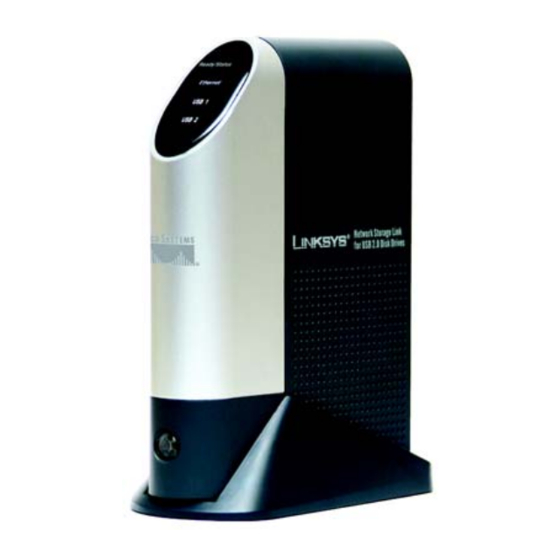
Cisco Systems LINKSYS NSLU2 Guia De Inicio Rapido
Tabla de contenido
Idiomas disponibles
Idiomas disponibles
Enlaces rápidos
A Division of Cisco Systems, Inc.
Network Storage Link
WIRED
NSLU2 (EU/LA)
Model No.
®
Package Contents
• NSLU2 - Network Storage Link for USB
2.0 Disk Drives
• Power Adapter
• 6 ft. Ethernet Cable
• Setup Wizard CD with User Guide in
PDF format
• Quick Installation
• Device Stand
for USB 2.0 Disk Drives
Quick Installation Guide
Tabla de contenido

Resumen de contenidos para Cisco Systems LINKSYS NSLU2
- Página 55 ® A Division of Cisco Systems, Inc. Contenido del paquete • NSLU2: Enlace de almacenamiento de red para unidades de disco USB 2.0 • Adaptador de corriente • Cable Ethernet de 1,8 m (6 pies) • CD con asistente de configuración y guía del usuario en formato PDF...
- Página 56 Esta guía de instalación rápida le explica cómo conectar físicamente el enlace de almacenamiento de red a la red y cómo configurarlo para un funcionamiento básico. Antes de instalar el enlace de almacenamiento de red, asegúrese de que se cumplen los siguientes requisitos: •...
-
Página 57: Conexión Del Enlace De Almacenamiento De Red
Conexión del enlace de almacenamiento de red IMPORTANTE: El enlace de almacenamiento de red no es intercambiable en caliente. Asegúrese de que el enlace de almacenamiento de red está apagado antes de conectarlo o desconectarlo de cualquier unidad flash o de disco duro USB. Conecte el cable Ethernet que se incluye en el puerto Ethernet del enlace de... - Página 58 Pulse una vez el botón de encendido. (Se encuentra cerca de la parte inferior del panel frontal.) El enlace de almacenamiento de red realiza una prueba durante 2 ó 3 segundos antes de arrancar. Durante la prueba, todas las luces del enlace de almacenamiento de red se encienden o parpadean.
-
Página 59: Instalación Del Enlace De Almacenamiento De Red
Instalación del enlace de almacenamiento de red Introduzca el Setup Wizard CD-ROM (CD del asistente de configuración) en la unidad de CD-ROM del PC. El asistente de configuración se debe ejecutar de forma automática y debe aparecer la pantalla Main Menu (Menú... - Página 60 Si ya dispone de un ruteador u otro servidor DHCP que asigne direcciones IP de forma automática, seleccione Automatically obtain an IP address (DHCP) (Obtener una dirección IP automáticamente, DHCP) y haga clic en Next (Siguiente). Vaya al paso F. Para establecer la dirección IP y la información de red del enlace de almacenamiento de red, seleccione...
- Página 61 Aparece una pantalla para confirmar que desea guardar los nuevos parámetros. Para guardarlos, haga clic en OK (Aceptar), o bien haga clic en Cancel (Cancelar) para volver a la pantalla anterior. En la pantalla Congratulations (Enhorabuena), haga clic en Exit (Salir) para salir del asistente de configuración.
-
Página 62: Instalación De La Utilidad De Disco Flash
Instalación de la utilidad de disco flash Si utiliza un disco flash con el enlace de almacenamiento de red, deberá instalar esta utilidad para poder instalar la utilidad del enlace de almacenamiento de red en la bandeja del sistema de Windows. -
Página 63: Configuración Del Enlace De Almacenamiento De Red
Configuración del enlace de almacenamiento de red NOTA: Si la unidad USB tiene el formato FAT32 o NTFS no podrá utilizar Para los usuarios avanzados se las funciones de usuarios, grupos o ha programado una utilidad copia de seguridad del enlace de basada en Web en el enlace almacenamiento de red. - Página 64 Administration (Administración) - LAN Al hacer clic en la ficha Administration (Administración) aparecerá una pantalla en la que se le solicita la contraseña del administrador (Administrator). Introduzca su nombre y contraseña (o los valores predeterminados si no se han modificado). La primera pantalla que aparece es la pantalla LAN de la ficha Administration (Administración).
- Página 65 Administration (Administración) - System (Sistema) En la pantalla System (Sistema) podrá cambiar algunos de los parámetros de IP y generales del enlace de almacenamiento de red. Estos parámetros son los siguientes: Identification (Identificación) Server Name (Nombre de servidor). En este campo puede introducir un nuevo nombre de servidor para el enlace de almacenamiento de red.
- Página 66 WINS Server (Servidor WINS). Si activa WINS, introduzca la dirección IP del servidor WINS en este campo. Normalmente será un servidor Windows NT/2000/XP . Location (Ubicación) Enable Guest Logins (Activar inicios de sesión de invitado). Si activa esta opción podrá introducir guest (invitado) como ID de usuario para iniciar sesión en el enlace de almacenamiento de red.
-
Página 67: Administration (Administración)
Administration - (Administración) Users - (Usuarios) La pantalla Users (Usuarios) permite administrar todos los usuarios del enlace de almacenamiento de red. Los usuarios pueden pertenecer a cualquier grupo de usuarios. Existing Users (Usuarios existentes) La lista de usuarios muestra todos los usuarios existentes. - Página 68 Password (Contraseña). La contraseña debe constar de símbolos alfanuméricos y no superará los 15 caracteres. Verify Password (Verificar contraseña). Vuelva a introducir la contraseña. Si hace clic en la casilla situada junto a Create Private Folder (Share) (Crear carpeta privada, Porción) se proporciona al usuario una carpeta privada en la unidad.
-
Página 69: Ficha Advanced (Parámetros Avanzados)
Ficha Advanced NOTA: Si la unidad USB tiene el formato FAT32 o (Parámetros avanzados) NTFS no podrá utilizar las Al pulsar la ficha Advanced (Parámetros funciones de usuarios, avanzados), aparecen otras fichas. grupos o copia de seguridad Están dirigidas a usuarios avanzados. del enlace de almacenamiento de red. -
Página 70: Advanced (Parámetros Avanzados) - Shares (Porciones)
Advanced (Parámetros avanzados) - Shares (Porciones) La pantalla Shares (Porciones) permite crear y administrar porciones. Existing Shares (Porciones existentes) Haga clic en el botón Access (Acceso) para ver y configurar los usuarios que pueden acceder a la porción seleccionada. Haga clic en el botón Browse (Examinar) para ver el contenido de la porción seleccionada. - Página 71 Advanced (Parámetros avanzados) - Disk (Disco) La pantalla Disk (Disco) permite realizar el mantenimiento del disco. Format Disk (Formatear disco) Utilice esta opción tras instalar un nuevo disco. Se efectuarán particiones en el disco y se formateará. Se perderán todos los datos del disco.
- Página 72 Web, consulte la guía del Linksys es una marca registrada o marca comercial de Cisco Systems, Inc. y/o sus filiales usuario. en EE.UU. y otros países. Copyright © 2005 Cisco Systems, Inc. Todos los derechos reservados.