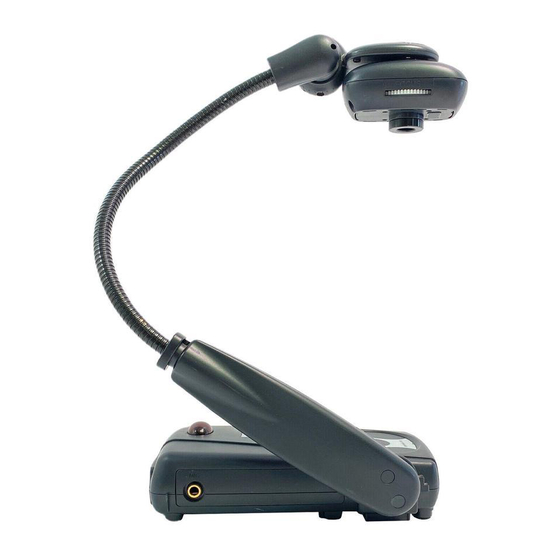
Avermedia AverVision110 Manual Del Usuario
Tabla de contenido
Idiomas disponibles
Idiomas disponibles
Enlaces rápidos
Capítulos
Tabla de contenido
Solución de problemas

Resumen de contenidos para Avermedia AverVision110
- Página 18 M A R C A S C O M E R C I A L E S AVerMedia y AVerVision son marcas registradas de AVerMedia TECHNOLOGIES, Inc. PC IBM es una marca registrada de International Business Machines Corporation. Macintosh es una marca registrada de Apple Computer, Inc.
- Página 19 COPYR IGHT © 2004 by AVerMedia TECHNOLOGIES, Inc. Reservados todos los derechos. Se prohíbe la reproducción total o parcial de esta publicación así como su transmisión, trascripción, almacenamiento en un sistema de recuperación y su traducción a cualquier idioma ni de ninguna manera sin el consentimiento expreso por escrito de AVerMedia...
- Página 20 Introducción .................... S-1 Dónde usar AVerVision110 ..............S-2 Contenido del Paquete ................S-3 Instalación y Configuración del Hardware..........S-4 Puertos de Conexión ....................S-4 Conexión de una TV o Proyector LCD/DLP y Grabador de Video........ S-4 Conexión a un Micrófono ....................S-5 Conexión del Adaptador de Potencia ................
- Página 21 AVerMedia Gracias por haber comprado AVerVision110 . Esta cámara portátil de documentos muestra documentos u objetos tridimensio nales en cualquier TV o proyector LCD/DLD con entrada para AC AVerVision110 (compuesto) o S-video. una manera avanzada y eficiente de ministrar clases didácticas a los alumnos y hacer la enseñanza interactiva una realidad...
- Página 22 ó ó á á 0 crea un ó í ó í entorno de aprendizaje No hay necesidad de mirar en la lente interactivo para las clases. ocular de un microscopio. Ud. puede En las clases de geografía, los profesores convertir no más necesitan traer aquellos mapas instantáneamente en una á...
-
Página 23: Contenido Del Paquete
Control Remoto (con pilas) Este Manual del Usuarion Cable de Video (RCA) Cable de Audio Unidad de AVerMedia® 2 Adaptador de Lente de Microscopio AVerVision110 Cable de S-Video (34 y 28mm) Cable Eléctrico * El cable eléctrico variará de acuerdo Adaptador Eléctrico... -
Página 24: Instalación Y Configuración Del Hardware
VCR (grabador de video) o PCI para grabar señales de video y de audio a partir de AVerVision110 en una cinta de video o en el formato para computadora digital (Para más detalles, consulte los manuales de su TV, grabador de video o tarjeta de captura PCI). -
Página 25: Conexión A Un Micrófono
ó ó ó ó El micrófono no está incluido en el paquete. Adquiera uno con conector de 6.3 mm de diámetro. AVerMedia AVerVision110 Micrófono (no suministrado) ó ó Use una fuente de alimentación de 100V - 240V CA. AVerMedia AVerVision110... -
Página 26: Instalación De Una Mesa De Luz, Opcional
ó ó ó ó La Luz y el Apuntador de Ubicación de Documentos, opcionales proporcionan iluminación adicional y los cuatro (4) diodos rojos que se pueden usar para demarcar el área de visión, permiten ubicar correctamente el objeto. Permiten incluso cambiar a tres iluminaciones distintas. AQUÍ... -
Página 27: Cómo Hacer Ajustes
ó ó Esta sección brinda sugerencias útiles ilustradas sobre cómo ajustar AVerVision110 de acuerdo con sus necesidades. á á á á El diseño de cuello de cisne flexible y brazo mecánico permite ubicar la cabeza de la cámara desde cualquier ángulo. -
Página 28: Cambio De La Pila Del Control Remoto
/ encendido de la unidad. La ilustración y la descripción a continuación muestran cómo se debe usar el control remoto. ALIMENTACIÓN ELÉCTRICA MENU Enciende y Apaga AVerVision110. NEG/POS COLOR/B.W. MENU Abre el menú con todas las funciones. -
Página 29: Los Botones Del Panel De Control Y Sus Funciones
El Panel de Control con Botones de Contacto ubicado en las partes superior y lateral de AVerVision110 proporciona acceso rápido a las funciones utilizadas con más frecuencia. AVerMedia Alimentación Eléctrica Enciende y apaga AVerVision110 En operaciones normales un LED verde se Abre el menú... -
Página 30: Funciones Del Menú
ú AVerVision110 tiene un MENÚ que permite acceder a las funciones para control preciso de la exhibición de su pantalla. Pulse el botón MENÚ para entrar y salir de la pantalla de menú principal o submenú. Después, use los botones ▲ o ▼... - Página 31 Pulse el botón ► o ◄ para activar o desactivar este recurso. BACKLIGHT Si la luz posterior es muy intensa y el objeto parece muy oscuro, basta activar esta función y AVerVision110 ajustará automáticamente la exposición permitiendo ver claramente el objeto.
-
Página 32: Resolución De Problemas
ó ó Esta sección presenta muchas sugerencias útiles sobre cómo resolver problemas comunes mientras usa No hay imagen en la pantalla de la TV o del proyector LCD/DLP. Verifique nuevamente todas las conexiones como se muestra en este manual. Verifique el interruptor de encendido y apagado del control remoto de la TV o del proyector LCD/DLP. -
Página 33: Garantía Limitada
Su remedio exclusivo y la obligación entera de AVerMedia bajo este párrafo serán, a la opción de AVerMedia, la reparación o reemplazo del Producto por el mismo o un producto comparable. Esta garantía no aplica a (a) cualquier Producto en que el número de serie se ha borrado, modificado, o desfigurado, o (b) cartones, casos, baterías, armarios, cintas, o accesorios que se usaron con este producto. - Página 34 Todos los productos restanjtes de AVerVision*: 3 años de garantía en piezas y mano de obra. Todos los productos restantes de AVerMedia: 1 año de garantía en piezas y mano de obra. Todos los accesorios AVerVision: 1 año de garantía en piezas y mano de obra.