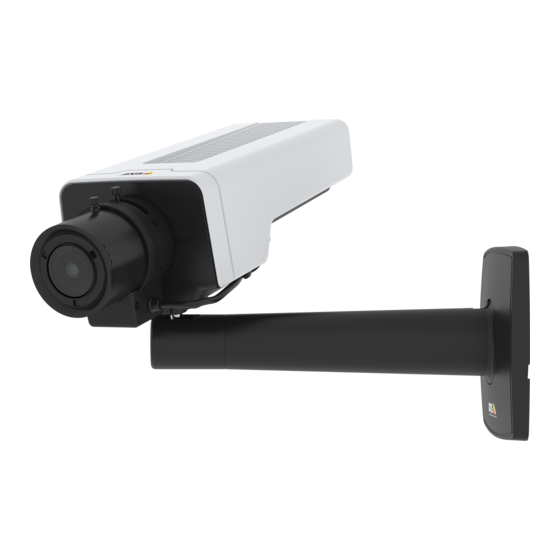
Axis P13 Serie Guia De Instalacion
Ocultar thumbs
Ver también para P13 Serie:
- Manual del usuario (105 páginas) ,
- Guia del usuario (24 páginas) ,
- Guia de instalacion (22 páginas)

Manuales relacionados para Axis P13 Serie


Resumen de contenidos para Axis P13 Serie
- Página 1 INSTALLATION GUIDE AXIS P13 Network Camera Series AXIS P1311 Network Camera AXIS P1343 Network Camera AXIS P1344 Network Camera AXIS P1346 Network Camera...
-
Página 87: Pasos Para La Instalación
AXIS P1344 & AXIS P1346 Guía de instalación En esta guía de instalación se proporcionan instrucciones para instalar la AXIS P1311/P1343/ P1344/P1346 Cámara de red en su red. Para obtener información sobre cualquier cuestión relacionada con el uso del producto, consulte el Manual del usuario, disponible en el CD que se incluye en este paquete o en la página web www.axis.com. -
Página 88: Presentación Del Hardware
Página 88 Serie AXIS P13 Guía de instalación Presentación del hardware Botón de enfoque Botón del zoom (AXIS P1343/P1344/P1346) LED de estado Micrófono interno Ranura para tarjeta de memoria SD Tornillo de enfoque posterior (AXIS P1311) Vista posterior Vista superior... -
Página 89: Instalación Del Hardware
Página 89 Instalación del hardware IMPORTANTE: - La AXIS P1311/P1343/P1344/P1346 está destinada al uso en interiores y exteriores. Para utilizar la cámara en exteriores, debe instalarse en una carcasa con certificación para uso en exteriores. Para obtener más información sobre carcasas para exteriores, consulte la página www.axis.com. -
Página 90: Asignación De La Dirección Ip
IP en Windows. Estas aplicaciones son gratuitas y están disponibles en el CD de productos de vídeo en red de AXIS suministrado con este producto o pueden descargarse de www.axis.com/ techsup. En función del número de cámaras que desee instalar, deberá utilizar el método que mejor se adapte a sus necesidades. -
Página 91: Axis Ip Utility: Para Cámaras Individuales O Instalaciones Pequeñas
AXIS IP Utility detecta y muestra automáticamente los dispositivos Axis que existen en la red. Además, puede utilizarse para asignar manualmente una dirección IP estática. Recuerde que el equipo que ejecute AXIS IP Utility debe instalarse en el mismo segmento de red (subred física) que la cámara de red. -
Página 92: Axis Camera Management: Para Varias Cámaras E Instalaciones Grandes
1. Compruebe que la cámara esté conectada a la red y que recibe alimentación. 2. Inicie AXIS Camera Management. Cuando la cámara de red aparezca en la ventana, haga clic con el botón derecho en el enlace y seleccione Live View Home Page (Página inicial de Live View). -
Página 93: Asignación De Direcciones Ip En Varios Dispositivos
Serie AXIS P13 Guía de instalación Página 93 Asignación de direcciones IP en varios dispositivos AXIS Camera Management acelera el proceso de asignación de direcciones IP en varios dispositivos indicando direcciones IP disponibles dentro de un intervalo especificado. 1. Seleccione los dispositivos que desee configurar (se pueden seleccionar varios modelos) y haga clic en el botón Assign IP (Asignar IP). -
Página 94: Configuración De La Contraseña
Página 94 Serie AXIS P13 Guía de instalación Configuración de la contraseña Para poder acceder al producto, hay que configurar la contraseña del usuario predeterminado para el administrador root. Aparecerá el cuadro de diálogo ‘Configure Root Password’ (Configurar contraseña de root) cuando se acceda a la cámara de red por primera vez. - Página 95 Manual del usuario. 7. En caso necesario, haga clic en Yes (Sí) para instalar el AMC (AXIS Media Control) y así permitir la visualización de vídeo continuo en Internet Explorer. Para ello, debe tener derechos de administrador en su equipo.
-
Página 96: Axis P1311: Ajuste Del Enfoque
Botón de enfoque Asistente de enfoque (AXIS P1311) Para enfocar la AXIS P1311 con el Asistente de enfoque siga las instrucciones siguientes: 1. Monte o coloque la cámara de forma que no pueda moverse. 2. Encienda la cámara y espere aproximadamente un minuto. - Página 97 4 (pulsar el botón de control) y omita el paso 7. Ajuste del enfoque posterior (AXIS P1311) Es posible que el enfoque posterior de AXIS P1311 deba ajustarse al conectar un nuevo objetivo cuyas especificaciones sean distintas al objetivo original.
- Página 98 Página 98 Serie AXIS P13 Guía de instalación AXIS P1343/P1344/P1346: Ajuste del zoom y del enfoque Para ajustar el zoom y el enfoque, siga estas instrucciones: 1. Abra la página de inicio del producto y diríjase a Setup (Configuración) > Basic Setup (Configuración básica) >...
- Página 99 Página 99 Asistente de enfoque (AXIS P1343/P1344/P1346) Para enfocar la AXIS P1343/P1344/P1346 mediante el Asistente de enfoque, siga las instrucciones de los pasos 1 al 3 en la página 98 antes de empezar con los pasos siguientes. 1. Monte o coloque la cámara de forma que no pueda moverse.
-
Página 100: Otros Métodos Para Configurar La Dirección Ip
Bonjour™ del explorador (p. ej., Safari) y haga clic en el vínculo para acceder a las páginas web de la cámara. Todos Servicio gratuito suministrado por Axis que permite instalar la Servicio de DNS cámara de forma rápida y sencilla. Es necesario disponer de dinámico de AXIS... - Página 101 Serie AXIS P13 Guía de instalación Página 101 Sintaxis en UNIX/Linux/Mac arp -s <Dirección IP> <Número de serie> temp ping -s 408 <Dirección IP> Ejemplo en UNIX/Linux/Mac arp -s 192.168.0.125 00:40:8c:18:10:00 temp ping -s 408 192.168.0.125 4. Compruebe que el cable de red está conectado a la cámara y desconecte y vuelva a conectar la corriente para iniciarla o reiniciarla.
-
Página 102: Conectores De La Unidad
Página 102 Serie AXIS P13 Guía de instalación Conectores de la unidad Conector de red - Conector Ethernet RJ-45. Compatible con Power over Ethernet. Se recomienda emplear cables blindados. Conector de alimentación - Bloque de conectores de 2 pines para entrada de energía. - Página 103 Serie AXIS P13 Guía de instalación Página 103 Conector del terminal de E/S - Se utiliza en aplicaciones tales como detección de movimiento, activación de eventos, grabación a intervalos y notificaciones de alarmas. Además de un pin de alimentación auxiliar y un pin de toma de tierra, proporciona a la interfaz la conexión de:...
- Página 104 Página 104 Serie AXIS P13 Guía de instalación El diagrama de conexiones siguiente ofrece un ejemplo de cómo conectar un dispositivo auxiliar a la cámara de red. E.g. push button 3.3V max. 50mA...
-
Página 105: Indicadores Led
Serie AXIS P13 Guía de instalación Página 105 Indicadores LED Color Indicación Verde Fijo para indicar la conexión a una red de 100 Mbits/s. Parpadea para indicar actividad en la red. Ámbar Fijo para indicar la conexión a una red de 10 Mbits/s. Parpadea para indicar actividad en la red. -
Página 106: Restablecimiento De Los Valores Iniciales
éste y otros temas, visite la página web de soporte de Axis en www.axis.com/ techsup Más información El Manual del usuario está disponible en el sitio web de Axis, www.axis.com, o en el CD de productos de vídeo en red de Axis suministrado con este producto. Un consejo: Visite www.axis.com/techsup para comprobar si existe algún firmware actualizado... - Página 107 Aviso de seguridad - Sustitución de la pila La AXIS P1311/P1343/P1344/P1346 utiliza una pila de litio CR2032 de 3,0 V como fuente de alimentación para el reloj en tiempo real interno (RTC). En condiciones normales, esta pila dura 5 años como mínimo. Si la alimentación de la pila es baja, el funcionamiento del RTC se ve afectado y se restablece después de cada...