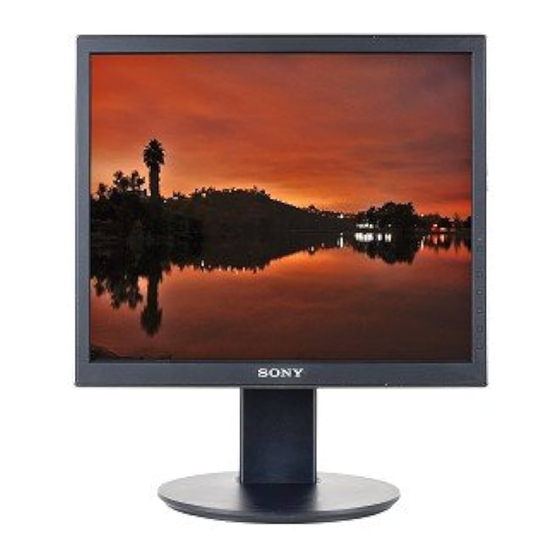
Sony SDM-S75 Serie Manual De Instrucciones
Ocultar thumbs
Ver también para SDM-S75 Serie:
- Guía de instalación rápida (52 páginas) ,
- Guía de instalación rápida (53 páginas)
Tabla de contenido
Idiomas disponibles
Idiomas disponibles
Enlaces rápidos
Capítulos
Tabla de contenido
Solución de problemas

Manuales relacionados para Sony SDM-S75 Serie


Resumen de contenidos para Sony SDM-S75 Serie
- Página 1 2-630-290-22(1) TFT LCD Color Computer Display SDM-S75 SDM-S95 © 2005 Sony Corporation...
-
Página 50: Registro Del Propietario
(para el modelo blanco) Si desea realizar alguna pregunta acerca de este producto, puede llamar al número siguiente: Sony Customer Information Services Center 1-800-222-7669 Este monitor cumple con las o visitar el sitio Web http://www.sony.com/ directrices TCO’03. - Página 51 TCO’99 Eco-document (for the black model) ....i TCO’03 Eco-document (for the silver model) ....ii http://www.sony.net/...
-
Página 52: Precauciones
Nota sobre la pantalla LCD (Pantalla de cristal Precauciones líquido) Tenga en cuenta que la pantalla LCD está fabricada con Advertencia sobre las conexiones de la tecnología de alta precisión. No obstante, pueden alimentación aparecer de forma constante en la misma puntos •... -
Página 53: Comprobación Del Nombre De Modelo De La Pantalla
Comprobación del nombre de El contenido de las especificaciones con la marca variará en función de los modelos. Para obtener más información, modelo de la pantalla consulte la sección “Especificaciones” (página 20). Compruebe primero el nombre de modelo de la pantalla 1 Interruptor e indicador 1 (alimentación) que encontrará... -
Página 54: Parte Posterior De La Pantalla
Parte posterior de la pantalla Configuración Antes de utilizar la pantalla, compruebe que los siguientes artículos se incluyen en la caja: • Pantalla LCD • Cable de alimentación • Base del soporte • Cable de señal de vídeo HD15-HD15 (RVA analógico) •... -
Página 55: Configuración 2: Conexión De Los Cables De Señal De Vídeo
Para colocar la base del soporte, enganche las x Si utiliza el soporte VESA partes que sobresalen del soporte en los orificios de dicha base. Levante el asa para atornillar la base del soporte firmemente. Tornillos Asegúrese de que el tornillo queda fijado y vuelva a compatibles con colocar el asa en el tornillo. -
Página 56: Configuración 3: Conexión De Los Cables De Audio
Conecte los cables de señal de vídeo a la pantalla. Configuración 3: Conexión de los Si utiliza el soporte fijo, pase primero los cables de señal de vídeo por el orificio del soporte y, a continuación, conéctelos cables de audio a la pantalla. -
Página 57: Configuración 4: Conexión Del Cable De Alimentación
x Soporte de altura regulable Configuración 4: Conexión del Pase los cables por el portacables como se muestra en la cable de ilustración. alimentación Si utiliza un soporte fijo, pase primero el cable de alimentación por el orificio del soporte y, a continuación, conéctelo a la pantalla. -
Página 58: Configuración 7: Ajuste De La Inclinación Y La Altura
• Si aparece “FUERA ALCANCE” en la pantalla: Vuelva a conectar la antigua pantalla. A continuación, ajuste la tarjeta gráfica del ordenador en los siguientes rangos. RVA analógico RVA digital Frecuencia 28 – 80 kHz 28 – 64 kHz horizontal Frecuencia 48 –... -
Página 59: Selección De La Señal De Entrada (Input1/Input2)
Selección de la señal de entrada (INPUT1/INPUT2) Pulse el botón OK. La señal de entrada cambia cada vez que pulsa este botón. INPUT Mensaje en pantalla (aparece Configuración de la señal de durante unos 5 segundos en la entrada esquina superior izquierda). Conector de entrada DVI-D INPUT1 : DVI-D (RVA digital) para INPUT1... -
Página 60: Personalización De La Pantalla
x Restauración de los ajustes a los valores Personalización de la predeterminados Puede restablecer los ajustes mediante el menú REST. pantalla Para obtener más información sobre la restauración de los ajustes, consulte 0 (REST) en la página 15. Antes de realizar ajustes Conecte la pantalla y el ordenador, y enciéndalos. -
Página 61: Lista De Opciones De Menú
Lista de opciones de menú Las opciones de menú varían en función de los modelos. Compruebe el nombre de modelo situado en la parte inferior de la pantalla y consulte las tablas siguientes: SDM-S75A/S95AR SDM-S75D/S95DR SDM-S75E/S95ER SDM-S75F/S95FR SDM-S75N/S95NR RETROILUMIN Menú AJUSTE IMAGEN 6 CONTRASTE MODE (modo ECO) ALTO... -
Página 62: Menú Ajuste Imagen
Menú AJUSTE IMAGEN 0 Menú MODO RESTAB. (sólo para AJUSTE IMAGEN) En los monitores con terminales de entrada analógica, RETROILUMIN, CONTRASTE y BRILLO se pueden ajustar si Elementos Características sólo se ha seleccionado USUARIO en el modo ECO. ACEPTAR Puede restaurar los ajustes de Elementos Si pulsa el Si pulsa el... -
Página 63: Menú Posición Menú
Para usuarios de Windows Elementos Características Si funciona la ejecución automática: ENTRADA1 Al encender la pantalla, se visualizará 1 Haga clic en “Mostrar herramienta de ajuste (UTILITY)”. ENTRADA1 o ENTRADA2 como 2 Haga clic en “Adjust” (Ajustar), confirme la resolución y, ajuste prioritario (la opción SIN SEÑAL a continuación, haga clic en “Next”... -
Página 64: Características Técnicas
Nota En los monitores con terminales de entrada analógica, los elementos del Características técnicas menú RETROILUMIN, CONTRASTE y BRILLO sólo se encuentran disponibles cuando el modo ECO está ajustado en USUARIO (página 14). Función de ahorro de energía Función de ajuste automático de la Esta pantalla cumple las directrices de ahorro de energía calidad de imagen (sólo para señales... -
Página 65: Solución De Problemas
NO SEÑAL aparece en pantalla “ ” Solución de problemas Esto indica que el conector seleccionado no recibe ninguna señal. Si SIN SEÑAL ENTR (página 15) se ajusta en ACT, la pantalla buscará y cambiará automáticamente a otra señal de entrada. Antes de ponerse en contacto con el soporte técnico, consulte esta sección. -
Página 66: Problemas Y Soluciones
• Si ha sustituido una antigua pantalla por ésta, vuelva a conectar la antigua y realice los pasos siguientes. Seleccione “SONY” de la lista “Fabricantes” y elija el nombre de modelo que desea de la lista “Modelos” en la pantalla de selección de dispositivos de Windows. - Página 67 , en la venta al público se utiliza la denominación SDM-S75A/S95AR/S75D/ S95DR/S75E/S95ER/S75F/S95FR/S75N/S95NR. Si algún problema no se soluciona, póngase en contacto con un distribuidor Sony autorizado y proporciónele la siguiente información: • Nombre del modelo • Número de serie • Descripción detallada del problema •...
-
Página 68: Especificaciones
Especificaciones Nombre del modelo SDM-S75A SDM-S95AR SDM-S75E SDM-S95ER Panel LCD Tipo de panel: Matriz activa a-Si TFT Tamaño de imagen: 43,18 cm 48,26 cm 43,18 cm 48,26 cm (17,0 pulgadas) (19,0 pulgadas) (17,0 pulgadas) (19,0 pulgadas) Formato de la señal de Frecuencia de funcionamiento RVA entrada Horizontal: 28 –... - Página 69 Nombre del modelo SDM-S75D SDM-S95DR SDM-S75F SDM-S95FR Panel LCD Tipo de panel: Matriz activa a-Si TFT Tamaño de imagen: 43,18 cm 48,26 cm 43,18 cm 48,26 cm (17,0 pulgadas) (19,0 pulgadas) (17,0 pulgadas) (19,0 pulgadas) Formato de la señal de Frecuencia de funcionamiento RVA entrada Horizontal: 28 –...
- Página 70 Nombre del modelo SDM-S75N SDM-S95NR Panel LCD Tipo de panel: Matriz activa a-Si TFT Tamaño de imagen: 43,18 cm 48,26 cm (17,0 pulgadas) (19,0 pulgadas) Formato de la señal de Frecuencia de funcionamiento RVA entrada Horizontal: 28 – 80 kHz (RVA analógico) 28 –...
-
Página 71: Referencia De Terminologia
REFERENCIA DE TERMINOLOGIA AC IN (entrada de ca) CD-ROM (disco compacto de memoria de sólo lectura) COMPUTER (computador) DDC (Display Data Channel, Canal de datos) DISPLAY (monitor) deep sleep (modo desactivado) DPMS (Estándar de administración de alimentación de la pantalla) DMPM (Administración de alimentación de la pantalla digital DVI) DVI-D (el interfaz visual digital para digital) - Página 74 2-630-290-22(1) TFT LCD Color Computer Display SDM-S75 SDM-S95 © 2005 Sony Corporation...
- Página 75 (for the black model) If you have any questions about this product, you may call; Sony Customer Information Services Center 1-800-222-7669 or http:// www.sony.com/ This monitor complies with the TCO’03 guidelines.