NETGEAR AirCard 810 Guía Rápida
Tabla de contenido
Idiomas disponibles
Idiomas disponibles
Enlaces rápidos
Tabla de contenido

Manuales relacionados para NETGEAR AirCard 810


Resumen de contenidos para NETGEAR AirCard 810
- Página 1 Quick Start AirCard 810 Mobile Hotspot...
- Página 2 Contents / Inhalt / Table des matières / Sommario / Contenido / Содержание / Sisältö / Innehåll English . . . . . . . . . . . . . . . . . . . . . . . . . . . . . . . . . . . . . . .1 Deutsch .
- Página 18 Kurzanleitung AirCard 810 Mobiler Hotspot...
-
Página 34: Démarrage Rapide
Démarrage rapide AirCard 810 Hotspot mobile... - Página 66 Inicio rápido Aircard 810 Hotspot móvil...
-
Página 67: Introducción Al Dispositivo Hotspot
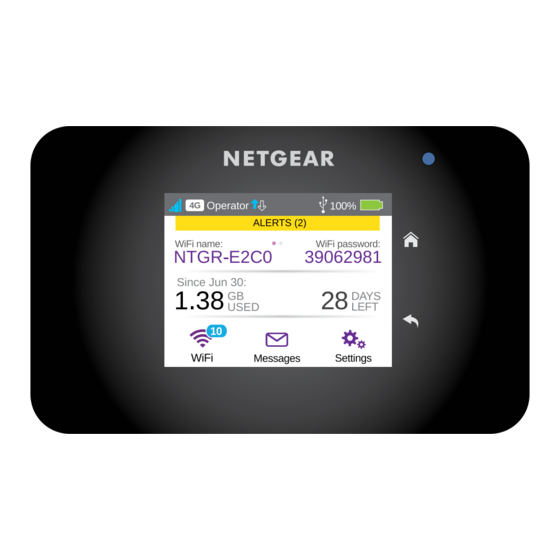
Introducción al dispositivo hotspot Antes de conectarse al hotspot móvil, familiarícese con la pantalla LCD, los iconos, los botones y los conectores. Botones y conectores Botón de encendido Indicador de estado Puerto micro USB Conector de antena principal Indicador de estado El indicador de estado indica el estado de la conexión de datos: •... -
Página 68: Botón De Encendido
Botón de encendido Pulse y mantenga pulsado el botón de encendido durante dos segundos para encender el hotspot y durante cinco segundos cuando desee apagar el hotspot. Mantenga pulsado el botón de encendido para desplazarse por las pantallas LCD. Botón de encendido Pantalla LCD Puede utilizar los iconos y otros elementos de la pantalla para ver el estado del hotspot móvil, configurar opciones... -
Página 69: Configuración Del Hotspot
Icono Descripción 5 barras. Excelente. Intensidad de la señal 1 barra. Nivel bajo. 4G+. Hay disponible una red LTE Tipo de red avanzada con agregación del operador. 4G. Hay disponible una red LTE. H+. DC-HSPA+ HSPA+/DC HSPA. H. HSPA. 3G. UMTS. Contorno. - Página 70 Para insertar la tarjeta micro SIM: ¾ Retire la carcasa trasera tirando con el dedo de la pestaña en la esquina del hotspot móvil. Extraiga la batería. Deslice la tarjeta micro SIM en la ranura con los contactos dorados hacia abajo. Asegúrese de que la tarjeta micro SIM se ajusta correctamente.
- Página 71 Para encender el hotspot: ¾ Mantenga pulsado el botón de encendido hasta que la pantalla LCD se ilumine. Aparece una pantalla de selección de idioma. Para seleccionar un idioma: ¾ Pulse el botón de navegación para desplazarse por las opciones de idioma hasta que se resalte el que busca.
-
Página 72: Creación De Una Conexión Móvil
Creación de una conexión móvil El hotspot viene configurado con el nombre del punto de acceso (APN) de su proveedor de servicios de red. El hotspot comprueba el APN para determinar el tipo de conexión de red que debe establecer. Ya está... - Página 73 Si ninguno de los APN programados resultan adecuados, configure un APN. Haga clic en el botón +Add (Añadir). Introduzca los datos del APN. Póngase en contacto con su proveedor de servicios de red para obtener más información sobre estos datos. Pulse el botón Save (Guardar).
-
Página 74: Aplicación Netgear Aircard
Aplicación NETGEAR AirCard Descargue la aplicación móvil gratuita desde netgear.com/AirCardApps. Utilice esta aplicación para ver información sobre la configuración, la conexión y el uso de datos desde su smartphone o tablet. Para administrar toda la configuración del hotspot, visite netgear.aircard. - Página 75 También puede administrar la configuración WiFi desde la página web del hotspot. Nota: El hotspot se reinicia cuando cambia la configuración WiFi. Los dispositivos conectados se desconectan. Ver o redactar mensajes SMS Toque el icono Messages (Mensajes) para ver o redactar mensajes SMS.
-
Página 76: Personalización De La Configuración Del Hotspot
Para redactar un mensaje: ¾ En la pantalla de inicio, toque el icono Messages (Mensajes). Pulse el botón Compose (Redactar) que aparece en la esquina superior derecha. Si no inserta una tarjeta SIM válida en el hotspot, el botón Compose (Redactar) aparecerá en gris. Introduzca un número de teléfono. - Página 77 En la siguiente tabla se describen los iconos que se muestran en la ventana de configuración. Icono Descripción Pantalla Configure la pantalla táctil (brillo, tiempo de espera, visualización de credenciales WiFi, indicador de estado). Tipo Elija los tipos de red que desea utilizar, definir las reglas de itinerancia, mostrar los detalles de la conexión de red.
-
Página 78: Página Web Del Hotspot
Para acceder a la página web del hotspot: ¾ Abra un navegador de Internet en un equipo o dispositivo WiFi conectado a la red. Introduzca http://netgear.aircard. Introduzca la contraseña de acceso de administrador. La contraseña predeterminada es password. Aparece la página web del hotspot. - Página 79 Para cambiar el nombre de la red WiFi: ¾ Abra un navegador de Internet en un equipo o dispositivo WiFi conectado al hotspot. Introduzca http://netgear.aircard. Introduzca la contraseña de acceso de administrador. La contraseña predeterminada es password. Aparece la página web del hotspot.
-
Página 80: Conexión De Dispositivos
Conexión de dispositivos Puede añadir dispositivos a la red mediante un administrador de redes WiFi o WPS si el dispositivo puede emplear WPS. Nota: WPS le permite conectar dispositivos compatibles con WPS a una red WiFi sin necesidad de introducir la contraseña WiFi mediante el teclado. -
Página 81: Marcas Comerciales
NETGEAR recomienda registrar su producto a través del sitio web de NETGEAR. Podrá encontrar actualizaciones del producto y asistencia técnica en http://support.netgear.com. NETGEAR le recomienda que utilice solo los recursos del soporte técnico oficial de NETGEAR. Puede consultar el manual del usuario online en http://downloadcenter.netgear.com o a través de... - Página 82 Snabbstart AirCard 810 Mobil hotspot...