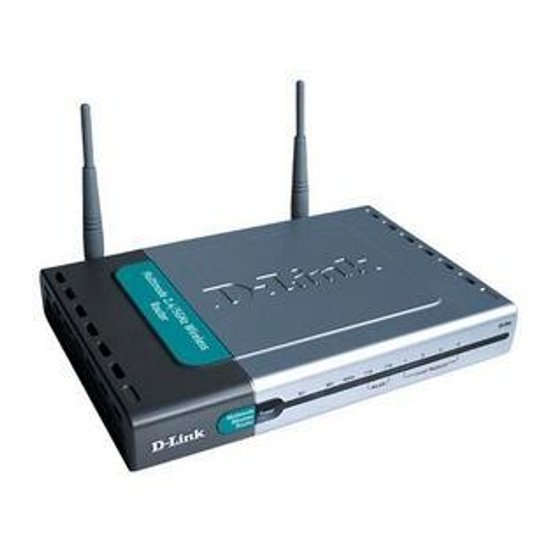
D-Link DSL-514 Guía De Instalación Rápida
Tabla de contenido
Idiomas disponibles
Idiomas disponibles
Enlaces rápidos
This product can be set up using any
current web browser, i.e., Internet
Explorer 6.x, Netscape Navigator 7.x.
Before Your Begin
1.
If you purchased this Router to share your high-speed Internet connection with other
computers, you must have either an Ethernet-based Cable or a DSL Router with an
established Internet account from an Internet Service Provider (ISP).
2.
It's best to use the same computer that is connected to your router for configuring the DSL-
514 ADSL Router. The DSL-514 acts as a DHCP server and will assign all the necessary IP
address information on your network. See at the Quick Installation Guide or the Manual on the
CD-ROM for setting each network adapter to automatically obtain an IP address.
Check Your Package Contents
These are the items included with your DSL-514 purchase:
If any of the above items are missing, please contact your reseller.
©2003 D-Link Systems, Inc. All rights reserved. Trademarks or registered trademarks are the property of their respective
holders. Software and specifications subject to change without notice. DSL-514.ADSL Router
• DSL-514 ADSL Router
• CD-ROM (containing Manual and Warranty)
• Ethernet Cable
• 9V AC, 1A Power Adapter
•ADSL Cable (standard telephone cable)
different voltage rating
will damage and void
the warranty for this
product.
1
DSL-514
ADSL Router
Using a power
supply with a
Tabla de contenido

Manuales relacionados para D-Link DSL-514


Resumen de contenidos para D-Link DSL-514
-
Página 103: Comprobar El Contenido Del Paquete
Si falta alguno de los componentes, por favor contacte con su proveedor. ©2003 D-Link Systems, Inc. Reservados todos los derechos. Las marcas o marcas registradas son propiedad de los respectivos titulares. El software y las especificaciones pueden ser modificados sin previo aviso.DSL-514.ADSL Router... - Página 104 Introducir un extremo del cable Ethernet en el puerto LAN 1 situado en el panel trasero del DSL-514, y el otro extremo en un puerto Ethernet disponible del adaptador de red del ordenador que se utilice para configurar el DSL-514.
-
Página 105: Conectar Otros Ordenadores Al Router
ADSL DSL-514 Usando otros cables Ethernet (CAT5 UTP), conectar los ordenadores con Ethernet al puerto LAN que se encuentra en el panel trasero del DSL-514. Tras realizar los pasos indicados en esta guía de instalación rápida, la red tendrá una estructura similar a la de la imagen siguiente:... -
Página 106: Configurar Parámetros Ip
Antes de establecer la conexión con la red, debe verificarse que el adaptador de red del ordenador está correctamente configurado. A continuación se indica cómo configurar el adaptador de red para que obtenga automáticamente una dirección IP para el router ADSL DSL-514. Para Microsoft Windows XP Ir a Start >... - Página 107 El cuadro de diálogo muestra una lista con todos los elementos de red que se encuentran instalados. Hacer click en Internet Protocol (TCP/IP) Hacer click en Properties Seleccionar que se pueden obtener los parámetros IP asignados automáticamente. Seleccionar Obtain an IP address automatically Hacer click en...
-
Página 108: Para Microsoft Windows 2000
Para Microsoft Windows 2000 Ir a Start > seleccionar Setting > hacer click en Control Panel > hacer doble click en el icono Network Connection and Dial- Up Connections. Hacer doble click en Network Connection and Dial-Up Connections Hacer click con el botón de la derecha en el icono Local Area... - Página 109 El cuadro de diálogo muestra una lista con todos los elementos de red que se encuentran instalados. Hacer click en Internet Protocol (TCP/IP) Hacer click en Properties Seleccionar que se pueden obtener los parámetros IP asignados automáticamente. Seleccionar Obtain an IP address automatically Hacer click en Reiniciar el...
-
Página 110: Para Microsoft Windows Me
Para Microsoft Windows ME Ir a Start > seleccionar Setting > hacer click en Control Panel > hacer doble click en el icono Network. Hacer doble click Network El cuadro de diálogo Network muestra una lista con todos los componentes de red que se encuentran instalados. - Página 111 Seleccionar que se pueden obtener los parámetros IP asignados automáticamente. Seleccionar Obtain an IP address automatically Hacer click en Reiniciar el ordenador...
-
Página 112: Para Microsoft Windows 98Se
Para Microsoft Windows 98SE Ir a Start > seleccionar Setting > hacer click en Control Panel > hacer doble click en el icono Network. Hacer doble click Network El cuadro de diálogo Network muestra una lista con todos los componentes de red que se encuentran instalados. - Página 113 Seleccionar que se pueden obtener los parámetros IP asignados automáticamente. Seleccionar Obtain an IP address automatically Hacer click en Reiniciar el ordenador...
-
Página 114: Entrar En El Dsl
Entrar en el DSL-514 Abrir el navegador Web y escribir “http://192.168.0.2” el cuadro de la dirección URL. Después presionar la tecla Enter o Return. Se mostrará la ventana de entrada al sistema. Cuando se entre por mi primera vez, el nombre de... - Página 115 Una vez dentro, se mostrará la pantalla Home.
-
Página 116: Configuración Para Dirección Ip Dinámica
Usar el asistente de configuración Verificar la información ISP. Si se configura para una dirección IP dinámica, véase páginas 14-18. Si se configura para una dirección IP estática, véase páginas 19-22. Si se configura para modo PPP, véase páginas 23-26. Si se configura para modo puente, véase páginas 27-32. - Página 117 Se mostrará la siguiente pantalla. Hacer click Next Introducir la nueva clave de acceso. La clave de acceso puede tener de 8 a 30 caracteres. Hacer click Next...
- Página 118 Seleccionar la zona horaria. Hacer click Next Seleccionar uno de estos parámetros. Seleccionar Dynamic IP Address Si no se sabe con certeza qué parámetro seleccionar, se debe contactar con el proveedor de servicios Internet. Hacer click Next...
- Página 119 Si el ISP requiere una Dynamic IP Address, se mostrará esta pantalla: Introducir todos los valores y seleccionar el tipo de conexión. Estos datos son los del ISP o de la compañía telefónica. Hacer click en Next No deben usarse los datos que se muestran en la imagen;...
- Página 120 Se volverá a la ficha Home. Hacer click Close...
-
Página 121: Configuración Para Dirección Ip Estática
Configuración para dirección IP estática Hacer click en Run Wizard Se mostrará la siguiente pantalla. Hacer click Next... - Página 122 Introducir la nueva clave de acceso. La clave de acceso puede tener de 8 a 30 caracteres. Hacer click Next Seleccionar la zona horaria. Hacer click Next...
- Página 123 Seleccionar Static IP Address Si no se sabe con certeza qué parámetro seleccionar, se debe contactar con el proveedor de servicios Internet. Hacer click en Next Si el ISP requiere una Static IP Address, se mostrará esta pantalla. Introducir todos los valores y seleccionar el tipo de conexión.
- Página 124 La configuración ha finalizado. Hacer click Restart Se volverá a la ficha Home. Hacer click Close...
-
Página 125: Configuración Para Modo Ppp
Configuración para modo PPP Hacer click en Run Wizard Se mostrará la siguiente pantalla. Hacer click Next... - Página 126 Introducir la nueva clave de acceso. La clave de acceso puede tener de 8 a 30 caracteres. Hacer click Next Seleccionar la zona horaria. Hacer click Next...
- Página 127 Seleccionar uno de estos parámetros. Seleccionar PPPoE/PPPoA Si no se sabe con certeza qué parámetro seleccionar, se debe contactar con el proveedor de servicios Internet. Hacer click en Next Si el ISP utiliza PPP Mode (Point-to- Point Protocol), se mostrará esta pantalla.
- Página 128 La configuración ha finalizado. Hacer click Restart Se volverá a la ficha Home. Hacer click Close...
-
Página 129: Configuración Para Modo Puente
Configuración para modo puente Hacer click en Run Wizard Se mostrarán las siguiente pantallas. Hacer click Next... - Página 130 Introducir la nueva clave de acceso. La clave de acceso puede tener de 8 a 30 caracteres. Hacer click Next Seleccionar la zona horaria. Hacer click Next...
- Página 131 Seleccionar uno de estos parámetros. Seleccionar Bridge Mode Si no se sabe con certeza qué parámetro seleccionar, se debe contactar con el proveedor de servicios Internet. Hacer click Next Si el ISP requiere Bridge Mode, se mostrará esta pantalla: Introducir todos los valores y seleccionar el tipo de conexión.
- Página 132 La configuración ha finalizado. Hacer click Restart Se volverá a la ficha Home. Hacer click Close...
- Página 133 Antes de establecer la conexión con la red, debe verificarse que el adaptador de red del ordenador está correctamente configurado. Hacer doble click en el icono Local Area Connection, y seleccionar Properties. Seleccionar Properties El cuadro de diálogo muestra una lista con todos los elementos de red que se encuentran instalados.
- Página 134 Se muestra la pantalla Network . Introducir (TCP/IP) Properties todos los valores. Estos datos son los del ISP o de la compañía telefónica.. Seleccionar Use the following IP address Introducir todos los valores. Estos datos son los del ISP o de la compañía telefónica. Hacer click en No deben usarse los datos que se muestran en...
- Página 135 Probar la conexión a Internet Hacer click para salir Después reiniciar el navegador Web (p. ej., Internet Explorer o Netscape Navigator), para ir al sitio Web favorito Web y así probar la conexión a Internet.
-
Página 136: Asistencia Técnica
Asistencia Técnica Puede encontrar el software más reciente y documentación para el usuario en el sitio web de D-Link . D- Link ofrece asistencia técnica gratuita para clientes dentro de España durante el periodo de garantía del producto. Los clientes españoles pueden ponerse en contacto con la asistencia técnica...