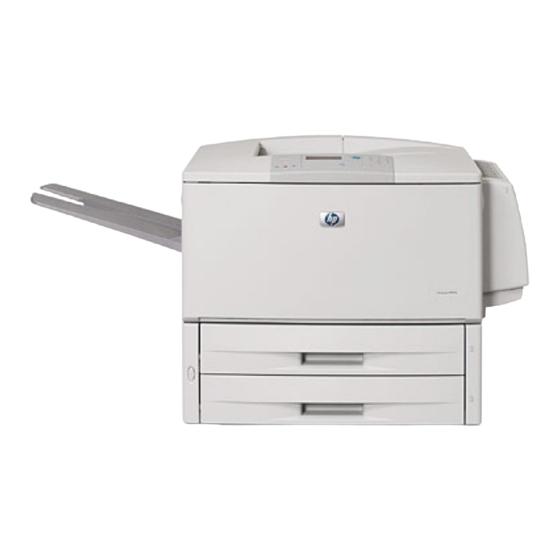
HP LaserJet 9000 Manual Del Usuario
Ocultar thumbs
Ver también para LaserJet 9000:
- Manual del usuario (256 páginas) ,
- Guia de inicio rapido (294 páginas) ,
- Manual del usuario (68 páginas)
Tabla de contenido
Idiomas disponibles
Idiomas disponibles
Enlaces rápidos
Capítulos
Tabla de contenido

Manuales relacionados para HP LaserJet 9000


Resumen de contenidos para HP LaserJet 9000
- Página 1 LaserJet 9000 9000n•9000dn•9000hns start inicio início lea esto primero...
- Página 3 HP LaserJet 9000, 9000n, 9000dn, and 9000hns printers Start...
- Página 43 Impresoras HP LaserJet 9000, 9000n, 9000dn y 9000hns Inicio...
- Página 44 Copyright © Hewlett-Packard Garantía Avisos de marcas Company 2001 comerciales La información contenida en Reservados todos los derechos. este documento está sujeta a Microsoft, MS Windows, Queda prohibida la cambios sin previo aviso. Windows y Windows NT son reproducción, adaptación o marcas comerciales registradas Hewlett-Packard no ofrece traducción sin previa...
-
Página 45: Configuración De La Impresora
Configuración de la impresora Contenido Introducción........45 Lista de comprobación de la instalación . - Página 46 ....74 Términos de la licencia de software de HP ..75 Normativa de la FCC .
-
Página 47: Introducción
64 Megabytes (MB) de RAM, impresión de formato ancho y dos bandejas para 500 hojas. Nota Para conectarse a una red, la impresora HP LaserJet 9000 necesita una tarjeta de entrada/salida ampliada (EIO) opcional. Impresora HP LaserJet 9000n La impresora HP LaserJet 9000n (referencia C8520A) se entrega de serie con 64 MB de RAM, impresión de formato ancho, dos bandejas... -
Página 48: Lista De Comprobación De La Instalación
Verifique la configuración paso 14 de la impresora ADVERTENCIA La impresora es pesada. HP recomienda que la muevan entre 4 personas para que no se produzcan daños personales y para evitar que se estropee. Configuración de la impresora ESWW... -
Página 49: Prepare El Lugar Destinado A La Impresora
352,8 mm 638 mm (13,9 pulgadas) (25,1 pulgadas) 352,8 mm 638 mm (13,9 pulgadas) (25,1 pulgadas) Dimensiones de la impresora HP LaserJet 9000 (vistas lateral y superior) Prepare el lugar destinado a la impresora ESWW... -
Página 50: Peso De La Impresora (Sin Cartucho De Impresión)
50 °F a 91 °F (10 °C a 32,5 °C) Peso de la impresora (sin cartucho de impresión) Impresora HP LaserJet 9000: 63,5 kg (140 libras) Impresora HP LaserJet 9000n: 69,4 kg (153 libras) Impresora HP LaserJet 9000dn: 76,2 kg (168 libras) Impresora HP LaserJet 9000hns: 76,2 kg (168 libras) Configuración de la impresora... -
Página 51: Verifique El Contenido De La Caja
Paso 2 Verifique el contenido de la caja Cable de alimentación eléctrica Bandeja de salida boca arriba Impresora Cubierta del panel de control Documentación de la impresora (este manual) Cartucho de impresión CD del software de la impresora (incluido el manual del usuario) Contenido de la caja... -
Página 52: Identifique Los Componentes De La Impresora
Arnés de interfaz exterior (AUX) Panel de control G Bandeja 3 Conexión Fast InfraRed Bandeja 2 Ranuras EIO (3) de HP (FIR) Conmutador eléctrico Conector de cable Conector HP JetLink paralelo Bandeja de salida M Conector del cable de estándar (bandeja impresión... -
Página 53: Para Quitar El Embalaje Interno
Quite el embalaje interno Quite todo el embalaje de la impresora. ADVERTENCIA Esta impresora pesa aproximadamente 63,5 kg (140 libras). HP recomienda que la muevan entre 4 personas para que no se produzcan daños personales y para evitar que se estropee. -
Página 54: Instale Los Accesorios
4 o ambas cosas, instale la unidad de impresión a dos caras y la bandeja 4 antes de instalar la grapadora/apiladora (o apiladora) para 3.000 hojas. Conexión Fast InfraRed de HP Grapadora/apiladora para Apiladora para 3.000 hojas 3.000 hojas... -
Página 55: Instale El Cartucho De Impresión
Paso 6 Instale el cartucho de impresión Utilice este procedimiento para instalar el cartucho de impresión. Si el tóner cae en su ropa, límpielo con un paño seco y lave la ropa en agua fría. El agua caliente fija el tóner en el tejido. Para instalar el cartucho de impresión Antes de quitar el cartucho de... - Página 56 Pulse el botón de la palanca verde y gírela en el sentido de las agujas del reloj hasta la posición de cierre. Cierre la puerta delantera. Configuración de la impresora ESWW...
-
Página 57: Cargue Las Bandejas 2 Y 3
A4 o Carta. Para obtener instrucciones sobre cómo cargar y configurar otros tamaños y tipos de soportes de impresión, consulte el manual (guía del usuario) HP LaserJet 9000 Introduce provisto en el CD. CUIDADO Para evitar atascos de papel no abra nunca la bandeja cuando la impresora imprima desde ésta. - Página 58 Ajuste la guía de papel delantera (X) pulsando la pestaña de la guía y deslizándola hacia la marca para papel de tamaño A4 o Carta. Cierre la bandeja hasta que se detenga. Repita los pasos del 1 al 5 para cargar la otra bandeja.
-
Página 59: Conecte Los Cables De La Impresora
Para impresoras equipadas con un servidor de impresión HP Jetdirect, se proporciona un cable de red doble retorcido mediante un conector 10/100Base-TX (RJ-45). La impresora también tiene un conector para Fast InfraRed de HP , un arnés de interfaz exterior y un conector HP JetLink. Conector paralelo... -
Página 60: Conexión De Un Cable Paralelo
Conexión de un cable paralelo Utilice un cable paralelo si desea conectar la impresora directamente al PC. Para garantizar una total fiabilidad, utilice un cable paralelo tipo C bidireccional IEEE-1284. Estos cables están claramente marcados como “IEEE-1284”. Sólo los cables IEEE-1284 admiten todas las funciones avanzadas de la impresora. -
Página 61: Conexión A La Red Ethernet 10/100Base-Tx
Ethernet 10/100Base-TX. El servidor de impresión HP Jetdirect es un accesorio opcional para el modelo base y estándar para los modelos n, dn y hns. Los servidores HP Jetdirect disponen de diferentes conexiones a red. Para conectarse a la red Ethernet 10/100Base-TX Busque el conmutador eléctrico en... -
Página 62: Conecte El Cable De Alimentación Eléctrica
Paso 9 Conecte el cable de alimentación eléctrica Esta sección describe cómo conectar el cable de alimentación eléctrica. HP recomienda conectar el cable de alimentación eléctrica a un protector contra sobretensiones. Para conectar el cable de alimentación eléctrica Busque el conmutador eléctrico en la parte delantera de la impresora. -
Página 63: Cambie La Cubierta Del Panel De Control
Paso 10 Cambie la cubierta del panel de control El panel de control viene con una cubierta en inglés instalada. Si es necesario, utilice el siguiente procedimiento para cambiar la cubierta del panel de control por una de las que se suministran en la caja. - Página 64 Coloque la nueva cubierta sobre el panel de control. Alinee los extremos de la cubierta con los agujeros del panel de control y colóquela de nuevo. Encaje la cubierta firmemente en el panel de control. Verifique que la cubierta quede bien ajustada en el panel de control.
-
Página 65: Para Configurar El Idioma Del Panel De Control
Paso 11 Configure el idioma de la pantalla del panel de control De manera predeterminada, el panel de control de la impresora muestra sus mensajes en inglés. Si es necesario, configure la impresora para que muestre los mensajes y las páginas de configuración de impresión en los otros idiomas admitidos. -
Página 66: Imprima Una Página De Configuración
Para imprimir una página de configuración. Pulse en el teclado numérico. La página de configuración se imprimirá. Si tiene un servidor de impresión HP Jetdirect instalado en la impresora, se imprimirá también una página de configuración de red HP Jetdirect. -
Página 67: Instale El Software De Impresión
El software de instalación de la impresora para redes UNIX (HP-UX, Sun Solaris) se encuentra disponible en la dirección www.hp.com/support/net_printing. Consulte las páginas de Atención al cliente de HP al principio del manual (guía del usuario) HP LaserJet 9000 Introducción que se proporciona en el CD para obtener más información. -
Página 68: Instalación Del Software De Impresión Para Windows
Instalación del software de impresión para Windows Esta sección describe cómo instalar el software de impresión para Windows. El software es compatible con Windows 95, Windows 98, Windows NT 4.0, Windows 2000 y Windows Millennium (ME). Para instalar el software Cierre todos los programas que estén abiertos. -
Página 69: Instalación Del Software De Impresión Para Macintosh
Atención al cliente de HP (consulte las primeras páginas del manual (guía del usuario) HP LaserJet 9000 Introducción que se proporciona en el CD). Si la red en la que trabaja dispone de varias zonas, seleccione aquella en la que se encuentra la impresora, en el cuadro Zonas de AppleTalk. -
Página 70: Verifique La Configuración De La Impresora
Paso 14 Verifique la configuración de la impresora El modo más fácil de verificar que la instalación haya terminado correctamente es imprimir un documento desde un programa. Para verificar la configuración de la impresora Abra el programa que desee. Abra o cree un documento sencillo. Asegúrese de que se muestre el nombre correcto de la impresora. -
Página 71: Opciones De Asistencia Al Cliente En Todo El Mundo
Permanezca cerca del sistema y tenga a mano el número de serie cuando llame. Si cree que la impresora necesita reparación, llame al (1) (800) 243-9816 para saber cuál es el proveedor de servicio técnico autorizado por HP más cercano. Opciones de asistencia al cliente en todo el mundo ESWW... -
Página 72: Opciones Disponibles De Los Centros De Asistencia Al Cliente En Idiomas Y Países Europeos
La tarifa se cobra por cada incidente. Cuando llame a HP, tenga a mano la siguiente información: nombre y número de serie del producto, fecha de compra y descripción del problema. -
Página 73: Centros De Atención En El Mundo
Centros de atención en el mundo Las horas de actividad varían según el país. Asia del Pacífico Australia: (03) 8877 8000 República de Corea: Seúl: +82 (2) 3270-0700 China: +86 (0)10 6564 5959 Fuera de Seúl: Filipinas: +63 (2) 867 3551 080 999-0700 Hong Kong: +85 (2) 2802 4098 Singapur: +65 272 5300... -
Página 74: Garantía E Información Sobre Normativas
Los equipos de sustitución pueden ser nuevos o seminuevos. HP le garantiza que el software de HP no dejará de ejecutar sus instrucciones de programación, durante el periodo especificado anteriormente, debido a defectos en el material y la mano de obra, cuando se instale y utilice correctamente. -
Página 75: Servicio Técnico Durante Y Después Del Periodo De Garantía
HP SupportPack, solicite el servicio según lo especificado en el acuerdo. Si no cuenta con un contrato de mantenimiento o un paquete de asistencia de HP , llame a un proveedor de servicio técnico o asistencia autorizado por HP . Garantía e información sobre normativas... -
Página 76: Garantía Limitada Durante La Vida Útil De Los Cartuchos De Impresión
La anterior garantía es aplicable al cartucho de impresión que viene con esta impresora. Se garantiza que este cartucho de impresión de HP está libre de defectos en el material y en la mano de obra durante su periodo de vida (que se indica mediante un mensaje de cartucho agotado en el panel de control de la impresora). -
Página 77: Términos De La Licencia De Software De Hp
Otorgamiento de la licencia HP le concede una licencia de uso para una copia del software. Por “uso” se entiende almacenar, cargar, instalar, ejecutar o visualizar el software. El usuario final no tiene derecho a modificar el software ni a inhabilitar ninguna de sus características de licencia o control. - Página 78 Prohibido desensamblar o decodificar El software no se debe desensamblar ni decompilar, a menos que se haya obtenido la autorización previa por escrito de HP . Es posible que en algunas jurisdicciones no sea necesario obtener la autorización de HP para desensamblar o decompilar el software de forma limitada. Si HP se lo solicita, el usuario final deberá...
-
Página 79: Normativa De La Fcc
Nota Cualquier cambio o alteración en la impresora que no sea aprobado expresamente por HP puede anular el derecho del usuario a utilizar este equipo. Para el cumplimiento de las normas FCC se requiere el uso de un cable de interfaz apantallado. -
Página 80: Normas Doc Para Canadá
Normas DOC para Canadá Cumple con los requisitos EMC clase B de Canadá. Conforme à la classe B des normes canadiennes de compatibilité électromagnétique (CEM). Declaración VCCI (Japón) Producto VCCI clase B Declaración EMI de Corea Configuración de la impresora ESWW... -
Página 81: Información De Seguridad
Hoja de información del producto La hoja de información del tóner se puede obtener llamando en EE.UU. a HP FIRST (Fax Information Retrieval Support Technology) al (1) (800) 333-1917. Los clientes internacionales deben consultar el principio de este manual para obtener la información y números de teléfono adecuados. - Página 82 överskrider gränsen för laserklass 1. HUOLTO HP LaserJet 9000, 9000N, 9000DN, 9000HNS -kirjoittimen sisällä ei ole käyttäjän huollettavissa olevia kohteita. Laitteen saa avata ja huoltaa ainoastaan sen huoltamiseen koulutettu henkilö. Tällaiseksi huoltotoimenpiteeksi ei katsota väriainekasetin vaihtamista, paperiradan puhdistusta tai muita käyttäjän käsikirjassa...
-
Página 83: Declaración De Conformidad
Dirección del fabricante: 11311 Chinden Boulevard Boise, Idaho 83714-1021, EE.UU. declara que el producto Nombre del producto: Impresora HP LaserJet 9000 / 9000N / 9000DN Números de modelo: Impresora C8519A / C8520A / C8521A Opciones de producto: TODAS cumple las siguientes especificaciones de producto:... - Página 84 Configuración de la impresora ESWW...
- Página 85 Impressoras HP LaserJet 9000, 9000n, 9000dn e 9000hns Início...
- Página 126 Configuração da impressora PTWW...
- Página 128 © 2001 Hewlett-Packard Company *C8519-90909* www.hp.com/support/lj9000 *C8519-90909* C8519-90909...