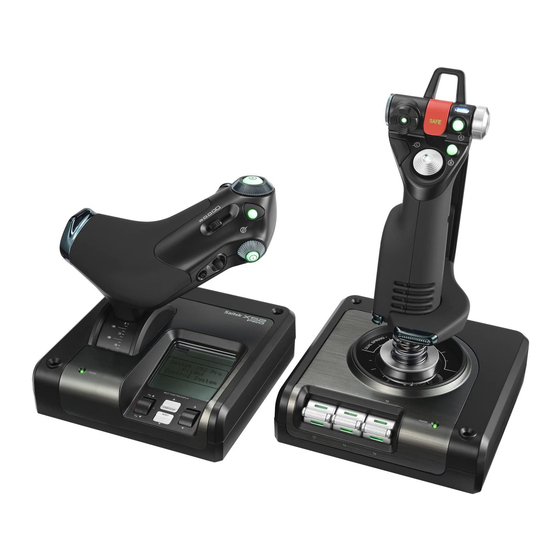
Logitech G X52 PROFESSIONAL HOTAS Guia Del Usuario
Tabla de contenido
Idiomas disponibles
Idiomas disponibles
Enlaces rápidos
Tabla de contenido

Manuales relacionados para Logitech G X52 PROFESSIONAL HOTAS


Resumen de contenidos para Logitech G X52 PROFESSIONAL HOTAS
- Página 1 X52 PROFESSIONAL HOTAS USER GUIDE / GUIDE D’UTILISATION logitechG.com...
- Página 2 English ....3 Español ....41 Français .
- Página 41 HOTAS PARA ESPACIO/ VUELO PROFESIONAL LOGITECH G X52 - RECORRIDO DE PRODUCTO JOYSTICK Disparador de metal de dos niveles Destruye al enemigo con la ayuda Tres conmutadores con de un disparador preciso, duradero resorte y convenientemente y frío al tacto. Los dos niveles situados en la base para se pueden programar con funciones...
- Página 42 ACELERADOR Dos botones de disparo Convenientemente situados La pantalla multifunción (MFD) indica: en el cabezal del acelerador Estado de modo y Mayús para acceso instantáneo en El estado de modo lo determina el selector el fragor de la batalla. de modo en el cabezal de la palanca. Área de texto definido por el usuario - indica el nombre del comando asignado a un botón cuando se activa.
-
Página 43: Para Empezar
MANTENIMIENTO DE LA CONFIGURACIÓN DEL DISPOSITIVO DE JUEGO Logitech X52 Professional HOTAS se entrega listo para usar. Sin embargo, queremos que lo uses de la forma que mejor te convenga. Por tanto, incluimos la posibilidad de cambiar diversas opciones de configuración en las unidades de palanca y aceleración. Puedes, por ejemplo, variar el brillo de los botones LED, comprobar si la palanca funciona correctamente o cambiar la forma en que la fecha se muestra en la pantalla multifunción (MFD). - Página 44 Prueba del dispositivo de juego 1. Haz click en la pestaña Prueba. Las funciones del dispositivo de juego que puedes probar se muestran a continuación. 2. Prueba cada función según lo necesites. La forma de hacerlo varía, dependiendo de lo que realice la función. Puede, por ejemplo, implicar que se pulse el botón correspondiente, o que se gire el control giratorio correspondiente.
-
Página 45: Mantenimiento De Zonas Muertas
Mantenimiento de zonas muertas Puedes crear zonas muertas para cada rango y eje en que las funciones de tu dispositivo de juego se muevan. Reducen la interferencia que pueden provocar los movimientos involuntarios en la palanca de vuelo y otros controles. Por ejemplo, puede que te interese mover la palanca sólo en el eje X, pero que te resulte difícil evitar moverla en el eje Y mientras lo haces. - Página 46 Para mantener las zonas muertas 1. Haz click en la pestaña Zona muerta. Los controles para los que puedes crear zonas muertas se muestran a continuación: Cada eje se representa mediante un recuadro blanco que contiene una línea roja que representa dónde se encuentra ubicado el control en ese momento.
- Página 47 Mantenimiento del brillo de los LED La autenticidad de la experiencia de control de vuelo proporcionada por Logitech G X52 Professional HOTAS se ve aumentada por diversos LED en la unidad de aceleración y palanca de vuelo. Puedes controlar el aspecto de estos LED, haciéndolos más o menos brillantes...
-
Página 48: Mantenimiento De La Configuración De La Pantalla Multifunción
Mantenimiento de la configuración de la pantalla multifunción La unidad incluye una pantalla multifunción o MFD, del inglés Multi-Functional Display. Puedes controlar la forma en la que se muestra la información en la pantalla multifunción cambiando diversas opciones de configuración en la pestaña Pantalla multifunción: ¿Qué... -
Página 49: Mantenimiento De La Configuración Del Reloj
Mantenimiento de la configuración del reloj La pantalla multifunción puede mostrar la hora actual en cualquier zona horaria. Puedes elegir las zonas horarias que se deben mostrar y el formato en que se mostrará cada hora de cada zona horaria. Puedes tener hasta tres zonas horarias diferentes a tu disposición en la pantalla multifunción. -
Página 50: Mantenimiento De La Configuración De Fecha
Mantenimiento de la configuración de fecha La fecha actual se muestra en la parte inferior derecha de la pantalla multifunción. Puedes elegir la forma en que se muestra esta fecha. Puedes, por ejemplo, preferir ver primero el mes, seguido del día y del año. Cambio del modo de funcionamiento del botón de embrague El botón de embrague del acelerador se usa para desactivar temporalmente los botones en un juego en curso. -
Página 51: Funciones De La Pantalla Multifunción
Uso de modos Logitech G X52 Professional HOTAS ofrece amplias oportunidades para configurar el dispositivo de juego para que funcione como tú quieras. Esto se logra mediante la creación de perfiles, con el software de programación. (Consulta el manual online del software de programación en logitech.com/support/x52-pro para más detalles). - Página 52 Cambio de modo El modo se puede cambiar girando el conmutador de selector de modo en la palanca de vuelo. Al hacerlo, el número de MODO mostrado en la pantalla multifunción cambia para reflejar la selección. Uso de modos adicionales De forma predeterminada, hay disponibles tres modos. Esto se puede aumentar hasta seis mediante el conmutador de meñique en la palanca de vuelo.
- Página 53 El modo de funcionamiento del botón de embrague se puede cambiar a través de la pestaña Pantalla multifunción de la ventana de propiedades de Logitech G X52 Professional HOTAS. Consulta Cambio del modo de funcionamiento del botón de embrague en Mantenimiento de la configuración del dispositivo de juego para más detalles.
-
Página 54: Cambio Del Perfil Actual
Cambio del perfil actual La pantalla multifunción se puede usar para cambiar el perfil actual ’al instante’. Se puede, por ejemplo, constatar que no se está usando el perfil correcto para el juego en curso. Para cambiar el perfil al instante 1. -
Página 55: Visualización De La Fecha
Visualización de la hora Se puede elegir la zona horaria para la que se debe mostrar la hora actual a elegir entre tres zonas horarias disponibles. Para recorrer las diversas zonas horarias, pulsa los botones Arriba (Iniciar/Detener) y Abajo (Restablecer). A medida que se recorren las tres zonas horarias, se muestra un número en la esquina inferior derecha de la pantalla multifunción (en lugar de la fecha). -
Página 56: Para Ajustar La Empuñadura
Uso del bloqueo de timón La función de timón de la palanca de vuelo se puede desactivar activando el bloqueo de timón. Cuando se hace esto, la palanca de vuelo ya no gira. Para usar el bloqueo de timón 1. Coloca la unidad de palanca de vuelo con los tres conmutadores (T1 a T6) orientados hacia ti. - Página 57 Uso del complemento de Microsoft Flight Simulator X con Logitech G X52 Professional HOTAS La mayoría de las aeronaves disponibles en Microsoft Flight Sim X disponen del panel de sección de radio que se muestra, y que se puede ajustar con el mouse cuando se ha presionado Mayús +2.
- Página 58 Al pulsar Mayús y 2 en el teclado de la computadora, aparecerá la sección de radio. Cambio de la configuración de la sección de radio mediante los botones y la pantalla de control de la pantalla multifunción interactiva de X52 Cuando todavía estés en tierra, abre el panel de la sección de radio.
-
Página 59: Creación De Interacciones Propias Con La Pantalla Multifunción Interactiva
En la pantalla multifunción interactiva de X52 Professional, gira la rueda Re Pág y Av Pág de la izquierda hacia abajo para mostrar cada sección de la sección de radio en la pantalla LCD de la pantalla multifunción interactiva. Las secciones son: •...