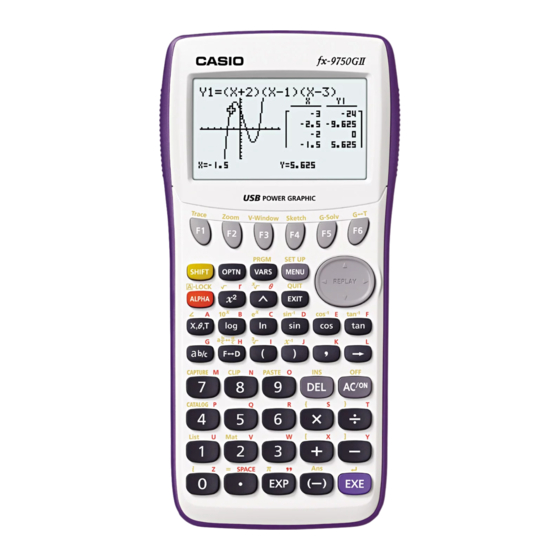
Casio fx-9860GII SD Guia Del Usuario
Ocultar thumbs
Ver también para fx-9860GII SD:
- Guia del usuario (17 páginas) ,
- Manual de usuario (20 páginas)
Tabla de contenido
Idiomas disponibles
Idiomas disponibles
Enlaces rápidos
fx-9860GII SD
fx-9860GII
fx-9860G AU PLUS
fx-9750G
fx-7400G
Software
Guía del usuario
Sitio web educativo para todo el mundo de CASIO
http://edu.casio.com
Los manuales están disponibles en varios idiomas en
http://world.casio.com/manual/calc
(Versión 2.09)
(Versión 2.09)
(Versión 2.04)
(Versión 2.04)
(Versión 2.09)
S
Tabla de contenido

Manuales relacionados para Casio fx-9860GII SD


Resumen de contenidos para Casio fx-9860GII SD
- Página 1 SD (Versión 2.09) fx-9860GII (Versión 2.09) fx-9860G AU PLUS (Versión 2.09) fx-9750G (Versión 2.04) fx-7400G (Versión 2.04) Software Guía del usuario Sitio web educativo para todo el mundo de CASIO http://edu.casio.com Los manuales están disponibles en varios idiomas en http://world.casio.com/manual/calc...
- Página 2 • El contenido de esta Guía del usuario está sujeto a cambios sin previo aviso. • Ninguna parte de esta Guía del usuario puede ser reproducida bajo ningún aspecto sin el expreso consentimiento por escrito del fabricante. • Asegúrese de tener a mano toda la documentación del usuario para futuras consultas.
-
Página 3: Tabla De Contenido
Contenido Conozca su calculadora — ¡Lea esto primero! Capítulo 1 Operación básica 1. Teclas ..........................1-1 2. Pantalla ......................... 1-2 3. Ingreso y edición de cálculos ..................1-6 4. Uso del modo de ingreso matemático ................. 1-10 5. Menú de opciones (OPTN) ..................1-22 6. - Página 4 Capítulo 6 Cálculos y gráficos estadísticos 1. Antes de realizar cálculos estadísticos ................. 6-1 2. Cálculo y graficación de datos estadísticos con una sola variable ....... 6-4 3. Cálculo y graficación de datos estadísticos con variables apareadas ......6-10 4. Ejecución de cálculos estadísticos ................6-16 5.
- Página 5 Capítulo 12 Administración del sistema 1. Uso del Administrador del sistema ................12-1 2. Configuración del sistema ................... 12-1 Capítulo 13 Comunicación de datos 1. Conexión entre dos unidades ..................13-1 2. Conexión de la calculadora a una computadora personal .......... 13-2 3.
-
Página 6: Conozca Su Calculadora - ¡Lea Esto Primero
Conozca su calculadora — ¡Lea esto primero! k Acerca de esta Guía del usuario u Diferencias entre pantallas y funciones específicas de cada modelo Esta Guía del usuario describe diferentes modelos de calculadora. Tenga en cuenta que algunas de las funciones descriptas aquí pueden no estar disponibles en todos los modelos que describe este manual. -
Página 7: Menús Y Teclas De Funciones
u Menús y teclas de funciones • Muchas de las operaciones realizadas por esta calculadora pueden ejecutarse presionando las teclas de funciones 1 a 6. La operación asignada a cada tecla de función varía de acuerdo al modo en el que se encuentra la calculadora y las asignaciones de operación actuales se indican mediante menús de funciones que aparecen en la parte inferior del display. - Página 8 k Modo Examen (fx-9860G SD/fx-9860G /fx-9860G AU PLUS solamente) El Modo Examen pone algunos límites a las funciones de la calculadora, lo cual permite usarla al tomar un examen o prueba. Use el Modo Examen solo cuando realmente esté dando un examen o una prueba.
-
Página 9: Funcionamiento De La Calculadora En Modo Examen
u Funcionamiento de la calculadora en Modo Examen • Entrar al Modo Examen hace que parpadee en la pantalla un icono ( ). La velocidad de parpadeo del icono disminuye aproximadamente 15 minutos después de ingresar al Modo Examen. Icono •... -
Página 10: Importante
4. En la computadora, haga clic en el botón de la barra de herramientas. • La caja de diálogo mostrada a continuación aparecerá cuando salga del Modo Examen. • El software FA-124 mostrará un mensaje de error en este momento, pero solo ignórelo. -
Página 11: Capítulo 1 Operación Básica
Operación básica Capítulo 1 1. Teclas k Tabla de teclas Página Página Página Página Página Página Página Página Página Página Página Página 5-29 5-29 5-28 5-28 5-31 5-31 5-24 5-24 1-26 1-26 1-27 1-27 1-22 1-22 1-23 1-23 1-19, 1-19, 2-15 2-15 2-14... -
Página 12: Leyendas De Las Teclas
k Leyendas de las teclas Varias de las teclas de esta calculadora cumplen más de una función. Las funciones marcadas en el teclado tienen colores asignados para encontrar rápidamente la función deseada. Función Operación de teclas 10 x A continuación se describe la asignación de colores usada para las leyendas de las teclas. Color Operación de teclas Presione ! y seguidamente la tecla para ejecutar la función... - Página 13 2. Utilice las teclas de cursor ( d, e, f, c) para Ícono actualmente seleccionado Ícono actualmente seleccionado desplazar el selector al ícono que desea. 3. Presione w para visualizar la pantalla inicial del modo cuyo ícono ha seleccionado. En este caso ingresaremos al modo STAT.
-
Página 14: Acerca Del Menú De Funciones
Nombre del Ícono Descripción modo RECUR* Este modo permite almacenar fórmulas recursivas, generar tablas numéricas con soluciones diferentes según los valores (Recursión) asignados a variables y presentar gráficos. CONICS* Este modo se utiliza para representar gráficos de secciones cónicas. EQUA Este modo permite resolver ecuaciones lineales con un número de dos a seis incógnitas, y ecuaciones de hasta 6to. -
Página 15: Visualización Normal
k Visualización normal La calculadora normalmente muestra valores de hasta 10 dígitos. Si los valores exceden este límite son convertidos automáticamente y presentados en formato exponencial. u Cómo interpretar el formato exponencial +12 indica que el número representado es igual a 1,2 × 10 . -
Página 16: Ingreso Y Edición De Cálculos
3. Ingreso y edición de cálculos k Ingreso de cálculos Cuando desee ingresar un cálculo, presione A para limpiar la pantalla. Luego, ingrese las fórmulas exactamente como se escriben, de izquierda a derecha, y presione w para obtener el resultado. Ejemplo 2 + 3 –... -
Página 17: Uso De La Memoria De Repetición
u Insertar un paso Ejemplo Cambiar 2.36 por sin2.36 Ac.dgx ddddd k Uso de la memoria de repetición El último cálculo se almacena siempre en la memoria de repetición. Puede recuperar el contenido de la memoria de repetición presionando d o e. Si presiona e, el cálculo aparece con el cursor al inicio. -
Página 18: Correcciones En El Cálculo Original
• El contenido de la memoria de repetición no se elimina al presionarse la tecla A de modo que puede recuperar un cálculo y ejecutarlo aun luego de presionar la tecla A. k Correcciones en el cálculo original 14 ÷ 0 × 2.3 ingresado por equivocación en lugar de 14 ÷ 10 × 2.3 Ejemplo Abe/a*c.d Presione J. -
Página 19: Pegar Un Texto
Para cancelar la selección de texto sin realizar la copia, presione J. u Cortar un texto 1. Mueva el cursor ( I ) al inicio o al final del texto que desea cortar y presione !i(CLIP). El cursor cambia a “ ”. 2. -
Página 20: Uso Del Modo De Ingreso Matemático
4. Presione la primera letra del nombre del comando que desea ingresar. Se mostrará el primer comando que empieza con dicha letra. 5. Utilice las teclas de cursor (f, c) para seleccionar el comando que desea y presione luego 1(INPUT) o w. Ejemplo Uso del catálogo para ingresar el comando ClrGraph A!e(CATALOG)I(C)c~cw... -
Página 21: Ingreso De Operaciones En El Modo De Ingreso Matemático
k Ingreso de operaciones en el modo de ingreso matemático u Funciones y símbolos del modo de ingreso matemático Las funciones y símbolos que se listan a continuación pueden utilizarse para el ingreso natural en modo matemático. La columna “Bytes” muestra la cantidad de bytes de memoria que se utilizan en el modo de ingreso matemático. -
Página 22: Uso Del Menú Math
u Uso del menú MATH En el modo RUN • MAT el menú MATH se visualiza al presionar 4(MATH). Podrá utilizar este menú para el ingreso natural de matrices, diferenciales, integrales, etc. • {MAT} ... {muestra el submenú MAT para ingreso natural de matrices/vectores} •... - Página 23 1+ 2 Ejemplo 2 Ingresar A(b+ Ejemplo 3 Ingresar Ab+4(MATH) 6( g) 1( ∫ dx 1-13...
-
Página 24: Cuando El Cálculo No Cabe En La Ventana De Visualización
Ingresar 2 × Ejemplo 4 Ac*4(MATH) 1(MAT) 1(2×2) vbcc !x( ') ce e!x( ') ceevbcc u Cuando el cálculo no cabe en la ventana de visualización Cuando una parte de una expresión se encuentra fuera de la pantalla aparecen uno o más indicadores en los bordes del display señalando en la dirección correspondiente. -
Página 25: Edición De Cálculos En El Modo De Ingreso Matemático
2. Presione !D(INS). • El cursor actual cambia por un cursor de inserción ( '). 3. Presione !x( ') para insertar la función '. • Esto inserta la función ' y convierte a la expresión entre paréntesis en su argumento. Como se mostró... -
Página 26: Uso De Las Operaciones Deshacer Y Rehacer
Observe sin embargo, que los puntos siguientes son distintos según se trate del modo matemático o del modo lineal. • El modo de ingreso de sobrescritura disponible en el ingreso lineal no es compatible con el de ingreso matemático. En el modo de ingreso matemático, la inserción se produce siempre en la posición actual del cursor. -
Página 27: Visualización De Resultados En Modo Matemático
k Visualización de resultados en modo matemático Las fracciones, matrices, vectores y listas producidas mediante cálculos en el modo de entrada/salida matemático se visualizan en formato natural, esto es, tal como aparecen en los libros de texto. Visualización de resultados de muestra •... -
Página 28: Uso Del Portapapeles Para Copiar Y Pegar En El Modo Matemático
b+cw También puede editar las expresiones mantenidas mediante el historial para recalcularlas. Esto hará que todas las expresiones, comenzando por la expresión editada, sean recalculadas. Ejemplo Cambiar “1+2” por “1+3” y volver a calcular Ejecute la siguiente operación de acuerdo con el ejemplo mostrado arriba. ffffdDdw •... -
Página 29: Operaciones En El Modo De Ingreso Matemático
k Operaciones en el modo de ingreso matemático En esta sección se ven ejemplos de cálculo en modo matemático. • Para conocer detalles sobre operaciones de cálculo, vea “Capítulo 2 Cálculos manuales”. u Ejecución de cálculos en el modo de ingreso matemático Ejemplo Operación A6v4*5w... -
Página 30: Ingreso De Los Elementos De Una Matriz
Crear una matriz de 2-filas × 3-columnas. Ejemplo × Especifique el número de filas. Especifique el número de columnas. u Ingreso de los elementos de una matriz Ejemplo Efectuar el cálculo que se muestra abajo: × 8 × 8 La siguiente operación continúa el ejemplo del cálculo de la página anterior. bebvceedde bdveeefege u Asignar una matriz creada usando el método matemático a una matriz del... -
Página 31: Uso De Los Modos Gráficos Y Del Modo Equa En El Modo Matemático
k Uso de los modos gráficos y del modo EQUA en el modo matemático Mediante el modo matemático combinado con cualquiera de los modos que se mencionan abajo, se pueden ingresar expresiones numéricas tal como figuran en los libros de texto y ver los resultados en el formato natural de la pantalla. -
Página 32: Entrada Y Salida En Modo Matemático Y Visualización De Resultados En Modo Equa
mGRAPHK2(CALC)3(∫d bveevx-bvce v-beaevw 6(DRAW) • Entrada y salida en modo matemático y visualización de resultados en modo EQUA Puede utilizar el modo matemático para ingreso y visualización en modo EQUA como se muestra más abajo. • En el caso de sistemas de ecuaciones (o también llamadas ecuaciones simultáneas) ( 1(SIML)) y ecuaciones de grado superior ( 2(POLY)), la soluciones se presentan en formato natural (fracciones, ', π... -
Página 33: Menú De Datos De Variables (Vars)
• {LIST} ... {menú de funciones de lista} • { MAT }* ... {menú de operaciones con matrices/vectores* } (* No disponible en el modelo fx-9750G • { CPLX } ... {menú de cálculos con números complejos} • { CALC } ... {menú de análisis de funciones} •... -
Página 34: Fact - Recuperación De Los Factores Del Zoom
El valor del punto se calcula como el rango de visualización (valor Xmax –valor Xmin) dividido por el pitch del punto de la pantalla (126). Normalmente, el valor del punto se calcula en forma automática desde los valores mínimos y máximos. Al cambiarse el valor del punto, el máximo se recalcula automáticamente. -
Página 35: Grph - Recuperación De Funciones Gráficas
• {DIST} ... {resultados de distribuciones} • { }/{xInv}/{x1Inv}/{x2Inv}/{zLow}/{zUp}/{tLow}/{tUp} ... {distribución de probabilidad o cálculo de la distribución acumulativa (valor )}/{resultado del cálculo de -Student inversa, χ distribución acumulativa de , binomial, Poisson, geométrica o hipergeométrica}/{límite superior (extremo derecho) o inferior (izquierdo) de la distribución normal acumulativa inversa}/{límite superior (derecho) de la distribución normal acumulativa inversa}/{límite inferior (izquierdo) de la distribución normal acumulativa}/{límite superior (derecho) de la distribución normal acumulativa}/... -
Página 36: Str - Comando Str
u EQUA* — Recuperación de coeficientes y soluciones de ecuaciones* • {S-Rlt}/{S-Cof} ... matriz de {soluciones}/{coeficientes} para ecuaciones lineales con dos a seis incógnitas* • {P-Rlt}/{P-Cof} ... matriz de {soluciones}/{coeficientes} para ecuaciones cuadráticas o cúbicas Los coeficientes y las soluciones se almacenan automáticamente en la memoria de respuesta de matrices (MatAns). -
Página 37: Uso De La Pantalla De Configuración
Las funciones asignadas a las teclas de función son idénticas a las del modo Comp. Para conocer en detalle los comandos disponibles en los diversos menús a los que puede acceder desde el menú de programas, vea “Capítulo 8 Programación”. 8. - Página 38 • {Y=}/{r=}/{Parm}/{X=} ... gráfico {coordenada rectangular (tipo Y= ))}/{coordenada polar}/{paramétrico}/{coordenada rectangular (tipo X= ≥ ≤ • {Y>}/{Y<}/{Yt}/{Ys} ... gráfico de desigualdad { > )}/{ < )}/{ )}/{ ≥ ≤ • {X>}/{X<}/{Xt}/{Xs} ... gráfico de desigualdad { > )}/{ < )}/{ )}/{ u Draw Type (método de dibujo de gráficos) •...
- Página 39 u Dual Screen (condición del modo de la pantalla doble) • {G+G}/{GtoT}/{Off} ... {gráfico a ambos lados de la pantalla doble}/{gráfico en un sector y tabla numérica en el otro sector de la pantalla doble}/{desactivación de la pantalla doble} u Simul Graph (modo de graficación simultánea) •...
-
Página 40: Auto Calc (Cálculo Automático En Hoja De Cálculo)
u Simplify (simplificación de resultados auto/manual) • {Auto}/{Man} ... {simplificación automática y visualización}/{visualización sin simplificación} u Q1Q3 Type (fórmulas de cálculo Q • {Std}/{OnData} ... {Dividir el total de la población desde el centro en dos grupos, uno superior y uno inferior, con Q1 la mediana del grupo inferior y Q3 la mediana del grupo superior}/{Asignar a Q1 el valor del elemento cuya frecuencia acumulativa sea mayor a 1/4 y más cercana a 1/4 y asignar a Q3 el valor del elemento cuya frecuencia acumulativa sea mayor a 3/4 y más cercana a 3/4}... -
Página 41: Abrir Una Imagen De Pantalla Desde La Memoria De Captura
3. Ingrese un valor entre 1 y 20 y seguidamente, presione w. • La imagen de la pantalla será capturada y guardada en el área de la memoria de captura denominada “Capt ” ( = el valor que usted ingrese). •... -
Página 42: Mensaje De Pilas Bajas
Botón Botón RESTART RESTART fx-9860GⅡ SD fx-9860GⅡ SD fx-9750GⅡ fx-9750GⅡ fx-9860GⅡ fx-9860GⅡ fx-7400GⅡ fx-7400GⅡ fx-9860G AU PLUS fx-9860G AU PLUS ¡Importante! La calculadora guarda los datos del usuario (memoria principal) al apagarse y los vuelve a cargar al encenderse. Al presionar el botón RESTART, la calculadora se reinicia y carga los datos guardados. Esto implica que si presiona RESTART luego de editar un programa, un gráfico de función u otros datos, todos los datos que no hayan sido guardados se perderán. -
Página 43: Capítulo 2 Cálculos Manuales
Cálculos manuales Capítulo 2 1. Cálculos básicos k Cálculos aritméticos • Ingrese las operaciones aritméticas como se escriben, de izquierda a derecha. • Para ingresar un valor negativo utilice la tecla - antes de ingresar el número. • Los cálculos internos utilizan una mantisa de 15 dígitos. El resultado se presenta redondeado con una mantisa de 10 dígitos. -
Página 44: Secuencia Prioritaria De Cálculo
200 ÷ 7 × 14 = 400 Ejemplo 2 Condición Operación Pantalla 200 /7 *14 w !m(SET UP) ff 3 lugares decimales 1(Fix) dwJw 400.000 200 /7 w El cálculo continúa usando 28.571 Ans × I la capacidad de 10 dígitos de 14 w la pantalla. -
Página 45: Pantalla Para El Manejo De Números Irracionales
–1 tanh , (–), d, h, b, o, Neg, Not, Det, Trn, Dim, Identity, Ref, Rref, Sum, Prod, Cuml, Percent, AList, Abs, Int, Frac, Intg, Arg, Conjg, ReP, ImP 7 Formato de multiplicación abreviada para funciones de tipo A, funciones de tipo C y paréntesis. - Página 46 u Rango de pantalla para resultados con En formato ' la visualización de un resultado con ' es posible hasta dos términos. Los resultados en formato ' toman una de las siguientes formas. a ' b d ' e ± , ±...
-
Página 47: Operaciones De Multiplicación Sin Un Signo De Multiplicación
u Rango de pantalla para resultados con π π Un resultado se muestra en formato π en los siguientes casos. π • Cuando el resultado puede verse en la forma es un entero hasta |10 π o π • Cuando el resultado puede verse en la forma Sin embargo, {cantidad de dígitos + cantidad de dígitos + cantidad de dígitos... -
Página 48: Desbordamiento Y Errores
• Cuando se omite un signo de multiplicación inmediatamente antes de un paréntesis abierto o después de uno cerrado. 6 ÷ 2(1 + 2) → 6 ÷ (2(1 + 2)) Ejemplo 1 6 ÷ A(1 + 2) → 6 ÷ (A(1 + 2)) 1 ÷... -
Página 49: Memoria De Cadenas De Caracteres
k Memoria u Variables (memoria alfabética) Este modelo de calculadora maneja hasta 28 variables como estándar. Puede utilizar variables para almacenar valores necesarios dentro de cálculos. Las variables se identifican y θ . El máximo con nombres de una sola letra y se dispone de las 26 letras del alfabeto más valor que puede asignarse a una variable requiere 15 dígitos para la mantisa y 2 dígitos para el exponente. -
Página 50: Memoria De Funciones
5(Str) * bw : 6(Str) * fx-7400G La cadena se muestra justificada a izquierda. • Realice la operación anterior en modo Linear. No es compatible con el modo de ingreso matemático. u Memoria de funciones [OPTN] - [FMEM] La memoria de funciones es conveniente para el almacenamiento temporal de expresiones usadas con frecuencia. -
Página 51: Función De Respuesta
u Recuperar una función como una variable Adaav(A) w baal(B) w K6( g) 6( g) 3(FMEM) * 3(fn) b+cw : 2(FMEM) * fx-7400G u Visualizar una lista de las funciones disponibles K6( g) 6( g) 3(FMEM) * 4(SEE) : 2(FMEM) * fx-7400G u Borrar una función Ejemplo... -
Página 52: Ejecución De Cálculos Continuos
u Uso del contenido de la memoria de respuesta en un cálculo Ejemplo 123 + 456 = 579 789 – 579 = 210 Abcd+efgw hij-!-(Ans) w fx-7400G , fx-9750G • El contenido de la memoria de respuesta no cambia si una operación asigna valores a la memoria alfabética (por ejemplo: faal(B) w). -
Página 53: Ajuste Del Formato De Visualización
• La relación entre grados, grados centesimales y radianes se muestra a continuación. 360° = 2 π radianes = 400 grados centesimales 90° = π /2 radianes = 100 grados centesimales k Ajuste del formato de visualización [SET UP] - [Display] 1. -
Página 54: Cálculos Con Funciones
u Especificar el modo de visualización con notación ingenieril (modo Eng) Presione 4(Eng) para cambiar entre notación ingenieril y notación estándar. Con notación ingenieril en uso, el indicador “/E” aparecerá en pantalla. Los siguientes símbolos pueden usarse para convertir valores a la notación ingenieril, por ) →... -
Página 55: Unidades Angulares, Conversión De Coordenadas, Operaciones
u Cálculos numéricos (NUM) [OPTN] - [NUM] • { Abs } ... {Seleccione este ítem e ingrese el número del que quiere obtener su valor absoluto} • { Int } / { Frac } ... Seleccione este ítem e ingrese el número del que quiere extraer la parte {entera}/{fraccionaria}. -
Página 56: Unidades Angulares
k Unidades angulares • Recuerde que debe seleccionar Comp en la configuración de Mode. Ejemplo Operación !m(SET UP) cccccc* 1(Deg) J Convertir 4,25 radianes a grados: 4.25 K6( g) 5(ANGL) ** 2(r) w 243,5070629 47.3 +82.5 K6( g) 5(ANGL) ** 2(r) w 47,3°... -
Página 57: Funciones Hiperbólicas E Hiperbólicas Inversas
• El modo de ingreso lineal y el modo de ingreso matemático producen diferentes resultados cuando dos o más potencias se ingresan en serie, como por ejemplo: 2 M 3 M 2. Modo de ingreso lineal: 2^3^2 = 64 Modo de ingreso matemático: 2 = 512 Esto se debe a que el modo de ingreso matemático trata internamente el ingreso anterior como: 2^(3^(2)). - Página 58 Ejemplos del uso de Ran# Ejemplo Operación K6( g) 3(PROB) * 4(RAND) Ran# 1(Ran#) w (Generación de un número aleatorio.) (Cada vez que presione w se genera un nuevo número aleatorio.) K6( g) 3(PROB) * 4(RAND) Ran# 1 1(Ran#) 1 w (Genera el primer número aleatorio en la secuencia 1.) (Genera el segundo número aleatorio en la...
- Página 59 Ejemplo Operación K6( g) 3(PROB) * 4(RAND) 2(Int) RanInt# (1, 5) 1 ,5 )w (Generar un entero aleatorio entre 1 y 5.) K6( g) 3(PROB) * 4(RAND) 2(Int) RanInt# (1, 10, 5) 1 ,10 ,5 )w (Genera cinco enteros aleatorios del 1 al 10 y muestra los resultados en la pantalla ListAns.) : 2(PROB)
-
Página 60: Conversión De Coordenadas
K6( g) 3(PROB) * 4(RAND) 4(Bin) RanBin# (5, 0,5, 3) 5 ,0.5 ,3 )w (Realiza el mismo proceso pero lo repite tres veces y lo muestraen una lista.) : 2(PROB) * fx-7400G k Conversión de coordenadas u Coordenadas rectangulares u Coordenadas polares <... -
Página 61: Resto De La División (Mod), Resto De La División Exponencial (Mod Exp)
Ejemplo 2 Calcular el número de combinaciones diferentes posibles de 4 elementos que pueden seleccionarse entre 10 elementos Fórmula Operación 10 K6( g) 3(PROB) * 3( ) 4 w = 210 : 2(PROB) * fx-7400G k Máximo común divisor (GCD), Mínimo común múltiplo (LCM) Ejemplo Operación K6( g) 4(NUM) * 6( g) 2(GCD) 28 ,... -
Página 62: Cálculos Con Notación Ingenieril
Las fracciones pueden convertirse a una expresión decimal y viceversa. Cuando una fracción (compuesta por su parte entera, su numerador, su denominador y el signo de delimitación) tiene más de 10 caracteres, se muestra automáticamente en formato decimal. Los cálculos con fracciones y decimales se procesan en formato decimal. •... -
Página 63: Cálculos Numéricos
Valor o expresión A Valor o expresión B A AND B A OR B A XOR B A ≠ 0 B ≠ 0 A ≠ 0 B = 0 B ≠ 0 A = 0 A = 0 B = 0 •... -
Página 64: Simplificación
k Simplificación [OPTN] - [CALC] - [Simp] La función “ 'Simp” puede utilizarse para simplificar fracciones manualmente. Si un cálculo sin simplificar aparece en pantalla, las siguientes operaciones pueden participar de la simplificación. • { Simp } w ... Esta función simplifica automáticamente el resultado en pantalla utilizando el menor número primo disponible. -
Página 65: Modo De Cálculo Solve
k Modo de cálculo Solve [OPTN] - [CALC] - [Solve] La sintaxis para usar la función Solve de resolución en un programa es la siguiente: Solve( : límite inferior, : límite superior, : valor estimado inicial) Existen dos métodos de ingreso que pueden usarse para los cálculos con Solve: asignación directa e ingreso de tabla de variables. - Página 66 k Cálculo diferencial [OPTN] - [CALC] - [ Para realizar cálculos diferenciales, visualice primero el menú de análisis de funciones y luego ingrese los valores usando la sintaxis que sigue. K4(CALC) * 2( : 3(CALC) * fx-7400G : punto en el cual quiere determinar la derivada, : tolerancia) d/dx ( f (x) , a) ⇒...
-
Página 67: Cálculos Diferenciales De Segundo Orden
Cuidados con el cálculo diferencial • En la función ), solamente X puede usarse como variable en las expresiones. Otras variables (A a Z, excluyendo X, , ) son tratadas como constantes y se aplica, para el cálculo, el valor asignado a esa variable. •... - Página 68 Ejemplo Determine el coeficiente diferencial segundo en el punto = 3 para la función – 6. Use una tolerancia – 5 Ingrese la función AK4(CALC) * 3( ) vMd+evx+v-g, : 3(CALC) * fx-7400G Ingrese 3 como punto , que es el coeficiente diferencial. Ingrese el valor de tolerancia.
- Página 69 ∫ kCálculos de integrales [OPTN] - [CALC] - [ Para realizar cálculos de integración, vea primero el menú de análisis de funciones y luego ingrese los valores usando la sintaxis que sigue. K4(CALC) * 4( ∫ : 3(CALC) * fx-7400G : límite inferior, : límite superior, : tolerancia)
- Página 70 (1) Si la función a integrar es periódica, el valor de la integral será positivo o negativo según el intervalo de integración; realice el cálculo para un período o divida la integración entre sectores negativos y positivos y luego sume los resultados. ∫...
- Página 71 k Cálculos de Σ Σ [OPTN] - [CALC] - [ Para realizar los cálculos de Σ , vea primero el menú de análisis de funciones y luego ingrese los valores usando la siguiente sintaxis. K4(CALC) * 6( g) 3( Σ ( ) , α...
-
Página 72: Cálculos De Valores Máximos/Mínimos
k Cálculos de valores máximos/mínimos [OPTN]-[CALC]-[FMin]/[FMax] Luego de ver el menú de análisis de funciones, puede ingresar cálculos de valores máximos/ mínimos usando los formatos siguientes y resolver los valores máximos y mínimos de una < < función dentro del intervalo u Valor mínimo K4(CALC)* 6(g)1(FMin) : 3(CALC) -
Página 73: Cálculos Con Números Complejos
6. Cálculos con números complejos Con números complejos puede realizar sumas, restas, multiplicaciones, divisiones, cálculos con paréntesis, cálculos con funciones y cálculos con memoria, de la misma manera que lo hace con los cálculos manuales descriptos en las páginas 2-1 a 2-15. Puede seleccionar el modo de trabajo con números complejos asignando al Complex Mode —desde la pantalla de configuración—... -
Página 74: Operaciones Aritméticas
k Operaciones aritméticas [OPTN] - [CPLX] - [ Las operaciones aritméticas son las mismas que las usadas en cálculos manuales. También pueden utilizarse paréntesis y memoria. Ejemplo (1 + 2 ) + (2 + 3 AK3(CPLX) * (b+c1( +(c+d1( ) )w : 2(CPLX) * fx-7400G k Recíprocos, raíces cuadradas y cuadrados... - Página 75 AK3(CPLX) * 2(Abs) (d+e1( ) )w (Cálculo del valor absoluto) : 2(CPLX) * fx-7400G AK3(CPLX) * 3(Arg) (d+e1( ) )w (Cálculo del argumento) : 2(CPLX) * fx-7400G • El resultado del cálculo de un argumento difiere de acuerdo con la unidad angular seleccionada (grados, radianes o grados centesimales).
-
Página 76: Transformación De Las Formas Polar Y Rectangular
k Transformación de las formas polar y rectangular r ∠ [OPTN] - [CPLX] - [ Para transformar un número complejo en forma rectangular a la forma polar y viceversa, utilice el procedimiento siguiente: Transformar la forma rectangular del número complejo 1 + ' 3 Ejemplo a su forma polar. -
Página 77: Para Realizar Un Cálculo En Binario, Octal, Decimal O Hexadecimal
• Los valores negativos en formatos binario, octal y hexadecimal se generan mediante el complemento de dos del valor original. • A continuación se muestran las capacidades del display para cada uno de los sistemas numéricos. Sistema numérico Binario Octal Decimal Hexadecimal Capacidad del display... -
Página 78: Selección De Un Sistema Numérico
k Selección de un sistema numérico Desde la pantalla de configuración puede especificar decimal, hexadecimal, binario u octal como sistema numérico predeterminado. u Especificación de un sistema numérico para un valor de entrada Puede especificar un sistema numérico para cada valor que ingresa. Presione 1(d~o) para visualizar un menú... -
Página 79: Operaciones Entre Bits
u Operaciones entre bits Ejemplo Ingresar y ejecutar “120 and AD ” !m(SET UP) Desplace el selector a “Mode” y presione 3(Hex) J. Abca2(LOG) 3(and) ADw k Transformación entre sistemas numéricos Press 3(DISP) para visualizar un menú de funciones de transformación entre sistemas numéricos. -
Página 80: Ingreso Y Edición De Matrices
• Inversión de matrices • Cuadrado de una matriz • Elevación de una matriz a una potencia específica • Valores absolutos, extracción de parte entera y parte fraccionaria, cálculo de entero máximo • Ingreso de números complejos en matrices y uso de funciones complejas relacionadas •... -
Página 81: Especificación De La Dimensión (Tamaño) De Una Matriz
u Especificación de la dimensión (tamaño) de una matriz Crear una matriz de 2 filas × 3 columnas en el área denominada Mat B. Ejemplo Seleccione Mat B. 3(DIM) (Este paso puede omitirse.) Especifique el número de filas. Especifique el número de columnas. •... -
Página 82: Eliminación De Todas Las Matrices
2. Presione 1(DEL). 3. Presione 1(Yes) para eliminar la matriz o 6(No) para cancelar la operación sin eliminar nada. u Eliminación de todas las matrices 1. Con el editor de matriz en pantalla, presione 2(DEL • A). 2. Presione 1(Yes) para eliminar todas las matrices en memoria o 6(No) para cancelar la operación sin eliminar nada. -
Página 83: Multiplicación De Una Fila Por Un Escalar
u Multiplicación de una fila por un escalar Ejemplo Calcular el producto de la fila 2 por el escalar 4 OP) 2( × Rw) • Ingrese el factor multiplicador.* Especifique el número de fila. * El multiplicador (k) también puede ser un número complejo. u Multiplicación de un escalar por una fila y suma del resultado a otra fila Ejemplo Calcular la multiplicación de la fila 2 por el escalar 4 y sumar el... -
Página 84: Eliminar Una Fila
u Eliminar una fila Ejemplo Eliminar fila 2 2(ROW) c 1(DEL) u Insertar una fila Ejemplo Insertar una nueva fila entre las filas uno y dos 2(ROW) c 2(INS) u Agregar una fila Ejemplo Agregar una nueva fila debajo de la fila 3 2(ROW) cc 3(ADD) u Operaciones con columnas... -
Página 85: Modificación De Matrices Usando Comandos De Matrices
k Modificación de matrices usando comandos de matrices [OPTN] - [MAT] u Visualización de comandos de matrices 1. Desde el menú principal, ingrese al modo RUN • MAT . 2. Presione K para visualizar el menú de opciones. 3. Presione 2(MAT) para visualizar el menú de comandos de matrices. A continuación se describen solamente los ítems del menú... -
Página 86: Modificación De Matrices Mediante Comandos De Matrices
u Ingreso de una matriz identidad [OPTN] - [MAT] - [Iden] Para crear una matriz identidad utilice el comando Identity. Crear una matriz identidad de 3 × 3 como matriz A. Ejemplo K2(MAT) 6( g) 1(Iden) da6( g) 1(Mat) av(A) w Cantidad de filas/columnas u Comprobación de la dimensión de una matriz [OPTN] - [MAT] - [Dim]... - Página 87 Ejemplo 1 Asignar 10 a la celda de la fila 1, columna 2 en la siguiente matriz: Matriz A = baaK2(MAT) 1(Mat) av(A) !+( ) b,c !-( )w • El comando “Vct” puede usarse para asignar valores a vectores existentes. Ejemplo 2 Multiplicar por 5 el valor de la celda en la fila 2, columna 2 de la matriz anterior...
- Página 88 u Asignar el contenido de una columna de una matriz a una lista → [OPTN] - [MAT] - [M Para especificar una columna y una lista, utilice el formato siguiente con el comando Mat → List. Mat → List (Mat X, ) →...
-
Página 89: Operaciones Aritméticas Con Matrices
u Operaciones aritméticas con matrices [OPTN] - [MAT] - [Mat]/[Iden] Ejemplo 1 Sumar las dos matrices siguientes (matriz A + matriz B): AK2(MAT) 1(Mat) av(A) + 1(Mat) al(B) w Multiplicar las dos matrices del Ejemplo 1 (matriz A × matriz B). Ejemplo 2 AK2(MAT) 1(Mat) av(A) * 1(Mat) al(B) w... -
Página 90: Transposición De Matrices
u Transposición de matrices [OPTN] - [MAT] - [Trn] La transposición de una matriz consiste en convertir sus filas en columnas y sus columnas en filas. Ejemplo Transponer la matriz siguiente: Matriz A = K2(MAT) 4(Trn) 1(Mat) av(A)w • El comando “Trn” puede usarse también con un vector. Convierte un vector de 1 fila × filas ×... -
Página 91: Inversión De Matrices
K2(MAT) 6( g) 5(Rref) 6( g) 1(Mat) av(A) w • Las operaciones de escalonamiento y escalonamiento reducido podrían arrojar resultados poco precisos debido a la pérdida de dígitos. u Inversión de matrices –1 Ejemplo Invertir la matriz siguiente: Matriz A = K2(MAT) 1(Mat) av(A) !)( –1... -
Página 92: Cálculos Con Matrices Complejas (Cuyos Elementos Son Complejos)
u Elevar una matriz a una potencia Ejemplo Elevar la matriz siguiente a la tercera potencia: Matriz A = K2(MAT) 1(Mat) av(A) • La máxima potencia calculable de una matriz es 32766. u Determinación del valor absoluto, la parte entera, la parte fraccionaria y el entero máximo de una matriz [OPTN] - [NUM] - [Abs]/[Frac]/[Int]/[Intg] Ejemplo... -
Página 93: Cálculos De Vectores
• Si un resultado es demasiado grande para que se almacene en la memoria de respuesta de matrices, se producirá un error. • Para transferir los contenidos de la memoria de respuesta a otra matriz (o cuando la memoria de respuesta de matrices contiene un determinante para una variable), puede usar las siguientes operaciones: MatAns →... -
Página 94: Ingreso Y Edición De Un Vector
k Ingreso y edición de un vector Al presionar 1('MAT)6(M⇔V) aparece la pantalla del editor de vectores. Use el editor de vectores para ingresar y editar vectores. × (fila) × ... vector de (columna) None ... ningun vector prefijado • {DEL}/{DEL A} ... -
Página 95: Formato De Ingreso De Datos De Vectores
• La precisión del cálculo de los resultados exhibidos para los cálculos de vectores es ±1 en el dígito menos importante. • Si el resultado de un cálculo de vectores es demasiado grande para entrar en la memoria de respuesta de vectores, ocurre un error. •... - Página 96 u Suma, resta y multiplicación de vectores [OPTN]-[MAT]-[Vct] Ejemplo 1 Determinar la suma de los dos vectores que se muestran a continuación (Vct A + Vct B): Vct A = [ 1 2 ] Vct B = [ 3 4 ] K2(MAT)6(g)6(g)1(Vct) av(A)+1(Vct)al(B)w Ejemplo 2...
-
Página 97: Comandos De Conversión Métrica
u Ángulo formado por dos vectores [OPTN]-[MAT]-[Angle] Ejemplo Para determinar el ángulo formado por dos vectores Vct A = [ 1 2 ] Vct B = [ 3 4 ] K2(MAT)6(g)6(g) 4(Angle)1(Vct)av(A), 1(Vct)al(B))w u Vector unitario [OPTN]-[MAT]-[UntV] Ejemplo Determinar el vector unitario del vector siguiente Vct A = [ 5 5 ] K2(MAT)6(g)6(g) 5(UntV)1(Vct)av(A))w... -
Página 98: Ejecución De Cálculos De Conversión De Unidades
• Si intenta convertir una unidad de una categoría (“AREA”, por ejemplo) a una unidad de otra categoría (“TIME”, por ejemplo) se produce un Conversion ERROR (Error de conversión). • Vea la “Lista de comandos de conversión de unidades” (página 2-57) para conocer las unidades incluidas en cada categoría. -
Página 99: Lista De Comandos De Conversión De Unidades
k Lista de comandos de conversión de unidades Nombre en Nombre en Cat. Unidad Cat. Unidad pantalla pantalla Fermi centímetro cúbico Å Angstrom mililitro μ m micrómetro litro milímetro metro cúbico centímetro pulgada cúbica metro pie cúbico kilómetro fl_oz(UK) onza unidad astronómica fl_oz(US) onza fluida (EE.UU.) - Página 100 Nombre en Nombre en Cat. Unidad Cat. Unidad pantalla pantalla °C grados Celsius Pascal Kelvin kilo Pascal °F grados Fahrenheit milímetro de agua °R grado Rankine mmHg milímetro de mercurio metro por segundo atmósfera km/h kilómetro por hora pulgada de agua knot nudo inHg...
- Página 101 Nombre en Cat. Unidad pantalla vatio caloría por segundo caballo de potencia lbf/s pie-libra por segundo • Unidad térmica Btu/min británica por minuto Fuente: Publicación especial 811 del NIST (2008) 2-59...
-
Página 102: Función Lista
Función Lista Capítulo 3 Una lista es un medio para almacenar datos múltiples. Esta calculadora puede almacenar hasta 26 listas en un solo archivo y hasta seis archivos en memoria. Las listas almacenadas pueden utilizarse en cálculos aritméticos y estadísticos y para realizar gráficos. - Página 103 u Ingreso en lote de una serie de valores 1. Utilice las teclas de cursor para desplazar el selector a otra lista. 2. Presione !*( { ) y luego ingrese los valores que desea, presionando , entre cada uno. Luego de ingresar el valor final, presione !/( } ).
-
Página 104: Borrar Una Celda
u Borrar una celda 1. Utilice las teclas de cursor para desplazar el selector a la celda cuyo valor desea borrar. 2. Al presionar 6( g) 3(DEL) borra la celda seleccionada y desplaza el contenido de abajo hacia arriba. • La operación de borrado de celda no afecta celdas de otras listas. Al borrar una celda, si la lista está... -
Página 105: Ordenamiento De Los Valores De Listas
Ejemplo: YEAR -(Y) c(E) v(A) g(R) w • La siguiente operación muestra un sub nombre en el modo RUN MAT (o RUN ). • !b(List) !+( [ ) a!-( ] ) w = número de lista desde el 1 al 26) •... -
Página 106: Manipulación De Datos De Una Lista
2. Aparecerá el mensaje “How Many Lists?:” para establecer cuántas listas deseamos ordenar. Aquí ingresaremos una lista base vinculada con otra lista, de modo que debemos ingresar 3. En respuesta al mensaje “Select Base List List No:” ingrese el número de la lista que desee ordenar de forma ascendente. - Página 107 Ejemplo Transferir los contenidos de List 1 (2, 3, 6, 5, 4) a la columna 1, y los contenidos de List 2 (11, 12, 13, 14, 15) a la columna 2 de la memoria de respuesta de matrices. AK1(LIST) 2(L → M) 1(List) b,1(List) c)w u Conteo de la cantidad de datos en una lista [OPTN] - [LIST] - [Dim]...
- Página 108 u Generación de una secuencia de números [OPTN] - [LIST] - [Seq] K1(LIST) 5(Seq) <expresión> , <nombre de variable> , <valor inicial> , <valor final> , <incremento> ) w • El resultado de esta operación se almacena en la memoria ListAns. Ejemplo Ingresar la secuencia numérica 1 , 11...
- Página 109 u Calcular la media de los ítems con una frecuencia determinada [OPTN] - [LIST] - [Med] Este procedimiento utiliza dos listas: una que contiene los valores y otra que indica la frecuencia (cantidad de ocurrencias) de cada valor. La frecuencia de los datos en la celda 1 de la primera lista es indicada por el valor en la celda 1 de la segunda lista, etc.
- Página 110 u Calcular la frecuencia acumulativa de cada dato [OPTN] - [LIST] - [Cuml] K1(LIST) 6( g) 6( g) 3(Cuml) 6( g) 1(List) <número de lista 1 - 26> w • El resultado de esta operación se almacena en la memoria ListAns. Ejemplo Calcular la frecuencia acumulativa de cada dato en List 1 (2, 3, 6, 5, 4) AK1(LIST) 6( g) 6( g) 3(Cuml)
-
Página 111: Cálculos Aritméticos Mediante Listas
• La cantidad de celdas en la nueva lista AList es menor en una unidad que la cantidad de celdas en la lista original. • Si ejecuta AList sobre una lista vacía o con un solo dato, se producirá un error. 3. - Página 112 u Ingreso directo de una lista de valores También puede ingresar directamente una lista de valores mediante {, } y ,. Ejemplo Ingresar la lista: 56, 82, 64 !*( { ) fg,ic, ge!/( } ) u Asignar los contenidos de una lista a otra lista Para asignar los contenidos de una lista a otra utilice a.
-
Página 113: Grafico De Una Función Mediante Una Lista
u Usar el contenido de la lista de la memoria ListAns en un cálculo Ejemplo Multiplicar el contenido de la lista en la memoria ListAns por 36. K1(LIST) 1(List) !-(Ans) *dgw • La operación K1(LIST) 1(List) !-(Ans) recupera el contenido de la memoria ListAns. -
Página 114: Realización De Cálculos Científicos Mediante Una Lista
k Realización de cálculos científicos mediante una lista En cálculos con funciones científicas una lista puede utilizarse como si fuera un valor numérico. Cuando el cálculo produce una lista como resultado, la lista se almacena en la memoria ListAns. Ejemplo Usar List 3 para obtener el seno (List 3). -
Página 115: Capítulo 4 Cálculos Con Ecuaciones
Cálculos con ecuaciones Capítulo 4 Desde el menú principal, ingrese al modo EQUA . • { SIML } ... {ecuaciones lineales con 2 a 6 incógnitas} • { POLY } ... {ecuación de grado 2 a 6} • { SOLV } ... {cálculo solve} 1. -
Página 116: Ecuaciones De Orden Superior De Grado 2 A 6
4 1(SOLV) • Los cálculos internos se realizan con una mantisa de 15 dígitos pero los resultados se muestran con una mantisa de 10 dígitos y un exponente de 2 dígitos. • Los sistemas de ecuaciones lineales se resuelven invirtiendo la matriz que contienen los coeficientes de dichas ecuaciones. - Página 117 Ejemplo Resuelva la ecuación cúbica (unidad angular = Rad) – 2 – + 2 = 0 1 m EQUA 2 2(POLY) 2(3) 3 bw-cw-bwcw 4 1(SOLV) Soluciones múltiples (Ejemplo: + 1 = 0) Solución compleja (Ejemplo: + 2 = 0) Complex Mode: Real (páginas 1-28) Complex Mode: ∠...
-
Página 118: Modo De Cálculo Solve
3. Modo de cálculo Solve El modo de cálculo de resolución Solve le permite determinar el valor de cualquier variable en una fórmula sin tener que resolver la ecuación. 1. Desde el menú principal, ingrese al modo EQUA . 2. Seleccione el modo SOLV e ingrese la ecuación tal como se la escribe. •... -
Página 119: Capítulo 5 Graficación
Graficación Capítulo 5 Seleccione en el menú principal el ícono del tipo de gráfico que desee dibujar o del tipo de tabla que desee generar. • GRAPH … Función general de graficación • RUN • MAT (o RUN ) … Graficación manual (páginas 5-13 a 5-15) •... - Página 120 6(g)1(Y>) a 4(Y≤) ..desigualdad con Y en el término izquierdo 6(g)6(g)1(X>) a 4(X≤) ..desigualdad con X en el término izquierdo Repita este paso tantas veces sea necesario para ingresar todas las funciones que desee. Luego deberá especificar qué funciones entre las almacenadas en memoria desea graficar (vea la página 5-6).
-
Página 121: Control De La Presentación En Pantalla De Un Gráfico
2. Control de la presentación en pantalla de un gráfico k Ajustes de la ventana de visualización (V-Window) Para especificar el rango de los ejes y la división de la escala utilice la ventana V- Window. Siempre deberá ajustar los parámetros de la ventana V-Window antes de graficar. u Configuración de la ventana V-Window 1. -
Página 122: Memoria De La Ventana V-Window
• Si la configuración elegida en V-Window hace que el valor T θ ptch sea muy grande en relación con la diferencia entre los valores de T θ min y T θ max establecidos, la coordenada polar ( =) o el gráfico parámetrico aparecerán distorsionados. Por otro lado, si el valor establecido hace que T θ... - Página 123 1 m GRAPH 2 !3(V-WIN) -dwfwbwc -bawdawfwJ 3 3(TYPE) 1(Y=) vx+dv-c, !+( [ ) -c,e!-( ] ) w 4 6(DRAW) • Al graficar expresiones en coordenadas rectangulares, en coordenadas polares, funciones paramétricas y desigualdades puede siempre especificar un rango. k Zoom Esta función permite ampliar o reducir el gráfico sobre la pantalla.
-
Página 124: Dibujo De Un Gráfico
Ejemplo Graficar + 5)( + 4)( + 3) y luego realizar un cuadro con el zoom. Utilice la siguiente configuración de V-Window: Xmin = −8, Xmax = 8, Xscale = 2 Ymin = −4, Ymax = 2, Yscale = 1 1 m GRAPH !3(V-WIN) -iwiwcwc -ewcwbwJ... - Página 125 cvx-f(Ingresa la expresión.) w (Almacena la expresión.) • Una función no puede ser guardada en un área de memoria que ya contenga una función de un tipo diferente al que está intentando almacenar. Seleccione un área de memoria que contenga una función del mismo tipo que la función que está guardando o borre la función en el área de la memoria donde la intenta almacenar.
-
Página 126: Edición Y Borrado De Funciones
J4(GRPH) 1(Y) b(av(A) !.(=) b)w ffff1(SEL) 6(DRAW) Las pantallas anteriores fueron producidas mediante la función Trace. Vea “Análisis de funciones” (página 5-29) para más información. k Edición y borrado de funciones u Editar una función en memoria Ejemplo Cambiar la expresión en el área de memoria Y1 –... -
Página 127: Borrar Una Función
u Borrar una función 1. Con la lista de gráficos en pantalla, presione f o c para desplazar el selector hacia el área que contiene la función que desea borrar. 2. Presione 2(DEL) o D. 3. Presione 1(Yes) para eliminar la función o 6(No) para cancelar la operación sin eliminar nada. -
Página 128: Memoria De Gráficos
• Label: On (Axes: On Grid: Off) Con esta configuración se muestran las etiquetas de los ejes k Memoria de gráficos La memoria de gráficos permite guardar hasta 20 juegos de datos de funciones gráficas y abrirlos cuando los necesite. Una sola operación de guardar almacena los siguientes datos en la memoria. -
Página 129: Abrir Un Gráfico Guardado
u Almacenar un gráfico en la memoria de imágenes 1. Luego de graficar en modo GRAPH , presione K1(PICT) 1(STO) para ver la ventana emergente. 2. Presione una tecla numérica para especificar la memoria de imágenes donde desea guardar la imagen y presione w. Si presiona bw almacenará la imagen de función en Picture Memory 1 (Pict1). - Página 130 3. Realice los ajustes de V-Window para la pantalla principal. Presione 6(RIGHT) para visualizar la pantalla de configuración del gráfico secundario. Si presiona 6(LEFT) regresa a la configuración de la pantalla principal. 4. Almacene la función y dibuje el gráfico en la pantalla principal. 5.
-
Página 131: Graficación Manual
6. Graficación manual k Gráfico en coordenadas rectangulares Si ingresa el comando Graph en el modo RUN MAT (o RUN) puede representar gráficos en • coordenadas rectangulares. 1. Desde el menú principal, ingrese al modo RUN MAT (o RUN) . •... -
Página 132: Expresiones Conteniendo Una Variable ,!+ Variable !. Valor , Valor , ... , Valor !-
4. Especifique el tipo de función e ingrese la función. La siguiente es la sintaxis para el ingreso de la función. Expresiones conteniendo una variable ,!+( [ ) variable !.(=) valor , valor , ... , valor !-( ] ) 5. -
Página 133: Uso De Tablas
u Uso de “copiar y pegar” para graficar una función 1. Copie la función que desee graficar al portapapeles. 2. Desde el menú principal, ingrese al modo GRAPH. 3. En la pantalla de configuración, configure “Dual Screen” como “Off”. 4. Ajuste la configuración en V-Window. 5. -
Página 134: Guardar Una Función Y Generar Una Tabla Numérica
k Guardar una función y generar una tabla numérica u Guardar una función Ejemplo Guardar la función – 2 en el área de memoria Y1. Utilice las teclas f y c para desplazar el selector en la lista de tablas al área de memoria donde desea almacenar la función. -
Página 135: Generación De Una Tabla
u Generación de una tabla Ejemplo Generar una tabla de valores para las funciones almacenadas en las áreas de memoria Y1 e Y3 de la lista de tablas. Utilice las teclas f y c para desplazar el selector a la función que desea elegir para la generación de una tabla y presione 1(SEL) para seleccionarla. -
Página 136: Copia De Una Columna De Tabla A Una Lista
• Editar filas (borrar, insertar y agregar) • Borrar una tabla • Dibujar un gráfico de tipo conectado • Dibujar un gráfico de tipo trazado de puntos • { FORM } ... {vuelve a la lista de relaciones de tablas} •... -
Página 137: Visualización Simultánea De Una Tabla Numérica Y De Un Gráfico
6. Seleccione el tipo de gráfico y dibújelo. CON) ... gráfico de líneas • PLT) ... gráfico del tipo trazado de puntos • • Luego de dibujar el gráfico, presione !6(G ↔ T) o A para regresar a la pantalla de la tabla numérica. -
Página 138: Graficación Dinámica
1 m TABLE 2 !3(V-WIN) awgwbwc -cwbawcwJ 3 !m(SET UP) ccc*1(T+G)J *fx-7400G , fx-9750G : cc 4 3(TYPE)1(Y=)dvx-cw 5 5(SET) -dwdwbwJ 6 6(TABL) 7 5(G CON) • • La configuración para “Dual Screen” se realiza desde los modos TABLE y RECUR. •... -
Página 139: Representación Del Lugar Geométrico En La Graficación Dinámica
• Y=AX+B • Y=A(X+B) • Y=AX +BX+C • Y=AX^3+BX +CX+D • Y=Asin(BX+C) • Y=Acos(BX+C) • Y=Atan(BX+C) Después de presionar 3(TYPE) y seleccionar el tipo de función que desea, puede ingresar la función. También puede presionar w y visualizar el menú de configuración de parámetros. •... -
Página 140: Cambio De La Densidad De Puntos En La Representación Gráfica
7. Configure la velocidad del gráfico como Normal. 8. Representación del gráfico dinámico. Ejemplo Utilice Dynamic Graph para graficar , con A variando entre 1 y 4 con incrementos de 1. El gráfico es dibujado 10 veces. 1 m DYNA 2 !3(V-WIN)1(INIT)J 3 !m(SET UP)cc*1(On)J *fx-9750G : c... -
Página 141: Recuperar Datos Desde La Memoria De Graficación Dinámica
u Recuperar datos desde la memoria de graficación dinámica 1. Visualice la lista de gráficos dinámicos. 2. Al presionar 6(RCL) recupera el contenido de memoria y representa el gráfico. 9. Graficación de una fórmula de recursión ¡Importante! • El modelo fx-7400G no dispone del modo RECUR . k Generación de una tabla numérica desde una fórmula de recursión Puede ingresar hasta tres de los siguientes tipos de fórmulas recurrentes y generar una tabla numérica. -
Página 142: Graficación De Un Diagrama De Fase De Dos Sucesiones Numéricas
k Graficación de una fórmula de recursión Después de generar una tabla numérica desde una fórmula de recursión, puede graficar los valores sobre un gráfico de líneas o sobre un gráfico de trazado de puntos. 1. Desde el menú principal, ingrese al modo RECUR . 2. - Página 143 5. Visualice la tabla numérica de la fórmula de recursión. 6. Dibuje el diagrama de fase. Ejemplo Ingrese las dos sucesiones para recursión entre dos términos + 0,1 − 0,2, y especifique los valores iniciales = 1 y = 1 de cada uno. Generar una tabla numérica de la variación de la variable de 1 a 10 y úsela para representar un diagrama de fase.
- Página 144 • Si especifica “On” en la configuración de “ΣDisplay” y fueron elegidas las tres expresiones que ingresó en el modo RECUR para la creación de la tabla, use el menú de funciones que aparece al presionar 3(PHAS) para especificar cuáles dos expresiones desea usar y si desea usar los datos de la sucesión numérica o de la suma de la sucesión numérica.
-
Página 145: Gráfico De Una Sección Cónica
4 5(SET)1( awgwa.abwa.bbwc a.abwa.bbwJ 5 6(TABL) 6 4(WEB) 7 w~w( es convergente) cw~w( es divergente) • Para cambiar el estilo de línea, presione 1(SEL+S) luego del paso 4. • Con el gráfico WEB podrá especificar el tipo de línea para un gráfico y = f(x). El ajuste del tipo de línea es válido solamente cuando se selecciona “Connect”... -
Página 146: Cambio De La Apariencia De Un Gráfico
4 JJ 5 2(POL)cccc(R=2Acos θ )w 6 cw6(DRAW) 11. Cambio de la apariencia de un gráfico k Trazado de una línea La función Sketch permite dibujar líneas y puntos dentro de gráficos. Con esta función, puede optar entre cuatro diferentes estilos de línea para representar. 1. -
Página 147: Análisis De Funciones
En el caso del gráfico de una función inversa, la representación se inicia inmediatamente después de seleccionar esta opción. Algunos modos de la función Sketch requieren la especificación de dos puntos. Luego de presionar w para especificar el primer punto, mediante las teclas del cursor desplace el puntero a la posición del segundo punto y presione w. -
Página 148: Visualización De La Derivada
• A continuación vemos cómo se muestran las coordenadas según el tipo de función. Gráficos en coordenadas polares Gráficos paramétricos Gráficos de desigualdades k Visualización de la derivada Además de usar la función Trace de rastreo para ver las coordenadas, puede ver la derivada en la posición actual del puntero. -
Página 149: Cálculo De Una Raíz
3. Presione !2(ZOOM)6(g)3(RND). Esto permite que la configuración de V-Window cambie automáticamente de acuerdo con el valor Rnd de redondeo. 4. Presione !1(TRCE) y luego utilice las teclas de cursor para mover el puntero a lo largo del gráfico. Las coordenadas que aparecen ahora fueron redondeadas. -
Página 150: Determinación De Coordenadas Para Puntos Dados
2. Presione !5(G-SLV) 5(ISCT). Cuando haya tres o más gráficos, el cursor de selección ( k) aparecerá en el gráfico de menor número. 3. Presione f y c para desplazar el cursor al gráfico que desea seleccionar. 4. Al presionar w para seleccionar el primer gráfico, cambiará la forma del cursor, pasando de k a 5. -
Página 151: Cálculo Del Valor De Una Integral En Un Intervalo Dado
• Cuando el procedimiento anterior arroje multiplicidad de resultados, presione e para calcular el valor siguiente. Presionando d se retorna al valor previo. • El valor X-CAL no es obtenible con un gráfico de una función paramétrica. k Cálculo del valor de una integral en un intervalo dado Utilice el procedimiento siguiente para obtener los valores de integración en un cierto intervalo. -
Página 152: Análisis Del Gráfico De Una Parábola
1(RECT)..{coordenadas rectangulares} 2(POL)..{coordenadas polares} 3(PARM)..{forma paramétrica} 3. Utilice f y c para seleccionar la sección cónica que desea analizar. 4. Introduzca las constantes de la sección cónica. 5. Represente el gráfico. Luego de graficar una sección cónica, presione !5(G-SLV) para visualizar los siguientes menús de análisis de gráficos. - Página 153 !5(G-SLV) 5(LEN) (Calcula la longitud del latus rectum.) • Si existieran dos focos, como es el caso de una elipse o de una hipérbola, obtenga el segundo foco presionando e. Presionando d recupera el primer foco. • Si existieran dos vértices, como es el caso de una hipérbola, para obtener el segundo vértice presione e.
-
Página 154: Capítulo 6 Cálculos Y Gráficos Estadísticos
Cálculos y gráficos estadísticos Capítulo 6 ¡Importante! Este capítulo contiene capturas de pantalla con gráficos. En cada caso, los datos fueron ingresados para destacar las características particulares del gráfico que se representa. Tenga en cuenta que si quiere representar un gráfico similar, la unidad utiliza valores ingresados mediante la función Lista. - Página 155 • Frecuencia Este parámetro especifica una lista que contiene datos de frecuencia. En estadística, se entiende por “frecuencia” el número de veces que aparece un determinado dato (o conjunto de datos). Las frecuencias se utilizan en “tablas de distribución de frecuencias”, donde cada dato único aparece en una columna y la frecuencia (número de apariciones) en la columna de la derecha.
-
Página 156: Activar Representación Gráfica
• Display (configuración de pantalla del gráfico circular) • { % } / { Data } ... Para cada dato {mostrar como porcentaje}/{mostrar su valor} • % Sto Mem (Especifica guardar valores en lista como porcentajes.) • { None } / { List } ... Para porcentajes: {No guardar en lista}/{Especificar List 1 a 26 y guardar} Cuando se selecciona “Box”... -
Página 157: Cálculo Y Graficación De Datos Estadísticos Con Una Sola Variable
2. Cálculo y graficación de datos estadísticos con una sola variable Los datos univariados dependen de una sola variable. Si, por ejemplo, quiere calcular la altura promedio de los miembros de una clase, se trata de un problema con una sola variable (la altura). -
Página 158: Gráfico De Barras
La pantalla se muestra tal como se ve arriba antes de representarse el gráfico. En este punto puede modificar el valor de inicio (Start) y el ancho (Width). k Gráfico Med-Box Este tipo de gráficos permite ver cómo un gran número de datos se agrupan en un intervalo minX minX... -
Página 159: Curva De Distribución Normal
k Curva de distribución normal La curva de distribución normal se grafica mediante la función de distribución normal. XList especifica la lista para ingreso de datos mientras que Freq especifica la lista de las frecuencias asociadas. La frecuencia Freq viene predeterminada con el valor 1. k Gráfico de líneas quebradas En este gráfico, líneas de trazos conectan los puntos centrales de las barras de un histograma. -
Página 160: Métodos De Cálculo Para Las Opciones De Configuración Std Y Ondata
• Presione 6(DRAW) para retornar al gráfico estadístico original de una sola variable. • Si Mod tiene múltiples soluciones, se muestran todas. • Desde la pantalla de configuración “Q1Q3 Type” puede seleccionar “Std” (cálculo estándar) o “OnData” (cálculo francés) para el modo de cálculo de Q1 y Q3. Para más detalles sobre los métodos de cálculo con las opciones “Std”... - Página 161 Punto central Punto central Mediana Mediana 2 + 3 2 + 3 7 + 8 7 + 8 = Q1 = Q1 = Q3 = Q3 • Cuando la frecuencia incluye valores de fracción decimal (fx-9860G SD/fx-9860G /fx- 9860G AU PLUS solamente) Los valores Q1, Q3 y Med de este método de cálculo se describen a continuación.
- Página 162 u OnData Los valores Q1, Q3 y Med de este método de cálculo se describen a continuación. Q1 = {valor del elemento cuya proporción de frecuencia acumulativa es mayor que 0,25 y más próxima a 0,25} Q3 = {valor del elemento cuya proporción de frecuencia acumulativa es mayor que 0,75 y más próxima a 0,75} El siguiente es un ejemplo concreto de lo expuesto: (Cantidad de elementos: 10)
-
Página 163: Cálculo Y Graficación De Datos Estadísticos Con Variables Apareadas
3. Cálculo y graficación de datos estadísticos con variables apareadas k Representación de un diagrama de dispersión y de un gráfico de líneas El siguiente procedimiento traza los puntos de un diagrama de dispersión y conecta los puntos para generar un gráfico de líneas 1. -
Página 164: Selección Del Tipo De Regresión
Ejemplo Ingrese los dos juegos de datos como se muestra a continuación y trace los puntos sobre un diagrama de dispersión. Realice una regresión logarítmica con los datos, visualice los parámetros de regresión y dibuje el gráfico de regresión correspondiente. 0,5, 1,2, 2,4, 4,0, 5,2 ( List) –2,1, 0,3, 1,5, 2,0, 2,4 (... - Página 165 k Grafico de los cálculos estadísticos Con el resultado del cálculo del parámetro en pantalla, podrá representar la fórmula de regresión visualizada, presionando 6(DRAW). k Gráfico de regresión lineal La regresión lineal utiliza el método de cuadrados mínimos para trazar una línea recta que minimiza la distancia al conjunto de puntos de datos disponible y retorna los valores de la pendiente y de la ordenada al origen (coordenada...
-
Página 166: Gráfico De Regresión Logarítmica
Regresión cuadrática Regresión cúbica Fórmula del modelo Fórmula del modelo ..segundo coeficiente de la regresión ..tercer coeficiente de la regresión ..primer coeficiente de la regresión ..segundo coeficiente de la regresión ..término constante de la regresión ..primer coeficiente de la regresión (interceptación del eje ..término constante de la regresión (interceptación del eje... -
Página 167: Gráfico De Regresión Logística
· ....término constante de la regresión ....coeficiente de regresión k Gráfico de regresión potencial La regresión potencial expresa como una proporción de la potencia de . La fórmula de regresión de potencia estándar es × , de modo que si tomamos logaritmos a ambos lados de la igualdad obtenemos In = In ×... -
Página 168: Cálculo Residual
k Cálculo residual La distancia entre los puntos trazados (coordenadas ) y el modelo de regresión pueden ser calculados durante el procesamiento. Con la lista de datos estadísticos en pantalla, abra la pantalla de configuración para especificar LIST (“List 1” hasta “List 26”) para “Resid List”. Los datos del cálculo residual se guardan en la lista especificada. -
Página 169: Copia De Una Fórmula De Gráfico De Regresión Al Modo Graph
k Copia de una fórmula de gráfico de regresión al modo GRAPH Puede copiar los resultados del cálculo de una fórmula de regresión a la lista de gráficos del modo GRAPH , guardarla y compararla. 1. Presione 5(COPY) mientras se exhibe el resultado del cálculo de regresión en la pantalla (vea “Visualización de los resultados de los cálculos de regresión”... - Página 170 Estos valores pueden obtenerse directamente visualizando la lista de datos estadísticos: presione 2(CALC) 1(1VAR). Luego, presionando las teclas f o c podrá desplazar la pantalla para ver las características de la variable. Para conocer el significado de estos valores estadísticos, vea “Visualización de los resultados de cálculo de un gráfico con una sola variable”...
-
Página 171: Cálculo Del Valor Estimado
Los parámetros de esta pantalla representan lo mismo que los parámetros de los gráficos de regresión lineal hasta regresión logística. u Calculo del coeficiente de determinación (r ) y del MSe (Error cuadrático medio) En modo STAT puede calcular el coeficiente de determinación(r ) para las regresiones cuadrática, cúbica y de cuarto orden. -
Página 172: Copia De Una Fórmula De Regresión Desde La Pantalla De Un Cálculo
Si hay múltiples gráficos sobre el display, utilice f y c para seleccionar el gráfico que desea y luego presione w. • Aparecerá un cuadro de diálogo para ingreso del valor que desee y presione w. 2. Ingrese el valor de •... -
Página 173: Cálculos De Distribución De Probabilidad Normal
1. Desde el menú principal, ingrese al modo STAT . 2. Ingrese los datos en la lista y represente el gráfico de regresión lineal. 3. Desde el menú principal, ingrese al modo RUN • MAT (o RUN ). 4. Presione las teclas de la manera siguiente: ca(valor de K5(STAT) * 2( ) w : 4(STAT) -
Página 174: Representación De Un Gráfico De Distribución De Probabilidad Normal
Nº de clase Altura (cm) Frecuencia Nº de clase Altura (cm) Frecuencia 158,5 173,3 160,5 175,5 163,3 178,6 167,5 180,4 170,2 186,7 1. Desde el menú principal, ingrese al modo STAT . 2. Ingrese los datos de altura en List 1 y los datos de frecuencia en List 2. 3. -
Página 175: Cálculos Mediante La Función De Distribución
2. Ingrese los comandos para trazar un gráfico en coordenadas rectangulares. 3. Ingrese el valor de la probabilidad. Ejemplo Presentar un gráfico de probabilidad normal P (0,5). 1 m RUN • MAT (o RUN) 2 !4(SKTCH) 1(Cls) w 5(GRPH) 1(Y=) 3 K6( g) 3(PROB) * 6( g) 1(P() a.f)w : 2(PROB) * fx-7400G... -
Página 176: Cálculos Mediante El Comando Test
List ..Sample data List ..Frequency data Ejemplo Guardar los datos que siguen de en List 1, los valores de frecuencia en List 2 y determinar la desviación estándar y la varianza Frecuencia 1. Desde el menú principal, ingrese al modo STAT . 2. -
Página 177: Pruebas
1(LIST) 1(List) !-(Ans) w Los resultados se muestran como elementos 1 a 4 de ListAns. 1: puntuación 2: valor 3: o • Para saber más detalles sobre el comando TEST y su sintaxis, consulte “Uso del comando TEST para ejecutar un comando en un programa” (página 8-33). 5. -
Página 178: Funciones Comunes De Una Prueba
La prueba χ de dos sentidos crea una tabla de tabulación cruzada que estructura principalmente dos variables cualitativas (tales como “Sí” y “No”) y evalúa la independencia de las variables. La prueba de 2 muestras comprueba la hipótesis en base al cociente de varianzas de las muestras. -
Página 179: Prueba Z De 1 Muestras
En el caso de una prueba de dos colas se muestran dos puntos. Utilice d y e para desplazar el puntero. • 2(P) ... Muestra el valor Si presiona 2(P) se muestra el valor en la parte inferior de la pantalla sin mostrar el puntero. -
Página 180: Prueba Z De 1 Proporción
3(TEST) 1(Z) 2(2-S) A continuación se muestra la especificación de parámetros que son diferentes a la especificación de datos de la lista. Ejemplo de la presentación de resultados μ ≠ μ .... dirección de la prueba ....se muestra solo si está configurado: Data:List .... -
Página 181: Prueba Z De 2 Proporciones
u Prueba de 2 proporciones Esta prueba se usa para comparar la proporción de éxitos. La prueba de 2 proporciones se aplica a una distribución normal. Desde la lista de datos estadísticos realice la siguiente operación de teclas: 3(TEST) 1(Z) 4(2-P) Ejemplo de la presentación de resultados >... -
Página 182: Prueba T De 2 Muestras
Desde la lista de datos estadísticos realice la operaciones de tecla siguientes: 3(TEST) 2(t) 1(1-S) A continuación se muestra la especificación de parámetros que son diferentes a la especificación de datos de la lista. Ejemplo de la presentación de resultados μ... - Página 183 Ejemplo de la presentación de resultados μ ≠ μ .... dirección de la prueba ....Se muestra solo si está configurado Pooled: Pooled:On • [Save Res] no guarda la condición μ en la línea 2. u Prueba t LinearReg La prueba LinearReg trata con variables apareadas ( ) y utiliza el método de cuadrados mínimos para determinar los coeficientes...
- Página 184 • Cuando la lista especificada por [Save Res] es idéntica a la lista especificada por el ítem [Resid List] en la configuración, se guarda solo [Resid List] en la lista. kPrueba • Funciones comunes de una prueba Luego de representar un gráfico puede utilizar las siguientes funciones de análisis gráfico. •...
-
Página 185: Prueba F De Dos Muestras
• Prueba de dos sentidos La prueba χ de dos sentidos prepara un número de grupos independientes y comprueba la hipótesis relacionada con la proporción de la muestra incluida en cada grupo. La prueba χ aplica a variables dicotómicas (variable con dos valores posibles, tales como sí/no). Desde la lista de datos estadísticos realice la operaciones de tecla siguientes: 3(TEST) 3(CHI) - Página 186 A continuación se muestra la especificación de parámetros que son diferentes a la especificación de datos de la lista. Ejemplo de la presentación de resultados σ ≠ σ .... dirección de la prueba ¯ x ....se muestra solo si está configurado: Data:List ¯...
- Página 187 A continuación se da el significado de cada elemento en el caso de la especificación de datos de lista. How Many ..selecciona ANOVA de un sentido o ANOVA de dos sentidos (cantidad de niveles) Factor A ..lista de categorías (List 1 a 26) Dependnt ..
-
Página 188: Trace) O !1(Trce) ... Función Trace
ANOVA de un sentido Línea 1 (A) ..valor , valor , valor , valor , valor de Factor A Línea 2 (ERR) ... valor , valor , valor de error ANOVA de dos sentidos Línea 1 (A) ..valor , valor , valor , valor... -
Página 189: Ejemplo De Entrada
Realice el análisis de la varianza sobre la siguiente hipótesis nula, utilizando un nivel de significancia del 5%. : No hay cambios en la fortaleza de la pieza debido al tiempo : No hay cambios en la fortaleza de la pieza debido a la temperatura del tratamiento térmico : No hay cambios en la fortaleza de la pieza debido a la interacción entre tiempo y temperatura del tratamiento térmico... -
Página 190: Resultados
u Resultados 6. Intervalos de confianza ¡Importante! • El modelo de calculadora fx-7400G no realiza el cálculo de intervalos de confianza. Un intervalo de confianza es un rango (intervalo) que incluye un valor estadístico, usualmente la media poblacional. Un intervalo de confianza demasiado amplio torna difícil saber dónde está ubicado el valor de la población (valor verdadero). -
Página 191: Precauciones Generales Con Intervalos De Confianza
El intervalo de 2 proporciones calcula el intervalo de confianza para la diferencia entre la proporciones de éxito de dos poblaciones. El intervalo de 1 muestra calcula el intervalo de confianza para una media poblacional desconocida, cuando no se conoce la desviación estándar de la población. El intervalo de 2 muestras calcula el intervalo de confianza para la diferencia entre dos medias poblacionales, cuando se desconocen ambas desviaciones estándar poblacionales. -
Página 192: Intervalo Z De 1 Proporción
Ejemplo de la presentación de resultados u Intervalo Z de 2 muestras El intervalo de 2 muestras calcula el intervalo de confianza para la diferencia entre dos medias poblacionales, cuando se conocen las desviaciones estándar poblacionales de dos muestras. Desde la lista de datos estadísticos realice la operaciones de tecla siguientes: 4(INTR) 1(Z) 2(2-S) - Página 193 k Intervalo t u Intervalo t de 1 muestra El intervalo de una muestra calcula el intervalo de confianza para una media poblacional desconocida, cuando no se conoce la desviación estándar de la población. Desde la lista de datos estadísticos realice la operaciones de tecla siguientes: 4(INTR) 2(t) 1(1-S)
-
Página 194: Distribuciones
7. Distribuciones ¡Importante! • El modelo de calculadora fx-7400G no realiza cálculos de distribuciones. Existen diferentes tipos de distribuciones de probabilidad, pero la más conocida es la “distribución normal”, esencial para llevar a cabo cálculos estadísticos. La distribución normal es una distribución simétrica, centrada en el valor medio (frecuencia más alta), con disminución de la frecuencia a medida que se aleja del centro. -
Página 195: Funciones De Distribución Más Comunes
Después de configurar todos los parámetros, use c para desplazar el selector a “Execute” y presione una de las teclas de función que se muestran a continuación para realizar el cálculo o representar el gráfico. • 1(CALC) ... Ejecuta el cálculo. •... -
Página 196: Distribución Normal Acumulativa
Ejemplos de presentación de resultados Cuando se especifica una lista Gráfico cuando se especifica un valor • La graficación es posible solo si se especifica una variable y se ingresa un único valor como dato. 5(DIST) 1(NORM) 2(NCd) • Distribución normal acumulativa Normal Cumulative Distribution determina la probabilidad normal acumulativa entre dos límites, uno inferior y otro superior, de una distribución normal. -
Página 197: Distribución
Para obtener el intervalo de integración especifique la probabilidad y utilice esta fórmula. • La calculadora realiza el cálculo anterior suponiendo que: ∞ = 1E99, – ∞ = –1E99 • No es posible la graficación en el caso de la distribución normal acumulativa inversa. k Distribución -Student 5(DIST) 2(t) 1(tPd) - Página 198 5(DIST) 2(t) 3(InvN) • Distribución -Student acumulativa inversa Inverse Student- Cumulative Distribution calcula el valor límite inferior de una distribución acumulativa -Student para una determinada cantidad de grados de libertad Ejemplos de presentación de resultados Cuando se especifica una lista Cuando se especifica una variable ( •...
- Página 199 5(DIST) 3(CHI) 2(CCd) • Distribución acumulativa Cumulative Distribution calcula la probabilidad acumulativa de una distribución entre un límite inferior y uno superior. Ejemplos de presentación de resultados Cuando se especifica una lista Gráfico cuando se especifica una variable ( • La graficación es posible solo si se especifica una variable y se ingresa un único valor como dato.
- Página 200 Ejemplos de presentación de resultados Cuando se especifica una lista Gráfico cuando se especifica una variable ( • La graficación es posible solo si se especifica una variable y se ingresa un único valor como dato. 5(DIST) 4(F) 2(FCd) • Distribución acumulativa Cumulative Distribution calcula la probabilidad acumulativa de una distribución...
-
Página 201: Distribución Binomial
k Distribución binomial 5(DIST) 5(BINM) 1(BPd) • Probabilidad binomial Binomial Probability calcula una probabilidad en un único valor o en cada elemento de una lista siguiendo la distribución binomial discreta con un número especificado de intentos y la probabilidad de éxito en cada intento. Cuando se especifica una lista, los resultados se muestran en forma de lista. -
Página 202: Distribución De Poisson
Ejemplos de presentación de resultados Cuando se especifica una lista Cuando se especifica una variable ( • No es posible la graficación para el caso de la distribución binomial acumulativa inversa. ¡Importante! Cuando se ejecuta un cálculo con esta distribución, la calculadora utiliza el valor Area especificada y un valor una unidad menor que el valor Area con el menor número de dígitos significativos ( valor `Area) para calcular el mínimo número de intentos. -
Página 203: Distribución De Poisson Acumulativa
5(DIST) 6( ) 1(POISN) 2(PCd) • Distribución de Poisson acumulativa Poisson Cumulative Distribution calcula la probabilidad acumulativa, en una distribución de Poisson, de obtener un éxito antes de un intento específico o precisamente en él. Ejemplos de presentación de resultados Cuando se especifica una lista Cuando se especifica una variable ( •... -
Página 204: Distribución Geométrica
k Distribución geométrica 5(DIST) 6( ) 2(GEO) 1(GPd) • Probabilidad geométrica Geometric Probability calcula la probabilidad en un valor específico o en cada elemento de una lista y el número del intento sobre el cual ocurre el primer éxito, conociendo la probabilidad de éxito de una distribución geométrica. -
Página 205: Distribución Hipergeométrica
Ejemplos de presentación de resultados Cuando se especifica una lista Cuando se especifica una variable ( • Inverse Geometric Cumulative Distribution no dispone de un modo gráfico. ¡Importante! Cuando se ejecuta un cálculo con esta distribución, la calculadora utiliza el valor Area especificada y un valor una unidad menor que el valor Area con el menor número de dígitos significativos ( valor `Area) para calcular el mínimo número de intentos. -
Página 206: Distribución Hipergeométrica Acumulativa
5(DIST) 6( ) 3(H.GEO) 2(HCd) • Distribución hipergeométrica acumulativa Hypergeometric Cumulative Distribution calcula la probabilidad acumulativa en una distribución geométrica de obtener un éxito antes de un intento específico o precisamente en él. Ejemplos de presentación de resultados Cuando se especifica una lista Cuando se especifica una variable ( •... -
Página 207: Términos De Entrada Y De Salida En Pruebas, Intervalos De Confianza Y Distribuciones
8. Términos de entrada y de salida en pruebas, intervalos de confianza y distribuciones (Compatible con todos los modelos excepto la calculadora fx-7400G A continuación se describen los términos de entrada y de salida utilizados en pruebas, intervalos de confianza y distribuciones. kTérminos de entrada Data ........Tipo de dato Test) ...Condiciones para la prueba del valor medio poblacional (“... - Página 208 Freq........Frecuencia (1 ó List 1 a List 26) Freq1........Frecuencia de la muestra 1 (1 ó List 1 a List 26) Freq2........Frecuencia de la muestra 2 (1 ó List 1 a List 26) Execute ......Ejecuta un cálculo o representa un gráfico .........Media de la muestra ........Media de la muestra 1 ........Media de la muestra 2...
-
Página 209: Fórmulas Estadísticas
p ˆ ........Proporción estimada de la muestra 2 .........Media de la muestra ........Media de la muestra 1 ........Media de la muestra 2 ........Desviación estándar de la muestra ........Desviación estándar de la muestra 1 ........Desviación estándar de la muestra 2 ........Desviación estándar de la muestra agrupada ........Tamaño de la muestra ........Tamaño de la muestra 1 ........Tamaño de la muestra 2... - Página 210 Σ Σ – – – – Prueba LinearReg – 2)/(1 – : El elemento -ésimo de la lista observada Σ Σ χ χ Prueba χ − − : El elemento -ésimo de la lista esperada : Elemento de la fila , columna ΣΣ...
-
Página 211: Distribuciones (Continuas)
α : nivel de significancia α = 1 − [C-Level ] C-Level < 1) C-Level : Nivel de confianza (0 ( α /2): punto superior α /2 de una distribución normal estándar ( α /2): punto superior α /2 de una distribución grados de libertad k Distribuciones (Continuas) Distribuciones... -
Página 212: Distribuciones (Discretas)
k Distribuciones (Discretas) Distribuciones Probabilidad Distribución n – x (1–p) (x = 0, 1, ·······, n) p(x) = : cantidad de intentos binomial μ × μ – Distribución de p(x) = (x = 0, 1, 2, ···) μ : media ( μ > 0) Poisson Distribución x –... -
Página 213: Capítulo 7 Cálculos Financieros (Tvm)
Cálculos financieros (TVM) Capítulo 7 ¡Importante! • El modelo fx-7400G no está equipado con el modo TVM. 1. Antes de realizar cálculos financieros Desde el menú principal, ingrese al modo TVM y visualice las pantallas de funciones financieras como las que se muestran a continuación. Pantalla Financial 1 Pantalla Financial 2 •... -
Página 214: Graficación En El Modo Tvm
k Graficación en el modo TVM Luego de realizar un cálculo financiero, puede usar 6(GRPH) para graficar los resultados tal como se indica a continuación. • Al presionar !1(TRCE) con un gráfico en pantalla, activa la función Trace que permite buscar otros valores financieros. -
Página 215: Interés Compuesto
Después de configurar los parámetros, utilice uno de los menús de funciones indicados a continuación para realizar el cálculo correspondiente. • { SI } … {interés simple} • { SFV } … {valor futuro simple} • Si los parámetros no son configurados correctamente se produce un error (Ma ERROR). Para navegar entre pantallas, utilice los siguientes menús de funciones: •... - Página 216 u I % (tasa de interés efectiva) (tasa de interés efectiva) se calcula mediante el método de Newton. + α × × Para % desde (tasa de interés efectiva) i × 100 ......... (P/Y = C/Y = 1) i × 100 ......... (P/Y = C/Y = 1) I% = I% = ×...
-
Página 217: Flujo De Caja (Evaluación De Inversiones)
Precisión Esta calculadora utiliza para los cálculos de interés el método de Newton. Este método produce valores aproximados cuya precisión puede ser afectada por diversas situaciones del cálculo. Debido a esto, estos cálculos de interés deben usarse teniendo en cuenta la limitación anterior o deberán ser verificados. - Página 218 Un diagrama de flujo de caja similar al que se muestra a continuación ayuda a visualizar el movimiento de fondos. En este gráfico, el monto de inversión inicial se representa mediante . El flujo de caja al pasar un año se muestra con , dos años después con y así...
- Página 219 Presione 3(CASH) desde la pantalla Financial 1 para ver la siguiente pantalla de ingreso para flujo de caja. 3(CASH) % ..tasa de interés Csh..lista de flujo de caja Si aún no ha ingresado datos en una lista, presione 5( 'LIST) e ingrese los datos. Después de configurar los parámetros, utilice uno de los menús de funciones indicados a continuación para realizar el cálculo correspondiente.
-
Página 220: Amortizaciones
5. Amortizaciones Esta calculadora puede determinar el capital y la porción de intereses de un vencimiento mensual, el capital adeudado y los montos de capital e intereses pagados hasta cualquier momento. u Fórmula 1 pago 1 pago .............. -
Página 221: Conversión Entre Tasas De Interés Nominal Y Tasas De Interés Efectiva
a : INT a : INT = l BAL = l BAL × i l × (signo PMT ) × i l × (signo PMT ) PM1−1 PM1−1 b : PRN b : PRN = PMT + BAL = PMT + BAL ×... -
Página 222: Conversión De Tasas De Interés
Después de configurar los parámetros, utilice uno de los menús de funciones indicados a continuación para realizar el cálculo correspondiente. • { BAL } … {saldo de capital después de la cuota PM2} • { INT } … {porción de intereses de la cuota PM1} •... -
Página 223: Costo, Precio De Venta Y Margen
Para la conversión de tasas de interés, presione 5(CNVT) desde la pantalla Financial 1 para ver la siguiente pantalla de ingreso. 5(CNVT) .... cantidad de capitalizaciones % ..tasa de interés Después de configurar los parámetros, utilice uno de los menús de funciones indicados a continuación para realizar el cálculo correspondiente. -
Página 224: Cálculos De Días/Fechas
Después de configurar los parámetros, utilice uno de los menús de funciones indicados a continuación para realizar el cálculo correspondiente. • { COST } … {costo} • { SEL } … {precio de venta} • { MRG } … {margen} •... -
Página 225: Depreciaciones
• En la configuración se puede especificar el cálculo financiero con un año de 365 o de 360 días. Los cálculos de días/fechas también se realizan según el ajuste vigente del número de días en el año, pero los cálculos siguientes no pueden llevarse a cabo cuando se elige un año de 360 días. -
Página 226: Método Del Saldo Decreciente (Db)
u Método de suma de los dígitos-años (SYD) {Y–1} {Y–1} n (n +1) n (n +1) n' = n – n' = n – ( parte entera de n' +1)(parte entera de n' + 2* parte fraccionaria de n' ) ( parte entera de n' +1)(parte entera de n' + 2* parte fraccionaria de n' ) Z' = Z' =... -
Página 227: Cálculos Con Bonos
Después de configurar los parámetros, utilice uno de los menús de funciones indicados a continuación para realizar el cálculo correspondiente. • { SL } … {Calcula la depreciación para el año -ésimo mediante el método lineal} • { FP } ... { FP } ..{Calcula la depreciación para el año -ésimo mediante el método de porcentaje fijo} { I% } ..{Calcula la proporción de depreciación}... -
Página 228: Rendimiento Anual (Yld)
: precio por cada $100 de valor nominal : tasa anual del cupón (%) : rendimiento a la madurez (%) : días acumulados : cantidad de pagos de cupones por año (1=anual, 2=semestral) : cantidad de pagos de cupones entre la fecha de liquidación y la fecha de madurez : precio de rescate o canje por cada $100 de valor nominal : cantidad de días en el período del cupón hasta su liquidación : cantidad de días desde la fecha de liquidación hasta la fecha de pago del siguiente... - Página 229 ..precio por cada $100 de valor nominal ..rendimiento anual Después de configurar los parámetros, utilice uno de los menús de funciones indicados a continuación para realizar el cálculo correspondiente. • { PRC } … {Cálculo del precio del bono (PRC), del interés acumulado (INT) y del costo del bono (CST)} •...
-
Página 230: Cálculos Financieros Mediante Funciones
11. Cálculos financieros mediante funciones ¡Importante! • El modelo de calculadora fx-7400G no realiza las siguientes operaciones. Puede utilizar funciones especiales en el modo RUN • MAT o PRGM para realizar cálculos idénticos a los cálculos financieros del modo TVM. Ejemplo Calcular el interés total y el capital pagado de un préstamo a dos años (730 días) por un monto de $300 a una tasa de interés simple del 5%. -
Página 231: Capítulo 8 Programación
Programación Capítulo 8 ¡Importante! El ingreso de datos en el modo PRGM se realiza siempre con el formato de entrada/salida lineal. 1. Pasos básicos de programación Los comandos y cálculos se ejecutan secuencialmente como una sucesión de instrucciones de cálculo manuales. 1. -
Página 232: Teclas De Función Del Modo Prgm
S cuando A = 10 V cuando A = 10 S cuando A = 15 V cuando A = 15 Si presiona w con el resultado final del programa en pantalla, saldrá del programa. • También puede ejecutar un programa mientras se encuentra en el modo RUN MAT (o •... - Página 233 • { ? } / { ^} ... comandos de {entrada}/{salida} • { CLR } / { DISP } ... Menú de comandos {borrar}/{mostrar} • { REL } ... {menú de operadores relacionales de salto condicional} • { I/O } ... {menú de comandos de control/transferencia de E/S} •...
-
Página 234: Edición Del Contenido De Un Programa
3. Edición del contenido de un programa k Depuración de un programa Se denomina “bug” a un error de programación que impide el buen funcionamiento de un programa. El proceso de eliminación de tales defectos se denomina “debugging” o depuración. Cualquiera de los síntomas que se describen a continuación indica que el programa tiene errores y requiere una depuración. -
Página 235: Administración De Archivos
3(SRC) av(A) 3. Presione w para comenzar la búsqueda. Aparecerá en pantalla el contenido del programa con el cursor posicionado en la primera aparición del dato especificado.* 4. Cada vez que presiona w ó 1(SRC) el cursos se desplaza a la instancia siguiente de los datos especificados.* Si no se hallan en el programa los datos buscados, aparecerá... -
Página 236: Edición De Un Nombre De Archivo
k Edición de un nombre de archivo 1. Con la lista de programas en pantalla, utilice las teclas f y c para desplazar el selector hasta el archivo cuyo nombre desea editar y presione 6( g) 2(REN). 2. Introduzca las modificaciones necesarias. 3. -
Página 237: Referencia De Comandos
k Abrir un programa protegido por una contraseña 1. En la lista de programas, utilice f y c para desplazar el selector al nombre del programa que desea abrir. 2. Presione 2(EDIT). 3. Ingrese la contraseña y presione w para abrir el programa. •... -
Página 238: Comandos De Operación Básicos
Las siguientes son las convenciones usadas en esta sección para describir los diferentes comandos. Texto en negrita ..... Los comandos y otros ítems que debe ser ingresados se muestran en negrita. {Llaves} ......Las llaves se usan para encerrar un número de ítems, uno de los cuales debe ser seleccionado cuando se usa un comando. -
Página 239: Comandos De Programa (Com)
• El comando de instrucciones múltiples puede usarse para enlazar dos expresiones de cálculo o dos comandos. • También puede usar, en lugar del comando de instrucciones múltiples, un retorno de carro indicado por _ . _ ( Retorno de carro) Función: Conecta dos instrucciones a ser ejecutadas secuencialmente sin detenerse. - Página 240 For~To~(Step~)Next Función: Este comando ejecuta repetidamente las instrucciones entre “For” y “Next”. En la primera ejecución se asigna el valor de inicio a la variable de control y ésta se modifica según el valor del incremento en cada ejecución. La ejecución continúa hasta que la variable de control supera el valor final asignado.
-
Página 241: Comandos De Control Del Programa (Ctl)
Descripción: • Este comando repite los comandos contenidos en el bucle en tanto la condición sea verdadera (diferente de cero). Cuando la condición se convierte en falsa (0), la ejecución sigue desde la instrucción siguiente a WhileEnd. • Como la condición es posterior a la instrucción While, la condición es evaluada (verificada) antes de la ejecución de los comandos dentro del bucle. -
Página 242: Comandos De Salto (Jump)
• En el modo RUN • MAT (o RUN ), ingresando el comando Prog y presionando w se lanza el programa especificado por el comando. Return Función: Este comando ejecuta un retorno desde una subrutina. Sintaxis: Return _ Descripción: La ejecución del comando Return dentro de una rutina principal detiene la ejecución del programa. - Página 243 programa salte a la instrucción-etiqueta cuyo parámetro coincida con el especificado en la instrucción Goto. • Este comando puede usarse para regresar al comienzo de un programa o para saltar a cualquier posición dentro del programa. • Este comando puede usarse en combinación con saltos condicionales y saltos de contador. •...
-
Página 244: Comandos De Borrado (Clr)
Menu Función: Crea un menú ramificado en un programa. Sintaxis: Menu "<cadena (nombre menú)>", "<cadena (nombre rama) 1>", <valor de variable 1>, "<cadena (nombre rama) 2>", <valor de variable 2>, ... , "<cadena (nombre rama) >", <valor de variable > , θ... -
Página 245: Comandos De Visualización (Disp)
ClrText Función: Este comando borra el texto de la pantalla. Sintaxis: ClrText _ Descripción: Este comando borra el texto de la pantalla durante la ejecución de un programa. ClrVct (No disponible en el modelo fx-7400G /fx-9750G Función: Este comando borra los datos de vectores. Sintaxis: ClrVct <nombre de vector>... - Página 246 DrawR-Con, DrawR-Plt ( No disponible en el modelo fx-7400G Sin parámetros Función: Estos comandos grafican expresiones recursivas, con ) en el eje vertical y en el horizontal. Descripción: • Estos comandos grafican expresiones recursivas según las condiciones definidas dentro del programa, con ) como eje vertical y como eje horizontal.
-
Página 247: Comandos De Entrada/Salida (I/O)
• Si se especifica un nombre de sucesión sin valores almacenados en la tabla de recursión se produce un ERROR. Ejemplo: PlotPhase Σ , Σ Represente un diagrama de fase usando Σ y Σ para el eje para el eje k Comandos de entrada/salida (I/O) Getkey Función: Este comando retorna el código que corresponde a la última tecla presionada. - Página 248 ← (21, 7) Ejemplo: Cls _ Locate 7, 1, "CASIO FX" Este programa muestra el texto “CASIO FX” en el centro de la pantalla. • En algunos casos, debe ejecutarse el comando ClrText antes de ejecutar el programa anterior. Receive( / Send( Función: Este comando intercambia datos con un dispositivo externo conectado.
-
Página 249: Operadores Relacionales De Salto Condicional (Rel)
• Si se ejecuta el comando con el cable de comunicación desconectado, la ejecución del programa continuará sin generar un error. k Operadores relacionales de salto condicional (REL) =, ≠ , >, <, ≥ , ≤ Función: Estos operadores relacionales se combinan con el comando de salto condicional. Sintaxis: <término izquierdo>... - Página 250 Descripción: Pueden usarse como primer argumento (<fórmula>) una expresión gráfica (Y r, X , X), una fórmula de recursión ( ), o una función en memoria (f StrCmp( Función: Compara “<cadena 1>” y “<cadena 2>” (comparación entre códigos de caracteres). Sintaxis: StrCmp("<cadena 1>", "<cadena 2>"[)] Descripción: Compara dos cadenas y retorna uno de los siguientes valores.
- Página 251 StrRotate( Función: Rota el ala izquierda y el ala derecha de una cadena con centro en el carácter ésimo. (–9999 < < 9999, Sintaxis: StrRotate("<cadena>", [, es un entero) Descripción: La rotación es hacia la izquierda cuando es positivo y a la derecha cuando es negativo.
-
Página 252: Uso De Las Funciones De La Calculadora En Los Programas
Puede incluir texto dentro de un programa encerrándolo simplemente entre comillas. El texto aparecerá en pantalla durante la ejecución del programa, pudiendo agregar etiquetas para ingresar mensajes y resultados. Programa Visualización "CASIO" CASIO ? → X "X =" ? → X X = ? •... -
Página 253: Multiplicación Por Un Escalar ( `Row)
u Multiplicación por un escalar ( `Row) Ejemplo 2 Multiplicar la fila 2 de la matriz del Ejemplo 1, por el escalar 4 La siguiente es la sintaxis para usar con este programa: `Row 4 , A , 2 _ Fila Nombre de la matriz Multiplicador... -
Página 254: Sintaxis De Otras Funciones Gráficas
u Sintaxis de otras funciones gráficas • V-Window View Window <Xmin>, <Xmax>, <Xscale>, <Ymin>, <Ymax>, <Yscale>, <T θ min>, <T θ max>, <T θ pitch> StoV-Win <área de V-Win> .... área: 1 a 6 RclV-Win <área de V-Win> ..... área: 1 a 6 •... -
Página 255: Uso De Las Funciones De Tablas Y Gráficos En Un Programa
k Uso de las funciones de tablas y gráficos en un programa Las funciones de tablas y gráficos en un programa permiten generar tablas numéricas y realizar operaciones gráficas. A continuación se muestran diversos tipos de sintaxis utilizadas al programar con dichas funciones. •... -
Página 256: Uso De Gráficos Y Cálculos Estadísticos En Un Programa
k Uso de gráficos y cálculos estadísticos en un programa La inclusión de operaciones gráficas y cálculos estadísticos en los programas permite calcular y graficar datos estadísticos. u Configuración y presentación de un gráfico estadístico Luego del comando StatGraph (“S-Gph1”, “S-Gph2”, o “S-Gph3”), debe configurar los siguientes parámetros: •... -
Página 257: Representar Un Gráfico De Distribución Acumulativa Normal
Los tipos de gráficos siguientes pueden usar el mismo formato, reemplazando “Linear” en la especificación anterior por el tipo de gráfico que corresponda. Regresión lineal ..... Linear Regresión logarítmica ..Log Med-Med......Med-Med Regresión exponencial ..ExpReg(a·eˆb Regresión cuadrática ..Quad ExpReg(a·bˆ... -
Página 258: Representar Un Gráfico De Distribución Acumulativa T -Student
• Al mismo tiempo, los valores calculados de , ZLow y ZUp se asignan respectivamente a las variables , ZLow y ZUp y es asignada a Ans. • Representar un gráfico de distribución acumulativa t -Student DrawDistT < Lower >, < Upper >, < >... -
Página 259: Cálculos Estadísticos En Un Programa
k Cálculos estadísticos en un programa • Cálculos estadísticos con una sola variable 1-Variable List 1 , List 2 Datos de frecuencias (Frecuencia) Datos del eje (XList) 4161 • Cálculos estadísticos con variables apareadas 2-Variable List 1 , List 2 , List 3 Datos de frecuencias (Frecuencia) Datos del eje (YList) -
Página 260: Cálculo Con Distribuciones En Un Programa
k Cálculo con distribuciones en un programa (No disponible en el modelo fx-7400G • Si cualquiera de los valores entre corchetes ([ ]) es omitido los valores siguientes son sustituidos. σ =1, =0, tail=L (Left) • Para consultar las fórmulas de densidad de probabilidad, vea “Fórmulas estadísticas” (página 6-56). - Página 261 • Para Inferior y Superior puede especificarse un único valor para cada uno o una lista. Los resultados de , tLow y tUp se asignan respectivamente a las variables , tLow y tUp. El resultado de se asigna también a Ans (ListAns cuando Inferior y Superior son listas). InvTCD(: Retorna la densidad de probabilidad -Student acumulativa inversa (valor inferior) del dato...
- Página 262 • Distribución binomial BinomialPD(: Retorna la probabilidad normal (valor ) del dato especificado. Sintaxis: BinomialPD([ ,P[)] • Para puede especificarse un único valor o una lista. El resultado de se asigna a las variables y Ans (ListAns cuando es una lista). BinomialCD(: Retorna la distribución normal acumulativa (valor ) del dato especificado.
-
Página 263: Uso Del Comando Test Para Ejecutar Un Comando En Un Programa
• Distribución hipergeométrica HypergeoPD(: Retorna la probabilidad hipergeométrica (valor ) del dato especificado. Sintaxis: HypergeoPD( , M, N[)] • Para puede especificarse un único valor o una lista. El resultado de se asigna a las variables y Ans (ListAns cuando es una lista). - Página 264 Valores de salida: son asignados respectivamente a las variables y a los elementos 1 a 8 de ListAns. OneProp Test: Ejecuta el cálculo de una prueba de una proporción. Sintaxis: OneProp Test " condición ", p ˆ p ˆ Valores de salida: son asignados respectivamente a las variables y a los elementos 1 a 4 de ListAns.
-
Página 265: Cálculos Financieros En Un Programa
Valores de salida: son asignados respectivamente a las variables con los mismos nombres y a los elementos 1 a 3 de ListAns. La matriz Expected se asigna a MatB. • Test TwoSample Test: Ejecuta el cálculo de una prueba de dos muestras. Test "condición σ... -
Página 266: Comandos De Cálculos Financieros
• Configuración del período de pago PmtBgn ....Inicio del período PmtEnd ....Final del período • Cálculo del período de pago de bonos PeriodsAnnual ..Anual PeriodsSemi ..Semestral • Comandos de cálculos financieros Para conocer el significado de cada argumento vea “ Capítulo 7 Cálculos financieros (TVM)”. •... - Página 267 Cash_PBP: Retorna el período de repago. Sintaxis: Cash_PBP( %, Csh) Cash_NFV: Retorna el valor neto futuro. Sintaxis: Cash_NFV( %, Csh) • Amortizaciones Amt_BAL: Retorna el saldo de capital remanente luego del pago PM2. Sintaxis: Amt_BAL(PM1, PM2, %, PV, PMT, P/Y, C/Y) Amt_INT: Retorna el interés abonado en el pago PM1.
-
Página 268: Lista De Comandos Del Modo Prgm
7. Lista de comandos del modo PRGM No todos los comandos de esta lista están disponibles en los modelos descriptos en este manual. Programa RUN Σ b Σ Σ b ParamType Parm Tecra 4 (MENU ) Σ b Σ Σ b X=Type Nivel 1 Nivel 2 Nivel 3 Comando... - Página 269 ∫ dx ∫ ∫ ( sinh sinh_ SolveN SolveN( [min] cosh cosh_ FMin( tanh_ FMin tanh –1 –1 FMax FMax( [day] sinh sinh Σ( Σ( –1 –1 week [week] cosh cosh –1 –1 [yr] tanh tanh Int÷ Int÷ s-yr [s-yr] PROB Rmdr Rmdr...