Celestron 44302-A Manual De Instrucciones
Tabla de contenido
Idiomas disponibles
Idiomas disponibles
Enlaces rápidos
Tabla de contenido

Manuales relacionados para Celestron 44302-A


Resumen de contenidos para Celestron 44302-A
- Página 1 INSTRUCTION MANUAL MODEL #44302-A ENGLISH...
- Página 25 MANUAL DE INSTRUCCIONES MODELO Nº 44302-A ESPAÑOL...
-
Página 26: Introducción
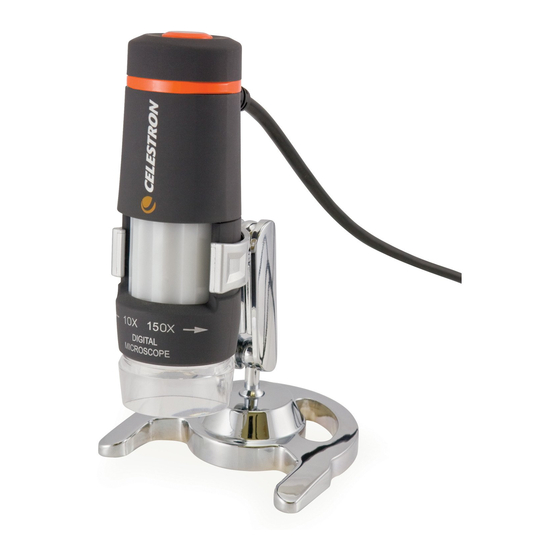
Le felicitamos por su compra del microscopio de Celestron. Su nuevo microscopio es un instrumento óptico de precisión fabricado con materiales de gran calidad para asegurar durabilidad, y está diseñado para ofrecerle gran entretenimiento con un mantenimiento mínimo. Este microscopio se puede utilizar con el mismo fin que cualquiera de los tradicionales: aficionados, educadores, laboratorios médicos, inspecciones... - Página 27 Botón para la obtención de Cable USB fotos Microscopio Botón de enfoque...
- Página 28 Accesorios estándar con su microscopio • Pie del microscopio • Cámara digital con cable USB, incorporada • Iluminador LED, incorporado • CD-ROM del Digital Microscope Suite • Manual de instrucciones — nº 44302 SpecIfIcacIoneS odelo Potencia De 10 a 40x y 150x en un monitor de 19 pulgadas Cable USB 2.0 para obtener energía a través de...
-
Página 29: I Nstalación Del Microscopio
nStalacIón del MIcroScopIo 1. Saque con cuidado de la caja el microscopio y el pie y póngalos en una mesa, escritorio o en otra superficie plana. 2. Retire la bolsa de plástico que cubre el microscopio y el pie. uncIonaMIento del MIcroScopIo Visualización de objetos y portaobjetos: Puede ver monedas, sellos, billetes, piedras preciosas, plantas, alimentos, tarjetas de circuitos, portaobjetos... -
Página 30: So Del Microscopio Para Visualizar Y Obtener Imágenes
3. Para obtener mayor potencia, tendrá que mover hacia la derecha el aro de enfoque casi hasta el final, lo cual le proporcionará 150x. A la mayor potencia, el aumento será mucho mayor pero algo más oscuro y algunas veces será difícil localizar el objeto. La mejor visualización se puede obtener en potencias más bajas, ya que tendrá... - Página 31 Aplicaciones en el disco duro de su ordenador, seleccione PhotoBooth de la lista de aplicaciones. PhotoBooth estará preestablecido si la cámara está instalada en su ordenador. Tendrá que cambiar la opción “Celestron Microscope”, de esa manera podrá tomar fotos pulsando el botón de captura del microscopio.
-
Página 32: Nstalación Del Software
nStalacIón del Software IgItal IcroScope uIte (dMS) Su microscopio viene con un CD-ROM del Digital Microscope Suite que le permite utilizar su microscopio para visualizar y obtener imágenes con su ordenador al utilizar los sistemas operativos Windows de Microsoft. Antes de instalar el software, extraiga de su ordenador el cable USB de la cámara digital y no lo conecte hasta que la instalación del software se haya completado. - Página 33 “File” (archivo) y “Settings” (configuración); el dispositivo de vídeo deberá tener como valor predeterminado “Celestron Digital Microscope” (microscopio digital de Celestron), pero si no es así, cámbielo para que el software DMS funcione de forma apropiada. Puede obtener fotos utilizando el botón de fotos en el microscopio (sólo con Windows) o también puede utilizar el teclado al hacer clic en entrar en...
- Página 34 uIdado MantenIMIento Y garantía Su microscopio con cámara digital es un instrumento óptico de precisión y siempre debe tratarse con cuidado. Siga estas sugerencias de cuidado y mantenimiento y su microscopio necesitará muy poco mantenimiento durante toda su vida útil. •...
- Página 35 Moneda a 20x Billete a 20x Billete a 150x Tarjeta de circuitos a 40x Textil a 20x Textil a 150x Muestra a 25x Muestra a 150x...
- Página 36 2. Este dispositivo debe aceptar todas las interferencias recibidas, incluyendo las interferencias que podrían causar un funcionamiento no deseado. 2835 Columbia Street • Torrance, CA 90503 U.S.A. Tel: 310.328.9560 • Fax: 310.212.5835 ©2011 Celestron Todos los derechos reservados. Diseñado para edades Impreso en China • 01-11...
- Página 37 BEDIENUNGSANLEITUNG MODELL 44302-A DEUTSCH...