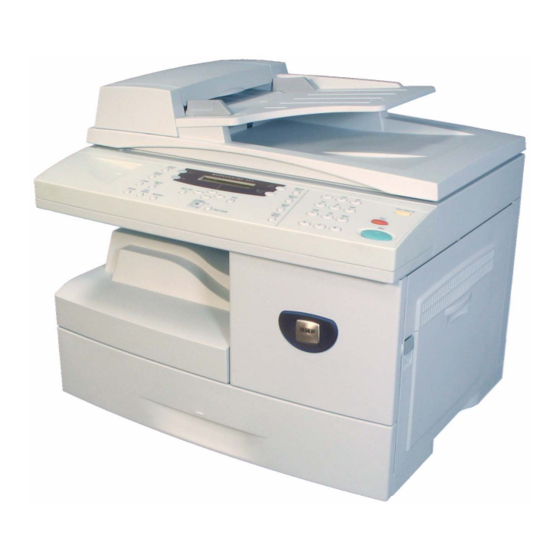
Xerox WorkCentre 4118 Guía Rápida De Uso
Ocultar thumbs
Ver también para WorkCentre 4118:
- Guia del usuario (196 páginas) ,
- Guía de administración del sistema (130 páginas) ,
- Manual de instrucciones (6 páginas)
Tabla de contenido
Idiomas disponibles
Idiomas disponibles
Enlaces rápidos
Cover.fm Page 1 Wednesday, April 12, 2006 1:32 PM
WorkCentre 4118
32N00466
Quick Use Guide.............................................................. 1
Guía rápida de uso ........................................................ 37
Guide d'initiation rapide ................................................. 73
Guia de Uso Rápido..................................................... 109
Capítulos
Tabla de contenido
Solución de problemas

Manuales relacionados para Xerox WorkCentre 4118


Resumen de contenidos para Xerox WorkCentre 4118
- Página 1 Cover.fm Page 1 Wednesday, April 12, 2006 1:32 PM WorkCentre 4118 32N00466 Quick Use Guide.............. 1 Guía rápida de uso ............37 Guide d’initiation rapide ..........73 Guia de Uso Rápido............. 109...
- Página 39 Page 37 Thursday, March 2, 2006 9:36 AM Xerox WorkCentre 4118 Guía rápida de uso 32N00466 Bandeja de entrada de documentos Alimentador de documentos Bandeja de salida Guías de Guías del papel de documentos documentos Panel de control Bandeja especial Cubierta lateral Módulo del...
- Página 41 es_32N00466_QUG.book Page 39 Thursday, March 2, 2006 9:36 AM Índice Bienvenido a su máquina .........41 Introducción...............42 Instalación de los cartuchos ........43 Colocación del papel..........45 Contenido de los CD ..........47 Instalación de los controladores ......49 Descripción general del panel de control ....55 Configuración y uso de las funciones.....58 Definición del tamaño de papel..........
- Página 42 es_32N00466_QUG.book Page 40 Thursday, March 2, 2006 9:36 AM...
-
Página 43: Bienvenido A Su Máquina
Xerox® y todos los productos Xerox mencionados en este documento son marcas comerciales de Xerox Corporation. Se reconocen los nombres de productos y marcas... -
Página 44: Introducción
Page 42 Thursday, March 2, 2006 9:36 AM Introducción Xerox WorkCentre 4118p De aquí en adelante el 4118p se mencionará en esta documentación como modelo 2 en 1. El modelo 2 en 1 ofrece funciones de copia digital e impresión directa a 17 páginas A4 por minuto o 18 páginas Carta por minuto como función... -
Página 45: Instalación De Los Cartuchos
es_32N00466_QUG.book Page 43 Thursday, March 2, 2006 9:36 AM Instalación de los cartuchos Tire de la palanca de apertura para abrir la cubierta lateral. PRECAUCIÓN: Asegúrese de que la cubierta lateral esté abierta antes de abrir la cubierta delantera. Abra la cubierta delantera. Si la palanca de cierre del cartucho se encuentra en la posición más baja, gire... - Página 46 es_32N00466_QUG.book Page 44 Thursday, March 2, 2006 9:36 AM Extraiga el cartucho inicial de tóner de su embalaje. Agite suavemente el cartucho para que el tóner se suelte. Al agitarse el cartucho se asegura el máximo número de copias por cartucho. Deslice el cartucho de tóner en el interior de la máquina, alineándolo a la...
-
Página 47: Colocación Del Papel
es_32N00466_QUG.book Page 45 Thursday, March 2, 2006 9:36 AM Colocación del papel Tire de la bandeja de papel para abrirla. Empuje hacia abajo la placa de presión hasta que quede encajado en posición. Ajuste la guía posterior a la longitud de papel requerida. Está... - Página 48 es_32N00466_QUG.book Page 46 Thursday, March 2, 2006 9:36 AM Asegúrese de que el papel está colocado debajo de los retenes. No coloque papel por encima de la línea de llenado máximo. Línea de llenado máximo Retenes Para colocar la guía lateral, presione la palanca y desplácela hacia la pila de papel hasta que roce los...
-
Página 49: Contenido De Los Cd
es_32N00466_QUG.book Page 47 Thursday, March 2, 2006 9:36 AM Contenido de los CD CD de la Guía del usuario Proporciona información detallada, especificaciones técnicas e instrucciones detalladas para los procedimientos de todas las funciones disponibles. CD de los controladores Contiene los controladores de impresión, los controladores TWAIN y WIA y el software ControlCentre disponibles para la máquina. -
Página 50: Cd De Scansoft (Modelo 4 En 1 Solamente)
es_32N00466_QUG.book Page 48 Thursday, March 2, 2006 9:36 AM CD de ScanSoft (modelo 4 en 1 solamente) Este CD contiene el software PaperPort SE 10.0 y OmniPage 4.0 SE, que están disponibles cuando se escanea desde la máquina. Recibirá 1 CD con el software en distintos idiomas. -
Página 51: Instalación De Los Controladores
es_32N00466_QUG.book Page 49 Thursday, March 2, 2006 9:36 AM Instalación de los controladores Sistemas compatibles Programas para Windows Para utilizar la máquina como impresora y escáner en Windows, se debe instalar el controlador MFP. Se puede instalar alguno de los siguientes componentes o todos ellos: Controlador de impresora: Utilice este controlador para aprovechar al máximo las funciones de la impresora. -
Página 52: Requisitos Del Sistema
Antes de comenzar la instalación se deben cerrar todas las aplicaciones del PC. Asegúrese de que el PC no está conectado al WorkCentre 4118 en este momento. Inserte el CD de los controladores de Xerox en la unidad de CD-ROM. - Página 53 es_32N00466_QUG.book Page 51 Thursday, March 2, 2006 9:36 AM Cuando aparezca la ventana de selección de idioma, seleccione el idioma correspondiente. Seleccione el botón de radio adecuado para el hardware seleccionado y haga clic en [Siguiente]. Seleccione los componentes que desea instalar y haga clic en [Siguiente].
- Página 54 Page 52 Thursday, March 2, 2006 9:36 AM Cuando la instalación haya finalizado, haga clic en [Finalizar]. Enchufe el cable USB al WorkCentre 4118 y conéctelo al PC. El Asistente para hardware se encargará de buscar los controladores. Si el Asistente para hardware se lo solicita, siga las instrucciones indicadas.
- Página 55 Enchufe el cable paralelo al WorkCentre 4118 y conéctelo al PC. Inicie el PC y encienda el WorkCentre 4118. Inserte el CD de los controladores de Xerox en la unidad de CD-ROM. En Microsoft Windows haga clic en [Inicio] y, a continuación, en [Ejecutar].
-
Página 56: Prueba De Impresión
Las instrucciones para instalar un controlador USB en Windows 98 o Me las puede consultar en la Guía del usuario del Xerox WorkCentre 4118, o en www.xerox.com. Prueba de impresión Para asegurarse de que el WorkCentre 4118 se ha instalado correctamente, se debe realizar una prueba de impresión o escaneado desde la estación de... -
Página 57: Descripción General Del Panel De Control
es_32N00466_QUG.book Page 55 Thursday, March 2, 2006 9:36 AM Descripción general del panel de control Teclas de estado Teclas de desplazamiento Tecla Copia Borrar/Borrar todo (AC) Visor Menú/Salida Mapa de estado Introducir Teclado Comenzar Teclas de numérico Suministro de papel funciones (1-6) Parar Panel de control del modelo 2 en 1... - Página 58 es_32N00466_QUG.book Page 56 Thursday, March 2, 2006 9:36 AM ELEMENTO DESCRIPCIÓN Más claro/Más Se utiliza para ajustar el nivel de contraste con el objeto de mejorar la calidad de la salida. oscuro Reducir/Ampliar Se utiliza para ajustar el tamaño de las copias del 25% al 400% cuando se utiliza el cristal de exposición, y del 25% al 100% cuando se utiliza el alimentador de documentos.
- Página 59 Si se produce un error, se enciende una luz roja y aparece un mensaje en el visor con más información. Para ver una descripción detallada de los mensajes de error, consulte la Guía del usuario del Xerox WorkCentre 4118. Visor Muestra el estado actual, las opciones de los menús y las selecciones que se realizan.
-
Página 60: Configuración Y Uso De Las Funciones
es_32N00466_QUG.book Page 58 Thursday, March 2, 2006 9:36 AM Configuración y uso de las funciones Definición del tamaño de papel Después de colocar el papel en las bandejas de papel deberá especificar el tamaño de papel prefijado. Siga estas instrucciones para definir el ajuste prefijado de tamaño de papel para cada bandeja. -
Página 61: Definición Del Idioma Del Visor
es_32N00466_QUG.book Page 59 Thursday, March 2, 2006 9:36 AM Definición del idioma del visor Utilice esta opción para cambiar el idioma que se emplea en el panel de control. Pulse la tecla [Estado de la máquina] del panel de control. Introducir Estado de la máquina... -
Página 62: Copia
es_32N00466_QUG.book Page 60 Thursday, March 2, 2006 9:36 AM Copia Copia básica Asegúrese de que se muestre Preparada para copia. Preparada para copia 100% En caso necesario, pulse la tecla [Copia] para cambiar al modo de copia. Ajuste actual de Número de copias La tecla Copia permanece Reducir/Ampliar... -
Página 63: Fax (Modelo 4 En 1 Solamente)
LINE de la parte posterior del WorkCentre 4118 y el otro extremo directamente al conector de pared. Nota: NO enchufe el cable del teléfono del WorkCentre 4118 a ningún otro dispositivo, como un contestador, antes de verificar el funcionamiento del fax. -
Página 64: Activación De Una Página De Confirmación
es_32N00466_QUG.book Page 62 Thursday, March 2, 2006 9:36 AM Activación de una página de confirmación Pulse la tecla [Estado de la máquina] del panel de control. Utilice las teclas de desplazamiento para seleccionar [Configuración fax] y pulse [Introducir]. Utilice las teclas de desplazamiento para seleccionar [Mensaje confirmac.] y pulse [Introducir]. -
Página 65: Ejemplo De Trabajo De Fax: Uso De Fax Diferido
es_32N00466_QUG.book Page 63 Thursday, March 2, 2006 9:36 AM Ejemplo de trabajo de fax: Uso de Fax diferido Coloque los documentos cara arriba en el alimentador de documentos o coloque el documento cara abajo en el cristal de exposición. Pulse la tecla [Fax] para activar el modo de fax. Pulse la tecla [Menú/Salida]. -
Página 66: Escaneado (Modelo 4 En 1 Solamente)
Nota: Si no ve esta opción, haga clic en el botón de los otros controladores y seleccione la opción TWAIN, y luego haga clic en Aceptar. Seleccione la impresora Xerox WorkCentre y haga clic en Siguiente. Cuando el programa de instalación solicite probar la conexión, seleccione No y haga clic en Siguiente. -
Página 67: Escaneado Directo Desde Otras Aplicaciones
Escaneado Retire el documento del cristal de exposición o del alimentador de documentos. Para obtener instrucciones sobre el uso del controlador WIA (XP solamente), consulte el capítulo referente al escaneado en la Guía del usuario del Xerox WorkCentre 4118. -
Página 68: Controlcentre
Page 66 Thursday, March 2, 2006 9:36 AM ControlCentre ControlCentre es un programa de software disponible para WorkCentre 4118 mediante el cual puede configurar las opciones y funciones del fax y de la impresora y consultarlas de forma remota utilizando un PC. Una vez configuradas las opciones, basta con hacer clic en el botón [Aplicar] de... - Página 69 es_32N00466_QUG.book Page 67 Thursday, March 2, 2006 9:36 AM Haga clic en la ficha [Impresora] para definir las opciones de impresión prefijadas. Haga clic en el botón [PCL] para definir las opciones de impresión PCL. Para cerrar ControlCentre, haga clic en la tecla [Salir] que aparece en la parte inferior de cada ficha.
-
Página 70: Lista De Ayuda
es_32N00466_QUG.book Page 68 Thursday, March 2, 2006 9:36 AM Lista de ayuda La Lista de ayuda contiene información sobre las funciones y ajustes disponibles en la máquina. Es conveniente que imprima la lista para utilizarla como herramienta de consulta al realizar las tareas de configuración de la máquina. -
Página 71: Configuración De La Máquina
es_32N00466_QUG.book Page 69 Thursday, March 2, 2006 9:36 AM Configuración de la máquina Pulse la tecla [Estado de la máquina] del panel de control. Introducir Estado de la máquina Utilice las teclas de desplazamiento para seleccionar [Configurac. máquina] y pulse [Introducir]. Con las teclas de desplazamiento seleccione la opción de configuración deseada y pulse [Introducir]. -
Página 72: Opciones De Configuración De La Máquina
es_32N00466_QUG.book Page 70 Thursday, March 2, 2006 9:36 AM Opciones de configuración de la máquina OPCIÓN AJUSTES DESCRIPCIÓN Sonido de alarma Sí Seleccione Sí para que suene una alarma en caso de que se produzca un error o cuando termine una comunicación de fax. Sonido de teclas Sí... -
Página 73: Solución De Problemas En La Instalación
es_32N00466_QUG.book Page 71 Thursday, March 2, 2006 9:36 AM Solución de problemas en la instalación PROBLEMA CAUSA PROBABLE SOLUCIÓN SUGERIDA Ruido de chirrido al Bloqueo de escaneado Apague el equipo. encender el equipo. Localice el interruptor de bloqueo de escaneado situado en la parte inferior del escáner. -
Página 74: Asistencia
El número de serie se encuentra en el panel situado encima del cartucho de tóner. El número de teléfono del Centro de Asistencia al Cliente de Xerox o del distribuidor local se proporciona cuando se realiza la instalación de la máquina.