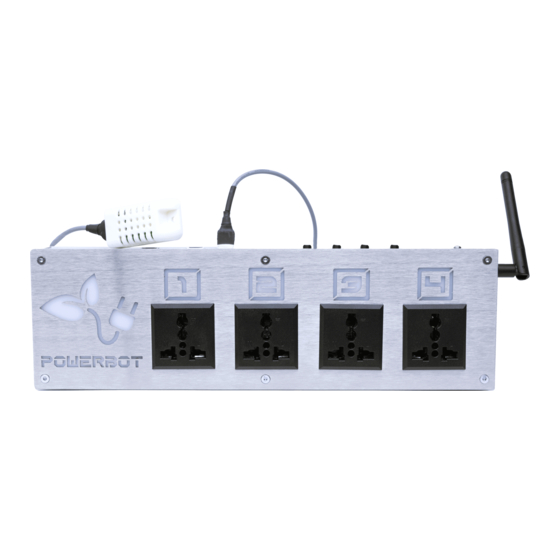
GROLAB POWERBOT HW03 Manual De Instalación

Resumen de contenidos para GROLAB POWERBOT HW03
- Página 2 110 ~ 230VAC CONTROL RESET...
- Página 3 TEMP/HUMI FIRMWARE CO2 SENSOR...
- Página 4 FLOOD FUSE POWER SWITCH...
- Página 20 NOTES...
- Página 22 110 ~ 230VAC CONTROL RESET...
- Página 23 TEMP/HUMI FIRMWARE CO2 SENSOR...
- Página 24 FLOOD FUSE POWER SWITCH...
- Página 26 Toma de corriente 110~ 230V Botón de reseteo de modulo Pulsadores para ac vación manual Entrada de interruptor externo Toma de conexión del sensor ambiental Toma USB po B (sólo para actualización de Firmware) Salida de conexión mul sensor LED de señal de estado del módulo LED de señal de estado de salida Suportes para fijación ver cal Tomas de corriente universales...
-
Página 27: Instalación
Soporte roscado para fusible Interruptor general del módulo Antena de comunicaciones RF USB po B (sólo para actualización de Firmware) Sensor ambiental temperatura/humedad Cable de corriente 110~ 230V - 10A INSTALACIÓN Conexión de periféricos Enrosque la antena de comunicación (16) en Enrosque la antena de comunicación (16) en la toma del módulo (13). - Página 28 Sitúe el módulo en una superficie firme Sitúe el módulo en una superficie firme alejada de zonas propensas a inundaciones. alejada de zonas propensas a inundaciones. Es recomendado fijar el módulo en un muro Es recomendado fijar el módulo en un muro permaneciendo las perforaciones de anclaje permaneciendo las perforaciones de anclaje en la parte superior.
- Página 29 Conecte el sensor de temperatura y hume- Conecte el sensor de temperatura y hume- dad (18) a la toma del módulo (5). TEMP/HUMI FIRMWARE Coloque el sensor a la altura de las plantas Coloque el sensor a la altura de las plantas donde puede monitorizar correctamente el donde puede monitorizar correctamente el estado ambiental de la zona de cul vo.
- Página 30 Nunca coloque el sensor demasiado cerca de Nunca coloque el sensor demasiado cerca de una fuente de luz, no lo humedezca ni lo una fuente de luz, no lo humedezca ni lo coloque en valores altos de humedad (90% ~ coloque en valores altos de humedad (90% ~ 100%) durante largos períodos de empo, 100%) durante largos períodos de empo,...
- Página 31 Dispone de cuatro pulsadores (3) que le Dispone de cuatro pulsadores (3) que le permi rán ac var y desac var de forma permi rán ac var y desac var de forma manual cada una de las tomas. CONTROL Las ilustraciones (9) se iluminarán de forma Las ilustraciones (9) se iluminarán de forma independiente actuando como tes gos e independiente actuando como tes gos e...
-
Página 32: Mantenimiento
MANTENIMIENTO Sus tución de fusible Apague el interruptor de alimentación princi- pal (15), re re el cable de alimentación del pal (15), re re el cable de alimentación del módulo (19). Nunca manipule el portafusibles módulo (19). Nunca manipule el portafusibles con el módulo conectado a la red eléctrica. -
Página 33: Comunicaciones
Conexión con GroNode Asegúrese de que el GroNode esté correcta- mente instalado y accesible a través del So wa- re GroLab, si no, sigue las instrucciones propor- cionadas en el manual de GroNode. Después de instalar PowerBot, abra el so ware Después de instalar PowerBot, abra el so ware... -
Página 34: Problemas O Pérdidas De Comunicación
(328 pies) en campo abierto depen- diendo de las condiciones del espacio. Acceda al menú de Módulos en el so ware GroLab y compruebe que los módulos están disponibles. Si no están disponibles o presen- tan pérdidas de comunicación, es posible que se haya superado la distancia máxima entre... - Página 35 3 minutos entre los cambios de canal. Para cambiar el canal de comunicación, abra el so ware GroLab y conéctese a GroNode. Dentro del , vaya Menú Principal (Configuración) Configuraciones (GroNode) →...
-
Página 36: Actualizaciones
Conecte el cable USB po B (17) a la toma Conecte el cable USB po B (17) a la toma USB de su disposi vo (6) y siga los procedi- mientos indicados en el So ware GroLab. TEMP/HUMI FIRMWARE... - Página 37 • Además, asegúrese de que sus módulos GroLab y disposi vos conectados estén • Además, asegúrese de que sus módulos GroLab y disposi vos conectados estén calificados eléctricamente para funcionar con la alimentación disponible en su...
-
Página 38: Garantía
GARANTÍA Open Grow LDA garan za al comprador que el producto está libre de defectos de material y/o fabricación. La responsabilidad de Open Grow LDA está limitada a la reparación o sus tución de la pieza o piezas defectuosas. No realice el envío directamente a Open Grow LDA sin consultar directamente con nosotros cuál es el procedimiento a seguir. -
Página 39: Conformidad
CONFORMIDAD Este símbolo en el producto o empaque significa que de acuerdo con las leyes y regulaciones locales, este producto no debe desecharse con la basura domés ca, sino que debe enviarse para su reciclaje. Por favor, llévelo a un punto de recolección designado por sus autoridades locales una vez que haya llegado al final de su vida ú... -
Página 40: Anotaciones
ANOTACIONES... - Página 42 110 ~ 230VAC CONTROL RESET...
- Página 43 TEMP/HUMI FIRMWARE CO2 SENSOR...
- Página 44 FLOOD FUSE POWER SWITCH...
- Página 60 INSCRIPTIONS...
- Página 62 IMPB2019V01 ® Specifica ons are subject to change without no ce. GroLab is a registered trademark of Open Grow, LDA. Other brands and product names are trademarks or registered trademarks of their respec ve holders. No part of the specifica ons may be reproduced in any form or by any means or used to make any deriva ve such as transla on, transforma on, or adapta on without permission from Open Grow, LDA.