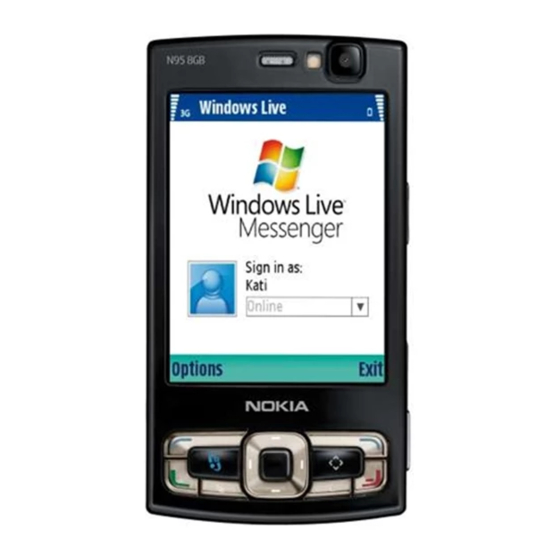
Nokia N95 8GB Guia Del Usuario
Ocultar thumbs
Ver también para N95 8GB:
- Manual del usuario (192 páginas) ,
- Manual del usuario (20 páginas)
Tabla de contenido
Idiomas disponibles
Idiomas disponibles
Enlaces rápidos
Capítulos
Tabla de contenido
Solución de problemas

Manuales relacionados para Nokia N95 8GB


Resumen de contenidos para Nokia N95 8GB
- Página 1 Nokia N95 8GB User Guide Issue 1...
- Página 163 Manual del Usuario para Nokia N95 8GB Edición 1...
- Página 164 MPEG LA, LLC. Acceda a http://www.mpegla.com (en inglés). Nokia opera bajo un sistema de desarrollo continuo. Nokia se reserva el derecho de hacer cambios y mejoras en cualquier producto descrito en este manual sin previo aviso.
- Página 165 Es posible que personas o entidades no afiliadas ni asociadas a Nokia hayan creado las aplicaciones de terceros proporcionadas con su dispositivo y que sean las propietarias de ellas. Nokia no es propietaria de los derechos de copyright ni de los derechos de propiedad intelectual de las aplicaciones de terceros. Por lo tanto, Nokia no asume ningún tipo de responsabilidad en relación con la asistencia al usuario final, la funcionalidad de tales aplicaciones y la información...
- Página 166 Contenido SEGURIDAD............10 Explorador Web..........27 Acerca de su dispositivo.............11 Explorar la Web..............27 Servicios de red..............12 Barra de herramientas del explorador......28 Accesorios, baterías y cargadores........13 Navegar por las páginas............29 Vínculos Web y blogs............29 Conexión............14 Widgets................30 Búsqueda de contenido.............30 Información de utilidad.........15 Descargar y comprar elementos........30 Ayuda...................15 Favoritos................31 Inicio..................15...
- Página 167 Reproducir y almacenar podcasts........56 Conexiones de PC..............42 Carpeta Multimedia........58 Teclado inalámbrico Nokia..........42 Módem.................42 RealPlayer................58 Reproducir videoclips............58 Centro de video Nokia........43 Transmitir contenido por aire........58 Búsqueda y visualización de videos.........43 Configuraciones de RealPlayer........59 Videos por Internet............44 Reproductor Flash Adobe...........59 Reproducir videos descargados........44 Nokia Lifeblog..............59...
- Página 168 Grabación de video.............72 Red doméstica..............85 Indicadores de captura de video........72 Acerca de la red doméstica..........85 Grabar videos..............72 Información de seguridad importante......86 Después de grabar un video...........73 Configuraciones de la red doméstica......86 Configuraciones de cámara..........74 Active compartir y defina el contenido......87 Configuraciones de cámara de imagen fija....74 Ver y compartir archivos multimedia......88 Configuraciones de ajustes: ajustar color e...
- Página 169 Organizar el tiempo........104 Administrar buzones de correo.........116 Configuraciones de conexión........117 Reloj...................104 Configuraciones usuario..........118 Alarma................104 Configuraciones de recuperación......118 Reloj mundial..............104 Configuraciones de recuperación automática..118 Agenda................105 Configuraciones de mensajes de servicio Web...119 Crear una entrada de agenda........105 Configuraciones de difusión celular......119 Vistas de agenda............105 Otras configuraciones...........119 Administrar entradas de agenda.........106 Realizar llamadas.........121...
- Página 170 Paquete de datos............133 Comandos de voz..............147 Controlar todos los eventos de comunicación....133 Sincronización..............148 Administrador de dispositivo..........148 Contactos (directorio)........134 Configuraciones..........149 Guardar y editar nombres y números......134 Administrar nombres y números........134 Configuraciones generales..........149 Números y direcciones predeterminados......135 Configuraciones de personalización......149 Agregar tonos de timbre a los contactos.......135 Configuraciones de accesorios........150 Copiar contactos...............135 Configuraciones de seguridad........151...
- Página 171 Información sobre las baterías....167 Carga y Descarga...............167 Normas de autenticación de baterías Nokia....168 Autenticación del holograma........168 ¿Qué ocurre si la batería no es auténtica?....169 Cuidado y mantenimiento......170 Eliminación................171 Información adicional de seguridad....172 Niños pequeños..............172 Entorno operativo............172 Dispositivos médicos............172 Dispositivos médicos implantados......172 Auxiliares auditivos............173...
-
Página 172: Seguridad
SEGURIDAD Lea estas sencillas normas. El incumplimiento de ellas APAGUE EL TELÉFONO EN LOS AVIONES puede ser peligroso o ilegal. Lea el manual del usuario Respete todas las restricciones existentes. Los completo para obtener el máximo de información. dispositivos móviles pueden causar ENCIENDA EL TELÉFONO EN FORMA SEGURA interferencias en los aviones. -
Página 173: Acerca De Su Dispositivo
Acerca de su dispositivo ACCESORIOS Y BATERÍAS Utilice sólo baterías y accesorios aprobados. No El dispositivo móvil descrito en este manual está aprobado conecte productos incompatibles. para su uso en las redes (E)GSM 850, 900, 1800, 1900 MHz RESISTENCIA AL AGUA y WCDMA (HSDPA) 850 y 1900 MHz. -
Página 174: Servicios De Red
Los sitios de terceros no están afiliados a que se ejecutan en protocolos TCP/IP. Algunas funciones Nokia, y Nokia no los patrocina ni asume responsabilidad de este dispositivo, como MMS, e-mail y exploración, alguna por ellos. Si opta por acceder a dichos sitios, deberá... -
Página 175: Accesorios, Baterías Y Cargadores
La batería diseñada para su uso con este dispositivo es la batería BL-6F. Atención: Utilice sólo baterías, cargadores y accesorios aprobados por Nokia para este modelo particular de teléfono. El uso de otros tipos de accesorios puede anular toda aprobación o garantía aplicables y podría resultar peligroso. -
Página 176: Conexión
Conexión Nokia N95 8GB admite los siguientes métodos de conectividad: Redes 2G y 3G ● Conectividad Bluetooth: para transferir archivos y ● conectar accesorios compatibles. Consulte "Conectividad Bluetooth", pág. 37. Conector Nokia AV (3,5 mm): para conectar ● audífonos, auriculares, TV o equipos estéreo domésticos compatibles. -
Página 177: Información De Utilidad
Información de utilidad Aplicaciones adicionales Número de modelo: N95-4 En adelante, denominado Nokia N95 8GB. Existen varias aplicaciones de Nokia y de distintos Para servicios locales e informaciones sobre garantía, desarrolladores de software de terceros que le consulte el folleto en separado. -
Página 178: Configuraciones
Ingrese el código de bloqueo sólo una "Configuraciones generales", pág. 149. vez, si olvida el código. Si el código no es correcto, comuníquese con el centro de atención de Nokia Care o su proveedor de servicios para obtener Códigos de acceso indicaciones adicionales. -
Página 179: Extender La Duración De La Batería
Esto aumenta el consumo de aumentan el consumo de energía. WLAN en su energía de la batería. dispositivo Nokia se desactiva cuando no está Si en las configuraciones de red, la red está en modo intentando conectar, no está conectado a otro doble, el dispositivo busca la red UMTS. -
Página 180: Memoria Libre
● seguridad de los archivos en una PC compatible a Memoria libre través de PC Suite de las Nseries de Nokia. Si va a eliminar varios elementos y aparece una de las Muchas funciones del dispositivo utilizan memoria siguientes notas, elimine los elementos uno por uno para almacenar datos. - Página 181 Memoria baja. Elimine datos de la memoria del ● teléfono.
-
Página 182: Su Dispositivo
El tipo de contenido que puede transferirse depende los manuales disponibles en las páginas de soporte del modelo del dispositivo origen de la transferencia de productos de Nokia o en su sitio Web local de de contenido. Si el otro dispositivo admite la Nokia. -
Página 183: Sincronizar, Recuperar O Enviar Contenido
El tiempo de transferencia depende de la cantidad de agregar el elemento a la Carpeta Nokia en C:\Data datos a transferir. \Nokia o E:\Data\Nokia y transferirlo desde esa ubicación. Cuando selecciona la carpeta a transferir, se... -
Página 184: Indicadores De Pantalla
Indicadores de pantalla sincronizan los elementos en la carpeta correspondiente en el otro dispositivo, y viceversa. El dispositivo se está utilizando en una red GSM Use los accesos directos para repetir una (servicio de red). transferencia El dispositivo se está utilizando en una red UMTS Después de una transferencia de datos, puede guardar (servicio de red). -
Página 185: Control De Volumen Y Altavoz
Hay un teléfono de texto compatible conectado Hay una conexión LAN inalámbrica activa en una al dispositivo. red sin encriptación. Hay una llamada de datos activa (servicio de red). La conectividad Bluetooth está activada. Consulte "Conectividad Bluetooth", pág. 37. Hay una conexión de paquetes de datos GPRS activa Se están transmitiendo datos a través de (servicio de red). -
Página 186: Bloquear El Teclado
Para desactivar el altavoz, seleccione Opciones Cuando el perfil Desconectado está activo, puede > Activar teléfono. utilizar su dispositivo sin una tarjeta SIM. Bloquear el teclado Importante: En el perfil fuera de línea no es posible realizar o recibir llamadas, ni usar otras funciones que requieran la cobertura de red celular. -
Página 187: Menú Multimedia
— Vea la última foto que tomó, comience ● gage.com. una presentación de diapositivas de sus imágenes o vea archivos multimedia en los álbumes. Juegos — Pruebe los juegos de las Nseries de Nokia. ● Mapas — Vea sus ubicaciones favoritas en la ● aplicación Mapas. -
Página 188: Contactos
Enviar mensaje de texto Enviar mens. multimedia. Videos — Vea sus videos favoritos y los videoclips ● guardados en el Centro de video Nokia. Para cambiar el orden de los títulos, seleccione Opciones Arreglar mosaico. > Descarga rápida El acceso a paquete downlink de alta velocidad (HSDPA, denominado también 3,5G, indicado por... -
Página 189: Explorador Web
Explorador Web Con el explorador Web, puede ver en Internet páginas Para explorar una página Web, en la vista de favoritos, Web con lenguaje de marcado de hipertexto (HTML) seleccione un favorito o ingrese la dirección en el con su diseño original. También puede explorar campo ( ), y pulse la tecla de desplazamiento. -
Página 190: Barra De Herramientas Del Explorador
Para guardar la dirección Web de la página actual como Pulse 3 para volver a la página anterior. ● un favorito, seleccione Opciones Guardar como > Pulse 5 para ver todas las ventanas abiertas en una ● favorito. lista. Para usar el historial visual y ver instantáneas de las Pulse 8 para ver la vista general de la página actual. -
Página 191: Navegar Por Las Páginas
Para seleccionar una función, pulse la tecla de que busca, deje de desplazarse. Mini mapa desaparece desplazamiento. y le deja en la ubicación seleccionada. En la barra de herramientas, seleccione entre las Cuando explore una página Web que contiene una gran siguientes opciones: cantidad de información, también puede usar Descripción de página... -
Página 192: Widgets
Para actualizar un vínculo Web, selecciónelo y Para ir a la coincidencia anterior, desplácese hacia Opciones > Actualizar. arriba. Para ir a la siguiente coincidencia, desplácese hacia abajo. Para definir cómo se actualizarán los vínculos Web, Sugerencia: Para buscar palabras clave en una seleccione Opciones Configuraciones... -
Página 193: Favoritos
Para continuar o cancelar la descarga, seleccione la Para editar los detalles de un favorito, como el título, opción correspondiente (por ejemplo, "Aceptar" o seleccione Opciones Admin. anotaciones > > "Cancelar"). Editar. Cuando inicie una descarga, aparece una lista de En la vista de favoritos, también puede abrir otras descargas en curso y completadas desde la sesión de carpetas del explorador. -
Página 194: Finalizar La Conexión
caché después de cada uso. La información o los El icono de seguridad no indica que la transmisión de servicios a los que ha accedido se almacenan en la datos establecida entre el gateway y el servidor de caché. contenido (o el lugar donde se almacena el recurso solicitado) sea segura. - Página 195 Historial — Mientras explora, para seleccionar Anotaciones auto. — Habilite o deshabilite la ● ● Atrás y ver una lista de páginas que ha visitado recopilación automática de favoritos. Si desea durante la sesión de exploración actual, active seguir guardando las direcciones de las páginas Historial.
-
Página 196: Conexiones
Conexiones Su dispositivo ofrece varias opciones para conectarse Funcionamiento a 2,4 GHz ● a Internet o a otro dispositivo o PC compatible. Privacidad equivalente vía cable (WEP) con claves de ● hasta 128 bits, acceso protegido por Wi-Fi (WPA) y LAN inalámbrica métodos de encriptación 802.1x. -
Página 197: Asistente De Wlan
estar conectado a un dispositivo de punto de acceso de punto de acceso para una WLAN oculta, seleccione WLAN a la vez, pero varias aplicaciones pueden usar el Nueva WLAN. mismo punto de acceso a Internet. Si está conectado a una WLAN, aparecerá el nombre de Cuando el dispositivo está... -
Página 198: Modos De Funcionamiento
Administrador de conexión Detalles — Vea los detalles de una red que se ● muestran en la lista. Si selecciona una conexión activa, se muestran los detalles de la conexión. Definir punto acceso — Cree un punto de acceso ● Conexiones de datos activas a Internet (IAP) en una WLAN. -
Página 199: Conectividad Bluetooth
Bluetooth, utilice los accesorios A través de la conectividad Bluetooth, puede establecer aprobados por Nokia para este modelo. Verifique con una conexión inalámbrica con otros dispositivos los fabricantes de otros dispositivos la compatibilidad compatibles. -
Página 200: Configuraciones
Configuraciones Consejos de seguridad Pulse y seleccione Herramientas > Bluetooth. Pulse y seleccione Herramientas > Bluetooth. La primera vez que abre la aplicación, se le solicita que Cuando no esté utilizando conectividad Bluetooth, defina un nombre para su dispositivo. Puede cambiar para controlar quién puede encontrar su dispositivo y el nombre en otro momento. -
Página 201: Vincular Dispositivos
teléfono predeterminado de fábrica. El código de acceso sólo se utiliza una vez. dispositivo de audio o video Para vincular un dispositivo, seleccione Opciones > otro dispositivo Vincular nuevo disp.. En pantalla, verá los Para interrumpir la búsqueda, seleccione Parar. dispositivos que están dentro del área de alcance. -
Página 202: Recibir Datos Utilizando Conectividad Bluetooth
Fijar no autorizado — Las solicitudes de conexión dispositivo. Active el modo remoto de SIM desde el otro ● de este dispositivo deben aceptarse por separado dispositivo. cada vez. Cuando el modo remoto de SIM esté activado en su dispositivo, Modo remoto de SIM aparece en el modo Para cancelar una vinculación, desplácese al... -
Página 203: Usb
— Utilice las aplicaciones Nokia para PC, ● seleccione Herramientas Conect. > > como PC Suite de las Nseries de Nokia, Nokia Lifeblog Infrarroj.. y Nokia Software Updater Transferencia datos — Transfiera datos entre su El usuario del dispositivo de envío selecciona la ●... -
Página 204: Conexiones De Pc
Teclado inalámbrico Nokia Teclado conectado, y el indicador verde del teclado parpadeará lentamente; en ese momento, podrá Para configurar un teclado inalámbrico Nokia u otro usarlo. teclado inalámbrico compatible que admita el uso del Para conocer detalles sobre el funcionamiento y... -
Página 205: Centro De Video Nokia
Centro de video Nokia Con el Centro de video Nokia (servicio de red), puede descargar y transmitir videoclips por aire desde servicios de video por Internet compatibles mediante paquete de datos o WLAN. También puede transferir videoclips desde una PC compatible a su dispositivo, y verlos en el Centro de video. -
Página 206: Videos Por Internet
Cuando el clip se esté reproduciendo, use las teclas Para reproducir el video descargado, pulse la tecla de multimedia para controlar el reproductor. Para desplazamiento. ajustar el volumen, pulse la tecla de volumen. Reproducir videos Si sale de la aplicación, las descargas continúan en segundo plano. -
Página 207: Transferir Videos Desde Su Pc
Transferir videos desde su PC principal de la aplicación. También puede ver los detalles de un servicio de video. Transfiera sus propios videos al Centro de videos desde Algunos servicios requieren un nombre de usuario los dispositivos compatibles a través de un cable de y una contraseña proporcionada por el proveedor de datos USB compatible. -
Página 208: Carpeta Música
Carpeta Música Reproductor de música Reproducir una canción o un episodio de podcast Atención: Escuche música a un volumen Es posible que deba actualizar las bibliotecas de música moderado. La exposición prolongada a un nivel de y podcast después de actualizar la selección de la volumen alto puede perjudicar su facultad auditiva. -
Página 209: Menú De Música
Para avanzar rápido o rebobinar, mantenga pulsada Para ver una visualización durante la reproducción, seleccione Opciones Mostrar visualización. > Para regresar al modo standby y dejar al reproductor Para pasar al activo en segundo plano, pulse la tecla Finalizar, o para siguiente elemento, cambiar a otra aplicación abierta, mantenga pulsada pulse... -
Página 210: Podcasts
Opciones Agregar a lista reprod. > > El contenido almacenado en su dispositivo Nokia se Lista reprod. guardada Nueva lista de reprod.. puede reproducir de forma remota en dispositivos Para eliminar una canción de una lista de reproducción, compatibles de una red doméstica. -
Página 211: Copiar Canciones O Podcasts En Forma Inalámbrica
Reproducir Vía red doméstica. > > PC Suite 1.6 de las Nseries de Nokia, o superior. ● Seleccione el dispositivo en el que se reproducirá el Windows Media Player 10 puede provocar retrasos de archivo. reproducción en los archivos protegidos con Copiar canciones o podcasts en forma tecnología WMDRM después de transferirlos al... -
Página 212: Transferir Con Windows Media Player
Nokia Music Manager, consulte la función Para iniciar la sincronización, haga clic en Iniciar de ayuda en PC Suite de las Nseries de Nokia o visite las sincronización. páginas de soporte de Nokia. Sincronización automática Transferir con Windows Media Player Para activar la función de sincronización... -
Página 213: Tienda De Música Nokia
Nokia > Configurar sincronización..., y marque la casilla de verificación Sincronizar este dispositivo automáticamente. En la tienda de música Nokia (servicios de red) puede buscar, explorar y comprar música para descargar en Seleccione las listas de reproducción que desea su dispositivo. Para adquirir música, primero debe sincronizar automáticamente en el panel Listas de... -
Página 214: Radio
Radio Tenga en cuenta que la calidad de la transmisión de radio depende de la cobertura de la estación de radio en esa área específica. Puede utilizar la radio como una radio FM tradicional con sintonización automática y estaciones guardadas, Puede realizar una llamada o responder una llamada o con información visual paralela relacionada con el entrante sin problemas mientras escucha la radio. -
Página 215: Ver Contenido Visual
Para escuchar una estación guardada, seleccione Opciones Estación > Escuchar. Para ver el Con la aplicación Nokia Podcasting (servicio de red), > contenido visual disponible para una estación con el puede buscar, descubrir, suscribirse a y descargar servicio Visual Radio, seleccione... -
Página 216: Configuraciones
Por ejemplo, un plan de datos a tarifa específico y se ejecuta Nokia Podcasting. Si no se plana puede permitir grandes transferencias de datos está ejecutando Nokia Podcasting, no se activarán por un monto mensual. -
Página 217: Búsqueda
Búsqueda Para enviar podcasts seleccionados a otro dispositivo compatible, seleccione Opciones > Enviar. La Búsqueda le ayuda a encontrar podcasts por palabra clave o título. Directorios El motor de búsqueda usa el servicio de búsqueda de Los directorios le ayudan a buscar nuevos episodios de podcasts que establece en Podcasting Opciones... -
Página 218: Descargas
Para editar la carpeta, el enlace Web o el directorio Web Opciones Descargar Continuar descarga. Puede > seleccionado, seleccione Opciones > Editar. descargar varios episodios al mismo tiempo. Para importar un archivo .opml almacenado en su Para reproducir una parte de un podcast durante la dispositivo, seleccione Opciones Importar archivo... - Página 219 durante la conexión de paquete de datos, comuníquese con su proveedor de servicios. Para editar la URL del podcast elegido, seleccione Opciones > Editar. Para borrar un podcast descargado o los podcasts marcados en su dispositivo, seleccione Opciones > Eliminar. Para enviar el podcast seleccionado o los podcasts marcados a otro dispositivo compatible como archivos .opml, como un mensaje multimedia o...
-
Página 220: Carpeta Multimedia
Carpeta Multimedia RealPlayer Desplácese a un archivo y pulse la tecla de desplazamiento para reproducir el archivo. Con RealPlayer, puede reproducir videoclips o Para ajustar el volumen, utilice la tecla de volumen. transmitir archivos multimedia por aire sin tener que guardarlos primero en el dispositivo. -
Página 221: Configuraciones De Realplayer
Streaming — Seleccione si desea utilizar un puede hacer copias de seguridad. Tanto Nokia Lifeblog ● servidor proxy, cambiar el punto de acceso PC como Nokia Lifeblog móvil permiten enviar o... -
Página 222: Instalación En Su Pc
Nokia Lifeblog, visite www.nokia.com/lifeblog (en inglés) o Conecte su dispositivo con su PC pulse F1 en la aplicación de Nokia Lifeblog PC para abrir Para conectar su dispositivo y una PC compatible la ayuda de Nokia Lifeblog. -
Página 223: Copiar Elementos
Favoritos. > en PC Suite de las Nseries de Nokia. Cuando inicia Nokia Lifeblog en su PC, tiene muchas Active la conectividad Bluetooth en su dispositivo y formas de moverse por la línea de tiempo y vistas en su PC. -
Página 224: Publicar Elementos En La Web Desde Su Dispositivo
Web. > Además de las imágenes .jpg de su dispositivo, Si es la primera vez que utiliza la función, Nokia también puede importar imágenes .jpg, videoclips . Lifeblog recupera una lista weblog del servidor 3gp y .mp4, archivos de audio .amr y archivos de weblog. -
Página 225: Claves De Activación
Nokia PC Suite. Es posible que demás métodos no Para ver las claves de activación de derechos digitales transfieran las teclas de activación, que se deben... -
Página 226: Grabadora
Clav. no válidas — Ver claves que no son válidas; escuchan un tono cada 5 segundos durante la ● se superó el tiempo para utilizar archivos grabación. multimedia o hay un archivo multimedia protegido en el dispositivo, pero sin clave de activación asociada. -
Página 227: Cámara
También, puede cargarlos en un álbum compatible en línea. Consulte "Compartir imágenes y videos en Su teléfono Nokia N95 8GB cuenta con dos cámaras, línea", pág. 85. una cámara de alta resolución en la parte posterior del dispositivo (cámara principal, hasta 5 megapíxeles, en Para optimizar el tamaño de la imagen o el videoclip... -
Página 228: Indicadores De Cámara De Imágenes Fijas
Indicadores de cámara de imágenes correspondiente memoria. El contador no se ve durante la captura de imágenes. fijas — Los indicadores de memoria del dispositivo ( ) y El visor de la cámara de imágenes fijas muestra lo de memoria masiva ( ), que muestran dónde se siguiente: guardan las imágenes. -
Página 229: Tomar Fotografías
Antes de tomar una fotografía o grabar un video, en la "Después de tomar una fotografía", pág. 68. Consulte barra de herramientas activa, seleccione entre las "Después de grabar un video", pág. 73. La barra de siguientes opciones: herramientas activa en Galería, tiene otras opciones. Consulte "Barra de herramientas activa", pág. -
Página 230: Después De Tomar Una Fotografía
batería. Para seguir tomando fotografías, pulse la Para activar la cámara frontal, seleccione Opciones > tecla Capturar. Usar cámara secundaria. Para tomar una foto, pulse la tecla de desplazamiento. Para acercar o alejar, Para tomar una fotografía, siga estas indicaciones: desplácese hacia arriba o hacia abajo. -
Página 231: Flash
Para enviar la imagen a un álbum compatible en fija: Automático ( ), Red. ojos roj. ( ), Activar ● línea, seleccione (disponible solamente si ( ) y Desactivar ( ). configuró una cuenta para un álbum compatible en Para cambiar el modo de flash, en la barra de línea). -
Página 232: Tomar Fotografías En Una Secuencia
escena, desplácese a Def. por usuar., pulse la tecla de Para volver al visor de modo de secuencia, pulse la tecla desplazamiento y seleccione Seleccionar. Capturar. Para desactivar el modo de secuencia, en la barra de Tomar fotografías en una secuencia herramientas activa, seleccione Modo de secuencia >... -
Página 233: Consejos Para Tomar Buenas Fotografías
Consejos para tomar buenas imagen. Si el objetivo en primer plano está muy cerca de la cámara, podría verse borroso. fotografías Condiciones de iluminación Calidad de imagen Si cambia la fuente, cantidad y dirección de la luz, Utilice la calidad de imagen adecuada. La cámara puede alterar profundamente las fotografías. -
Página 234: Grabación De Video
Grabación de video — El tiempo total disponible de grabación de video. Cuando graba, el indicador de duración de video actual también muestra el tiempo transcurrido y el tiempo Para activar la cámara principal. pulse y mantenga restante. pulsada la tecla Capturar, o pulse y seleccione Aplicaciones >... -
Página 235: Después De Grabar Un Video
Después de grabar un video y le pregunta si desea cambiar la memoria actualmente en uso. Después de grabar un videoclip, seleccione las Para grabar un video, siga estas indicaciones: siguientes opciones en la barra de herramientas activa Si la cámara está en el modo de imagen, en la barra (disponibles sólo si Mostrar video capturado está... -
Página 236: Configuraciones De Cámara
línea). Consulte "Compartir imágenes y videos en Media (resolución de 2048x1536), Imprimir 2M - línea", pág. 85. Media (resolución de 1600x1200), E-mail 0.8M - Media (resolución de 1024x768) o MMS 0.3M - Para volver al visor para grabar un nuevo videoclip, ●... -
Página 237: Configuraciones De Ajustes: Ajustar Color E Iluminación
digital y digital extendido, y Desactivar permite que Compensación exposición ( ) (sólo ● el zoom sea limitado mientras se retiene la imágenes) — Si está fotografiando un objetivo resolución de la imagen. oscuro que contrasta con un fondo con mucha luz, Tono de captura —... -
Página 238: Configuraciones De Video
video. Si alterna entre los modos, no se restaurarán las Estabilización de video — Seleccione Activar para ● configuraciones de ajustes definidas. reducir el movimiento de la cámara cuando graba el video. Cuando cierra la cámara, las configuraciones de ajustes Grabación de audio —... -
Página 239: Galería
Galería Para guardar y organizar sus imágenes, videoclips, Puede explorar y abrir clips de sonido y enlaces streaming, o para compartir carpetas, y marcar, copiar y sus archivos con otros dispositivos Universal Plug and mover elementos a las Play (UPnP) compatibles a través de una LAN carpetas. -
Página 240: Organizar Imágenes Y Videos
Consulte "Editar recibido en la Galería o en RealPlayer, primero debe imágenes", pág. 81. guardarlo. Para imprimir sus imágenes en una impresora Los videoclips guardados en el Centro de video Nokia compatible, seleccione Opciones > Imprimir. no se muestran en Imág./videos... -
Página 241: Barra De Herramientas Activa
(disponible cuando abre una imagen o un videoclip). para cargar la imagen o el videoclip seleccionado a Consulte "Barra de herramientas activa", pág. 79. un álbum compatible en línea (disponible sólo si ha configurado una cuenta para un álbum compatible en Barra de herramientas activa línea). -
Página 242: Cesta De Impresión
El elemento agregado al álbum aún está visible en Iniciar presentación diapo. ) en la barra de Imág./videos en Galería. herramientas activa. La presentación de diapositivas comienza desde el archivo seleccionado. Para eliminar un archivo de un álbum, abra el álbum, desplácese al archivo y pulse C. -
Página 243: Editar Imágenes
Zoom y desp. panorám. — para que en la desplazamiento para seleccionar el área que desea ● presentación de diapositivas el paso de una cortar, y seleccione Definir. Aparece otra cruz en la esquina inferior derecha. Vuelva a seleccionar el área diapositiva a otra sea suave, y para que la Galería que va a cortar. -
Página 244: Accesos Directos Útiles
Para rotar una imagen a la derecha o izquierda, indicaciones: ● pulse 3 ó 1. Conecte un Cable de conectividad de video Nokia a Para acercar o alejar, pulse 5 ó 0. la entrada de video de una TV compatible. ●... -
Página 245: Presentaciones
Para todas las demás aplicaciones que no sean la pausa en la reproducción, seleccione Opciones > carpeta Imág./videos en Galería y Realplayer, la Pausa. pantalla de la TV muestra lo que aparece en la pantalla Para acercar, pulse 5. Para alejar, pulse 0. del dispositivo. -
Página 246: Vista Previa De Impresión
en la Galería, la cámara, el editor de imágenes o el visor impresora seleccionada. Si las imágenes no caben en de imágenes. una sola página, desplácese hacia arriba o abajo para mostrar las páginas adicionales. La primera vez que utiliza Image print, después de seleccionar la imagen, aparece una lista de impresoras Configuraciones de impresión compatibles disponibles. -
Página 247: Compartir Imágenes Y Videos En Línea
Nokia o en su sitio Web local Para obtener más información sobre la aplicación y los de Nokia. servicios compatibles, consulte las páginas de soporte de productos de Nokia o su sitio Web local de Nokia. -
Página 248: Información De Seguridad Importante
dispositivo de punto de acceso WLAN y encriptación Puede ver o cambiar las configuraciones del punto de activada. acceso a Internet WLAN de su dispositivo. Consulte "Puntos de acceso", pág. 158. A través de la red doméstica, puede compartir archivos Si usa un modo de funcionamiento ad hoc para crear multimedia guardados en Galería con otros una red doméstica con un dispositivo compatible,... -
Página 249: Active Compartir Y Defina El Contenido
> > Comp. contenido y entre las siguientes opciones: con su dispositivo, o bien lo puede descargar desde las páginas de soporte en el sitio Web de Nokia. Compartir cont. — Permitir o rechazar los archivos ● Configuración multimedia compartidos con dispositivos compatibles. -
Página 250: Ver Y Compartir Archivos Multimedia
dispositivos, o ver el estado de la función de Seleccione el dispositivo compatible en el que se compartir de imágenes y videos. Para actualizar el verá el archivo multimedia. Las imágenes se ven contenido de la carpeta, seleccione Opciones tanto en el otro dispositivo de la red doméstica >... -
Página 251: Copiar Archivos Multimedia
Seleccione los archivos o carpetas multimedia que Para copiar o transferir archivos del otro dispositivo a desea ver. su teléfono, seleccione un archivo en el otro dispositivo y, en la lista de opciones, la opción de copia que desea. Pulse la tecla de desplazamiento y seleccione No es necesario que esté... -
Página 252: Posicionamiento (Gps)
Su dispositivo está preconfigurado para utilizar el localización de datos puede verse afectada por los servicio A-GPS de Nokia, en caso de que no estén ajustes con los satélites GPS realizados por el gobierno disponibles las configuraciones A-GPS específicas del de los Estados Unidos y está... -
Página 253: Receptor Gps
En el dispositivo, debe tener definido un punto de Establecer una conexión acceso a Internet del paquete de datos para recuperar GPS puede tardar los datos de ayuda del servicio A-GPS de Nokia. Para algunos segundos o definir un punto de acceso para A-GPS, pulse varios de minutos. -
Página 254: Solicitudes De Posición
Si el dispositivo encuentra Asegúrese de que ● satélites, aparece una barra su mano no esté para cada satélite en la vista tapando la antena de información satelital. A GPS del mayor longitud de la barra, dispositivo. mayor intensidad de la señal Consulte satelital. -
Página 255: Mapas
Sugerencia: También puede descargar mapas a través de una conexión LAN inalámbrica o a También puede adquirir servicios adicionales, como guías y un servicio de navegación detallada con guía través de Internet utilizando el software Nokia Map Loader PC. Consulte "Descargar de voz. -
Página 256: Explorar Mapas
Explorar mapas Para moverse en el mapa, desplácese hacia arriba, La cobertura de mapas varía según el país. abajo, izquierda o derecha. Cuando abre la aplicación Mapas, ésta amplía la Para acercar o alejar, pulse * ubicación que se guardó en su última sesión. Si en la o #. -
Página 257: Descargar Mapas
Opciones > Configuraciones. Nokia Map Loader Nokia Map Loader es un software para PC que puede Descargar mapas utilizar para descargar e instalar mapas de diferentes Cuando explore el mapa en la pantalla, vaya a otro país, países en su dispositivo desde Internet. También por ejemplo, y un nuevo mapa se descargará... -
Página 258: Buscar Un Lugar
Opciones Buscar lugar > Reciente. > Abra Nokia Map Loader en su PC. Nokia Map Loader Planificar una ruta verifica la versión de los datos de mapa que se descargará. Para planificar una ruta desde una ubicación a otra (por Seleccione los mapas o los archivos de guía de voz... -
Página 259: Servicios Adicionales Para Mapas
154. los archivos de la guía de voz del idioma seleccionado. También puede descargar los archivos de la guía de voz Servicios adicionales para Mapas con Nokia Map Loader. Consulte "Descargar mapas", pág. 95. Para cambiar el idioma en otro Puede adquirir y descargar diferentes tipos de guías,... -
Página 260: Guías
Marcas Para ver solamente los próximos giros y ocultar el mapa, seleccione Opciones Opciones de mapa > > Modo de flecha. Pulse y seleccione Herramientas Conect. > > Marcas. Para detener la navegación, seleccione Opciones > Con Marcas, puede guardar la información de posición Detener navegación. -
Página 261: Datos Gps
ubicación, seleccione Opciones Navegar con Las coordenadas en el GPS se expresan en formato de > mapa. grados y grados decimales, mediante el sistema internacional de coordenadas WGS-84. Puede clasificar sus marcas en categorías Para poder usar los datos de GPS, el receptor GPS de su predeterminadas y crear nuevas categorías. -
Página 262: Recuperar Información De Posición
cálculo de distancias. La guía de ruta está activa sólo Seleccione Restablecer para fijar en cero la distancia cuando usted se desplaza. de viaje, el tiempo y la velocidad media y máxima, e iniciar un nuevo cálculo. Seleccione Reiniciar para fijar Para fijar el destino de su viaje, seleccione Opciones >... -
Página 263: Personalizar Su Dispositivo
Personalizar su dispositivo Para personalizar su dispositivo puede cambiar el Para cambiar el diseño del menú principal, seleccione modo standby, el menú principal, los tonos, los temas Vista Menú. o el tamaño de la letra. Puede acceder a la mayoría de Para abrir la conexión del explorador y descargar más las opciones de personalización, como cambiar el temas, en... -
Página 264: Tonos 3-D
standby. Desplácese hasta el perfil que desea activar y Con los tonos 3-D, puede activar efectos de sonido seleccione Aceptar. tridimensionales para los tonos de timbre. No todos los tonos de timbre admiten los efectos 3-D. Sugerencia: Para alternar entre los perfiles General y Silencioso en el modo standby, Para activar los efectos 3-D, seleccione Efectos tono... -
Página 265: Modificar El Modo Standby
Para ajustar el tono del timbre, seleccione También puede cambiar la imagen de fondo del modo Herramientas Modos Opciones standby o lo que aparece en la función de ahorro de > > > Personalizar Volumen de timbre. energía. Consulte "Temas", pág. 101. >... -
Página 266: Organizar El Tiempo
Organizar el tiempo Reloj cuando el uso del teléfono inalámbrico pueda provocar interferencia o peligro. Alarma Para cancelar una alarma, seleccione Opciones > Eliminar alarma. Pulse y seleccione Aplicaciones > Reloj. Para cambiar las configuraciones de hora, fecha y tipo Para fijar una nueva alarma rápida, seleccione de reloj, seleccione Opciones... -
Página 267: Agenda
y la hora del dispositivo cambia de acuerdo con la Complete los campos. Para configurar una alarma, ciudad seleccionada. Asegúrese de que la hora sea la seleccione Alarma Activar e ingrese la hora y > correcta y que coincida con su zona horaria. fecha de la alarma. -
Página 268: Administrar Entradas De Agenda
Opciones Marcar como hecha. > Puede sincronizar su agenda con una PC compatible a través de PC Suite de las Nseries de Nokia. Cuando cree una entrada de agenda, establezca la opción de sincronización que desea. -
Página 269: Mensajes
Mensajes Apenas los dispositivos con funciones compatibles recuperaron anteriormente, cuando está pueden recibir y mostrar mensajes multimedia. La desconectado. apariencia de un mensaje podrá variar dependiendo Borrador — Aquí se guardan los borradores de ● del dispositivo receptor. mensajes que no se han enviado. Enviados —... -
Página 270: Escribir Texto
El ingreso de texto predictivo se basa en un 2–9. Para ingresar una letra, pulse cada tecla sólo diccionario incorporado al que puede agregar nuevas una vez. Por ejemplo, para escribir "Nokia" cuando palabras. el diccionario en inglés está seleccionado, pulse 6... -
Página 271: Consejos Para El Ingreso De Texto
Para agregar una palabra al diccionario, seleccione Sugerencia: Para seleccionar varios caracteres Escribir, ingrese la palabra con el método de especiales en la lista, pulse 5 después de cada ingreso de texto tradicional y seleccione Aceptar. carácter resaltado. La palabra se agregar al diccionario. Cuando el Cambiar el idioma de escritura diccionario está... -
Página 272: Escribir Y Enviar Mensajes
Para marcar múltiples elementos en una lista, enviar un mensaje multimedia (MMS), Mensaje de mantenga pulsada mientras se desplaza hacia enviar un mensaje de audio (mensaje arriba o abajo. Para finalizar la selección, deje de multimedia que incluye un clip de sonido), o desplazarse y suelte mail enviar un e-mail. -
Página 273: Buzón De Entrada De Mensajes
Para capturar una nueva imagen o grabar sonido o especiales de algunos idiomas, ocupan más espacio, lo video para un mensaje multimedia, seleccione que limita el número de caracteres que se pueden Insertar nuevo > Imagen, Clip de sonido, o enviar en un único mensaje. -
Página 274: Mensajes Multimedia
Datos, configuraciones y mensajes tecla de desplazamiento. Para responder un mensaje recibido, seleccione Opciones > Responder. de servicios Web Mensajes multimedia Su dispositivo puede recibir muchos tipos de mensajes que contienen datos, tales como tarjetas de negocio, tonos de timbre, logotipos de operadores, entradas de Importante: Tenga precaución al abrir los agenda y notificaciones de e-mail. -
Página 275: Abrir El Buzón De Correo
correctamente las configuraciones de e-mail. Consulte Para ver mensajes de e-mail recuperados "Puntos de acceso", pág. 158. Consulte anteriormente sin conectarse, seleccione No. "Configuraciones de e-mail", pág. 116. Para crear un nuevo mensaje de e-mail, seleccione Debe tener otra cuenta de e-mail. Siga las instrucciones Crear mensaje E-mail en la vista principal de... -
Página 276: Eliminar Mensajes De E-Mail
Para abrir un mensaje de e-mail, pulse la tecla de El dispositivo muestra los títulos de e-mail en el buzón desplazamiento. Si no se recuperó el mensaje de e- de correo remoto. Aunque elimine el contenido del mail y está desconectado, se le preguntará si desea mensaje, el título del e-mail permanecerá... -
Página 277: Configuraciones De Mensajes
En la vista principal de Mensajes, seleccione Centros de mensajes — Vea una lista de todos los ● Opciones Mensajes SIM. centros de mensajes de texto que se han definido. > Centro mens. en uso — Seleccione el centro de ●... -
Página 278: Configuraciones De Mensajes Multimedia
Configuraciones de mensajes Si selecciona Recuperación multim. Siempre > automático, su dispositivo establece multimedia automáticamente una conexión activa de paquete de datos para recuperar el mensaje tanto fuera como Pulse y seleccione Mensajes Opciones > > dentro de la red celular doméstica. Configuraciones Mensaje multimedia. -
Página 279: Configuraciones De Conexión
Para eliminar del dispositivo un buzón de correo y sus Punto acceso en uso — Seleccione un punto de ● mensajes, seleccione Buzones de correo, desplácese acceso a Internet (IAP). Consulte "Puntos de hasta el buzón de correo que desee, y pulse C. acceso", pág. -
Página 280: Configuraciones Usuario
Configuraciones de recuperación Las configuraciones para Nombre de usuario, Contraseña, Punto acceso en uso, Seguridad Pulse y seleccione Mensajes Opciones > > (puertos) Puerto son similares a las de E-mail Configuraciones E-mail Buzones de correo, un > > entrante. buzón de correo y Config. -
Página 281: Configuraciones De Mensajes De Servicio Web
Configuraciones de difusión celular correo remoto, seleccione Actualización auto. Sólo red doméstica. Verifique con su proveedor de servicios los temas Recuperación de e-mail — Para recuperar ● disponibles y los números de temas relacionados. automáticamente los títulos de nuevos mensajes de Pulse y seleccione Mensajes... - Página 282 Memoria en uso — Seleccione la memoria en la ● que guardará sus mensajes.
-
Página 283: Realizar Llamadas
Realizar llamadas Llamadas de voz varios números guardados para un contacto, en la lista seleccione el que desea. En el modo standby, ingrese el número telefónico, incluido el código de área. Para eliminar un Opciones durante una llamada número, pulse C. Para ajustar el volumen durante una llamada, use la Para llamadas internacionales, pulse * dos veces para el carácter + (reemplaza al código de acceso... -
Página 284: Buzones De Voz Y Video
Para ingresar un carácter de espera (w) o pausa (p), Para cambiar el número telefónico de su buzón de voz pulse * varias veces. Para enviar el tono, seleccione o video, pulse y seleccione Herramientas > Aceptar. Puede agregar tonos DTMF al número Servicios Buzón llam., un buzón de correo y... -
Página 285: Realizar Una Llamada De Multiconferencia
Herramientas Config. Teléfono Llamada Multiconferencia para volver a la llamada de > > > > Rechaz. llam. c/ SMS. conferencia. Para excluir a un participante, seleccione Realizar una llamada de Opciones Multiconferencia Excluir > > participante, desplácese al participante, y multiconferencia seleccione Excluir. -
Página 286: Llamada En Espera
Llamada en espera La etiqueta de voz de un contacto es el nombre o sobrenombre que se guarda en la tarjeta de contacto. Para escuchar la etiqueta de voz sintetizada, abra una Puede contestar una llamada mientras está con otra tarjeta de contacto y seleccione Opciones llamada en curso si activó... -
Página 287: Siguiente
correcto, seleccione Siguiente para ver una lista de No está recibiendo video (el destinatario no está otras coincidencias, o Cancelar para cancelar el enviando video o la red no lo transmite). marcación por voz. Ha rechazado el envío de video desde su Si se guardan varios números bajo el mismo nombre, dispositivo. -
Página 288: Opciones Durante Una Llamada De Video
Contestar o rechazar una escuchará el sonido y puede que vea una imagen fija o un gráfico de fondo en gris. llamada de video Para finalizar la llamada de video, pulse la tecla Finalizar. Cuando recibe una llamada de video, aparece Para contestar la llamada de video, pulse la tecla Opciones durante una llamada Llamar. -
Página 289: Requisitos
llamada de voz mientras comparte video, también persona a persona, el receptor no se enterará de que puede usar un auricular compatible. usted está enviándole una invitación. Usted recibirá un mensaje de error que le indica que el receptor no Requisitos puede aceptar la invitación. -
Página 290: Compartir Video En Vivo O Videoclips
Ingrese la dirección SIP con el formato Si comparte video en vivo, su dispositivo envía la nombreusuario@nombredominio (puede usar una invitación a la dirección SIP que ingresó en la tarjeta dirección IP en lugar de un nombre de dominio). de contacto del destinatario. Si no conoce la dirección SIP para el contacto, puede Si comparte un videoclip, seleccione Opciones... -
Página 291: Aceptar Una Invitación
La función de compartir video también termina para rechazar la sesión para compartir y cuando termina la llamada de voz activa. desconectar la llamada de voz. Para guardar el video en vivo que compartió, Cuando reciba un videoclip, para silenciar su sonido, seleccione Guardar para aceptar la pregunta... -
Página 292: Crear Un Perfil De Llamada Por Internet
Considerando la naturaleza de la telefonía celular, se Seleccione Atrás hasta que vuelva a la vista recomienda usar las redes celulares para las llamadas principal de las configuraciones de conexión. de emergencia, si posible. Si usted cuenta con la Seleccione Teléf. -
Página 293: Realizar Llamadas Por Internet
seleccione Opciones > Actualizar. Utilice esta opción Para realizar una llamada por Internet en el modo cuando aparezca su punto de acceso WLAN. standby, ingrese el número de teléfono o la dirección de Internet, y pulse la tecla Llamar. Para seleccionar un servicio de llamadas por Internet para llamadas salientes, si el dispositivo está... -
Página 294: Registro
Llamadas recientes Internet. Cuando el dispositivo está conectado a un servicio de llamada por Internet, todas las llamadas se Pulse y seleccione Herramientas > Registro. realizan como llamadas por Internet. Para monitorear los números de teléfono de llamadas Para conectarse automáticamente al servicio de de voz perdidas, recibidas y marcadas, seleccione llamadas por Internet, seleccione Tipo de inicio de... -
Página 295: Paquete De Datos
Paquete de datos Para agregar un número de teléfono desconocido del registro a los contactos, seleccione Opciones > Pulse y seleccione Herramientas > Registro. Guardar en Contactos. Para verificar la cantidad de datos enviados o recibidos Para filtrar el registro, seleccione Opciones Filtrar >... -
Página 296: Contactos (Directorio)
Contactos (directorio) En Contactos, puede guardar y actualizar la contactos Nokia disponible en PC Suite de las información del contacto, como números de teléfono, Nseries de Nokia. direcciones particulares o direcciones de e-mail. Puede Para adjuntar una pequeña imagen en miniatura a una... -
Página 297: Números Y Direcciones Predeterminados
Agregar tonos de timbre a los Para enviar información de contacto, seleccione la tarjeta que enviará, Opciones > Enviar, y la opción contactos que desea. Para escuchar la etiqueta de voz asignada al contacto, Pulse y seleccione Contactos. seleccione una tarjeta de contacto y Opciones >... -
Página 298: Directorio Sim Y Otros Servicios Sim
nombres que desea copiar y Opciones Copiar a PIN2 para activar y desactivar la marcación fija o editar > Contactos. sus contactos de marcación fija. Comuníquese con su proveedor de servicios si no tiene el código. Para Para copiar contactos en su tarjeta SIM, en Contactos, agregar nuevos números a la lista de marcación fija, seleccione los nombres que desea copiar y Opciones... -
Página 299: Eliminar Miembros De Un Grupo
Desplácese hasta un contacto, y pulse la tecla de desplazamiento para marcarlo. Para agregar múltiples miembros a la vez, repita esta acción para todos los contactos que desea agregar. Para agregar los contactos al grupo, seleccione Aceptar. Para cambiar el nombre de un grupo, seleccione Opciones >... -
Página 300: Carpeta Trabajo
Carpeta Trabajo Quickoffice 2000, XP y 2003. No se admiten todas las variaciones ni funciones de los formatos de archivos mencionados. Con Quickoffice, puede ver documentos .doc, .xls, .ppt Para actualizar a una versión de Quickword que admita y .txt. No se admiten todos los formatos ni funciones editar, cuando el archivo esté... -
Página 301: Quickmanager
Quickpoint permite ver presentaciones guardadas en Sugerencia: Para eliminar varias notas, formato .ppt creadas con Microsoft PowerPoint 2000, seleccione Opciones Marcar/Desmarcar y las > XP y 2003. No se admiten todas las variaciones ni notas, y pulse C. funciones de los formatos de archivos mencionados. Para sincronizar o definir las configuraciones de Para actualizar a una versión de Quickpoint que admita sincronización de una nota, seleccione... -
Página 302: Administrador De Zip
En el campo Tipo, seleccione la medida que desea contraseña del archivo de almacenamiento para utilizar. archivos protegidos y cambiar las configuraciones, como el nivel de compresión y la codificación de En el primer campo Unidad, seleccione la unidad nombre de archivo. que desea convertir. - Página 303 Los datos se guardan en formato .bcr en la carpeta Datos guardad.. Para seleccionar la memoria donde se guarda la información, seleccione Opciones > Configuraciones Memoria en uso. > Para utilizar la información decodificada, seleccione Opciones y la acción deseada. Cuando el lector de código de barras no pueda activarse o si ha pasado más de un minuto sin presionar ninguna tecla, el dispositivo vuelve a modo standby para...
-
Página 304: Carpeta Aplicaciones
Instale sólo el software que está especialmente Para recuperar los resultados de un cálculo de la diseñado para su dispositivo: Nokia N95 8GB. Con memoria y utilizarlos en un cálculo, seleccione frecuencia, los proveedores de software se referirán al... -
Página 305: Instalar Aplicaciones Y Software
Application Installer con PC Suite de las Nseries de Para instalar las aplicaciones Java, se necesita el Nokia para instalar una aplicación en el dispositivo. archivo .jar. Si el archivo no está, el dispositivo le indica una aplicación .sis o .sisx, una aplicación... -
Página 306: Eliminar Aplicaciones Y Software
> y limitar el almacenamiento de otros archivos. Para Seleccione Opciones Configuraciones y entre las > tener suficiente memoria, utilice PC Suite de las Nseries siguientes opciones: de Nokia para hacer copias de seguridad de los archivos... -
Página 307: Instalación Software
Instalación software — Seleccione si se puede ● instalar el software Symbian que no cuenta con una firma digital verificada. Verif. certif. en línea — Seleccione la opción para ● verificar los certificados en línea antes de instalar la aplicación. Dirección Web pred. -
Página 308: Carpeta Herramientas
Carpeta Herramientas Administrador de archivos Herramienta de memoria masiva Pulse y seleccione Herramientas Adm. arch.. > Con el Administrador de archivos, puede explorar Su dispositivo tiene una memoria interna de 8 GB que archivos y carpetas en la memoria del dispositivo o en le ofrece una gran capacidad para almacenar la memoria masiva. -
Página 309: Comandos De Voz
Puede controlar su dispositivo. Consulte "Marcación por utilizar PC Suite de las Nseries de Nokia para hacer voz", pág. 124. copias de seguridad en una PC compatible. Las Para activar comandos de voz mejorados e iniciar tecnologías de Administración de derechos digitales... -
Página 310: Sincronización
cuando cambia el usuario principal del dispositivo, Utilice el Administrador de dispositivo para conectarse seleccione Eliminar adaptac. de voz. a un servidor y recibir ajustes de configuración para su dispositivo, crear nuevos perfiles de servidor o ver y administrar perfiles de servidor existentes. Sincronización Puede recibir perfiles de servidor y diferentes ajustes de configuración de sus proveedores de servicios y del... -
Página 311: Configuraciones
Configuraciones Algunas configuraciones pueden estar Tonos le permite cambiar los tonos de la agenda, el predeterminadas en su dispositivo por su proveedor de reloj y el perfil actualmente activo. servicios, y es posible que no pueda cambiarlas. Pantalla Sensor de luz —... -
Página 312: Configuraciones De Accesorios
Espera activa — En el modo standby, active los Idioma de escritura — Cambie el idioma de ● ● accesos directos a las aplicaciones. escritura. Esto afecta a los caracteres disponibles Accesos direc. — Asigne un acceso directo a las cuando escribe texto, y al diccionario de texto ●... -
Página 313: Configuraciones De Seguridad
Modo predet. — Configure el perfil que desea que ● Nokia Care o su proveedor de servicios. Consulte se active cada vez que conecte un Cable de "Códigos de acceso", pág. 16. -
Página 314: Administración De Certificados
Sugerencia: Para bloquear o desbloquear el remoto para transferir información confidencial. teclado manualmente cuando la tapa está También deberían utilizarse cuando desea disminuir el cerrada, pulse la tecla de selección izquierda riesgo de virus u otro software perjudicial y para y luego la tecla de selección derecha. -
Página 315: Módulo De Seguridad
Se le notifica si la identidad del servidor no es auténtica Internet: Sí — El certificado puede comprobar ● o si usted no cuenta con el certificado de seguridad servidores. correcto en su dispositivo. Instalación aplicac.: Sí — El certificado puede ●... -
Página 316: Configuraciones De Posicionamiento
Configuraciones de teléfono Después de la reprogramación, es posible que el dispositivo tarde un poco más en encenderse. Los documentos y archivos quedan intactos. En las configuraciones del teléfono, puede editar las Configuraciones de configuraciones relacionadas con llamadas telefónicas posicionamiento y redes. -
Página 317: Desvío De Llamadas
Tipo predeter. llam. — Para configurar las brevemente cualquier tecla del teclado, excepto las ● llamadas por Internet como el tipo de llamada teclas de selección izquierda y derecha, la tecla Encender/Apagar, y la tecla Finalizar. predeterminado cuando realiza llamadas, Línea en uso —... -
Página 318: Restricción De Llamadas
Seleccione qué llamadas desea desviar y la opción de llamadas afecta a todas las llamadas, incluidas las desvío deseada. Active (Activar) o desactive llamadas de datos. (Cancelar) la opción, o verifique si está activada Restricción de llamadas por Internet (Verificar estado). -
Página 319: Configuraciones De Conexión
Conexiones de datos y puntos de vuelva a seleccionar una red. Debe tener un acuerdo de roaming con su red celular doméstica para la red acceso seleccionada. Su dispositivo admite conexiones de paquete de datos Un acuerdo de roaming es un acuerdo entre dos o (servicio de red), como GPRS en la red GSM. -
Página 320: Puntos De Acceso
Puntos de acceso configuración. Complete todos los campos marcados Debe definirse o con un asterisco rojo. Los otros Crear un nuevo punto de acceso campos puede dejarlos en blanco, a menos que su proveedor de servicios le indique lo contrario. Pulse y seleccione Herramientas... -
Página 321: Autenticación
Autenticación — Seleccione Segura para enviar Siga las instrucciones de su proveedor de servicios ● siempre su contraseña encriptada, o Normal para WLAN. enviar su contraseña encriptada cuando sea posible. Nombre de red WLAN — Seleccione Ingresar ● Página de inicio —... -
Página 322: Configuraciones De Paquete De Datos
configuraciones deben ingresarse en el dispositivo Seleccione Opciones Configurac. avanzadas > de punto de acceso WLAN. entre las siguientes opciones: Tipo de autenticación — Seleccione Abierto ● Configuraciones IPv4 — Ingrese la dirección IP de ● Compartido para el tipo de autenticación entre su su dispositivo, la dirección IP de subred, la gateway dispositivo y el dispositivo de punto de acceso predeterminada y las direcciones IP de los... -
Página 323: Configuraciones Lan Inalámbricas
paquete de datos. Iniciar una conexión de paquete recomienda cambiar las configuraciones avanzadas de de datos activa (por ejemplo, para enviar y recibir e- LAN inalámbrica. mail) es más rápido. Si no existe cobertura del Configuraciones SIP paquete de datos, el dispositivo intenta periódicamente establecer una conexión de Pulse y seleccione... -
Página 324: Control De Nombre Del Punto De Acceso
Configuraciones de la Es posible que su proveedor de servicios le envíe las configuraciones del servidor seguro en un mensaje de aplicación configuración. En las configuraciones, puede guardar, ver o eliminar estos valores. Para editar las configuraciones de algunas aplicaciones de su dispositivo, pulse y seleccione Control de nombre del punto de... -
Página 325: Solución De Problemas
R: Es una característica de este tipo de pantalla. el centro de atención de Nokia Care o su proveedor de Algunas pantallas pueden contener píxeles o puntos servicios. Si olvida o pierde un código PIN o PUK, o si que permanecen activados o desactivados. - Página 326 SSID oculto si conoce inalámbrica", pág. 34. Consulte "Configuraciones de el SSID correcto, y ha creado un punto de acceso a conexión", pág. 157. Internet WLAN para la red en su dispositivo Nokia.
- Página 327 P: ¿Cómo guardo mis datos antes de mi dispositivo Nokia? eliminarlos? R: WLAN se apaga en el dispositivo Nokia cuando no R: Para guardar datos, use PC Suite de las Nseries de intenta establecer conexión, cuando no está conectado Nokia para realizar una copia de seguridad de todos a otro punto de acceso o no está...
- Página 328 PC? R: Asegúrese de tener la versión más reciente de PC Suite de las Nseries de Nokia, y que está instalada y funcionando en su PC compatible. Para obtener información adicional sobre cómo usar PC Suite de las Nseries de Nokia, consulte la función de ayuda...
-
Página 329: Información Sobre Las Baterías
No provoque un cortocircuito en la batería. Puede de sustituir la batería. Utilice únicamente las baterías producirse un cortocircuito accidental si un objeto homologadas por Nokia, y recárguelas sólo con los metálico, como una moneda, un clip o un bolígrafo cargadores homologados por Nokia para este ocasionan la conexión directa de los terminales... -
Página 330: Normas De Autenticación De Baterías Nokia
25 °C (59 °F y 77 °F). Las temperaturas extremas original de Nokia, evite usarla y llévela al centro de reducen la capacidad y la vida útil de la batería. Un servicio autorizado Nokia más cercano o a un... -
Página 331: Qué Ocurre Si La Batería No Es Auténtica
¿Qué ocurre si la batería no es auténtica? Si no puede confirmar que su batería Nokia con el holograma en la etiqueta es una batería auténtica de Nokia, no la use. Llévela al centro de servicio autorizado Nokia o al distribuidor más cercano para solicitar asistencia. -
Página 332: Cuidado Y Mantenimiento
Cuidado y mantenimiento Su dispositivo es un producto de diseño y fabricación No deje caer, no golpee ni sacuda bruscamente el ● superiores, y se lo debe tratar con cuidado. Las dispositivo. Los manejos bruscos pueden dañar las siguientes sugerencias lo ayudarán a mantener la tarjetas de circuitos internos y los mecanismos cobertura de su garantía. -
Página 333: Eliminación
El vendedor minorista de los productos, las autoridades locales de eliminación de desechos, las organizaciones de responsabilidad de la producción nacional o su representante Nokia local cuentan con información más detallada. Para ver la Declaración ecológica del producto o las instrucciones para... -
Página 334: Información Adicional De Seguridad
Información adicional de seguridad Niños pequeños coloque tarjetas de crédito ni otros medios magnéticos de almacenamiento de datos cerca del dispositivo, pues la información que almacenen puede perderse. Su dispositivo y los accesorios pueden contener partes pequeñas. Manténgalos fuera del alcance de los niños. Dispositivos médicos Entorno operativo Los aparatos de radiotransmisión, incluidos los... -
Página 335: Auxiliares Auditivos
Vehículos interferencias potenciales con el dispositivo médico. Quienes tengan dichos dispositivos deben: Las señales de RF pueden afectar los sistemas Mantener siempre una distancia de más de 15,3 cm ● electrónicos instalados o protegidos en forma entre su dispositivo móvil y el dispositivo médico inadecuada en los automóviles, por ejemplo, sistemas cuando el dispositivo móvil esté... -
Página 336: Zonas Potencialmente Explosivas
Se prohíbe el uso de dispositivos celulares a bordo de partículas, como granos, polvo o partículas metálicas. las aeronaves. Apague su dispositivo antes de abordar Debe consultar a los fabricantes de vehículos que usan el avión. Su uso puede resultar peligroso para el gas licuado de petróleo (como propano o butano) para funcionamiento del avión, interrumpir la red del determinar si se puede usar este dispositivo en forma... -
Página 337: Información De Certificación (Sar)
Pulsar la tecla Finalizar tantas veces como sea ondas de radio recomendados por las normas necesario para borrar la pantalla y preparar el internacionales. La organización científica dispositivo para las llamadas. independiente ICNIRP ha desarrollado estas normas e incluido márgenes de seguridad diseñados para Ingrese el número de emergencia oficial de la asegurar la protección de todas las personas, localidad en la que se encuentre. - Página 338 SAR junto con la información del producto en www.nokia.com (en inglés). Su dispositivo móvil también está diseñado para cumplir con los requisitos referentes a la exposición a ondas de radio que establecen la FCC (los EE.UU.) e Industry Canada. Estos requisitos determinan un límite SAR de un promedio de 1,6 W/kg en un gramo de tejido corporal.
-
Página 339: Índice
Índice aplicaciones de voz 147 buzón de salida, mensaje 107 Aplicaciones Symbian 142 accesorios archivos adjuntos 112, 114 accesorios Consulte calculadora 142 asistente de configuración 20 accesos directos 150 cámara acercamiento 68, 73 calidad de imagen 74 actualización automática de barra de herramientas 66, 79 calidad de video 76 hora y fecha 104... - Página 340 Código PIN 16 configuraciones de punto de control de nombre del punto de Código PIN2 16 acceso 158 acceso 162 código UPIN 16 contadores 133 desvío de llamadas 155 código UPUK 16 conexión por cable 41 explorador Web 32 códigos de acceso 16 conexión Web 27 idioma 150 códigos de barra 140...
- Página 341 configuraciones de luz 149 controles de volumen 23 configuraciones de convertidor favoritos 31 pantalla 149 monedas 139 fecha y hora 104 configuraciones de copia de texto al firma, digital 152 posicionamiento 154 portapapeles 109 fotografías configuraciones de proxy 159 cámara Consulte configuraciones de red 156 función de remarcación 155...
- Página 342 grabación 64 mensajes llamadas por Internet 131 carpetas para IAP (puntos de acceso a multiconferencia 123 configuraciones 115 Internet) 35 opciones durante e-mail 112 imagen de fondo 101 registro de 133 icono para entrantes 111 imágenes llamadas de multimedia 112 compartir en línea 85 multiconferencia 123 voz 122...
- Página 343 20, 149 streaming 58 diapositivas 80 Scripts/aplicaciones Java 142 presentaciones, seguridad multimedia 83, 112, 138 Nokia Lifeblog 59 certificados 152 protección de copyright 63 explorador Web 32 notas 139 protección del teclado 151 notas de aniversario 105 WEP 159...
- Página 344 SMS (servicio de mensajes cortos) 110 UPnP (arquitectura Universal solución de problemas 163 Plug and Play) 85 Soporte para la aplicación Java J2ME 142 streaming multimedia 58 video compartido 126 videoclips compartido 126 Tarjeta SIM vínculos de noticias 29 contactos 136 vínculos, noticias 29 mensajes 114 vista de cuadrícula de...