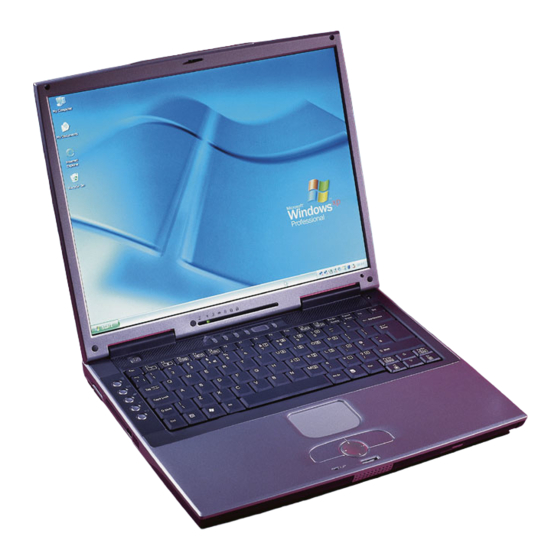
MAXDATA Pro7000X Manual Del Usuario
Tabla de contenido
Idiomas disponibles
Idiomas disponibles
Enlaces rápidos
Capítulos
Tabla de contenido

Manuales relacionados para MAXDATA Pro7000X


Resumen de contenidos para MAXDATA Pro7000X
- Página 1 Español Português Polski Italiano N.º de artículo: 313423 - Ver. 3...
- Página 3 Manual del usuario - Ordenador portátil multimedia...
-
Página 5: Tabla De Contenido
Índice de contenidos AVISO ...................... 7 INDICACIONES DE SEGURIDAD IMPORTANTES ........ 10 LAN inalámbrico ................... 12 Indicaciones de seguridad adicionales para aparatos con LAN inalámbrico .. 13 Marcado CE para aparatos con LAN inalámbrico ........14 Restricciones ....................15 Radiofrecuencias de aparatos con LAN inalámbrico ........16 Frecuencias .................... -
Página 7: Aviso
Estas se mencionan exclusivamente para su identificación, sin carácter de recomendación del producto o del fabricante. © Maxdata 2003 Aviso legal Puede encontrar otros avisos legales y condiciones en el manual técnico ampliado que se incluye en el CD-ROM de controladores y programas de utilidades (Utility-CD). - Página 8 ordenador. Si desea obtener información más detallada para usuarios avanzados, consulte el manual técnico ampliado en inglés. Todas las referencias realizadas se refieren al CD-ROM de controladores y programas de utilidades suministrado, que contiene el manual técnico detallado (en formato PDF), los controladores y programas de utilidades específicos para su ordenador portátil.
- Página 9 Aviso para el usuario: Este dispositivo ha sido probado adecuadamente y se han eliminado los parásitos radioeléctricos. No obstante, tenga en cuenta las siguientes indicaciones: En caso de que sea necesario reemplazar un cable de datos especificado por el fabricante, el usuario deberá asegurarse de que tanto el cable como la calidad de apantallamiento corresponden con el original a fin de garantizar una protección adecuada frente a posibles interferencias.
-
Página 10: Indicaciones De Seguridad Importantes
Indicaciones de seguridad INDICACIONES DE SEGURIDAD IMPORTANTES A pesar de que su ordenador portátil es muy robusto, pueden producirse daños. A fin de evitar posibles daños, tenga en cuenta las siguientes indicaciones: • Evite exponer el ordenador portátil a fuertes sacudidas físicas. •... - Página 11 Indicaciones de seguridad Este aparato está equipado con una batería. La batería es reciclable. Queda prohibido desechar la batería junto con la basura doméstica. En caso de dudas acerca de cómo desechar correctamente las baterías, solicite información a la empresa o servicio responsable de la recogida de basura de su localidad.
-
Página 12: Lan Inalámbrico
LAN INALÁMBRICO (red inalámbrica corta distancia WLAN) En el ordenador portátil hay instalado un módulo LAN inalámbrico tipo „Intel ® Pro Wireless Mini PCI“ . Este módulo le permite establecer una red radioeléctrica o establecer comunicación con una existente. Trabaja con la norma IEEE802.11b. -
Página 13: Indicaciones De Seguridad Adicionales Para Aparatos Con Lan Inalámbrico
INDICACIONES DE SEGURIDAD ADICIONALES PARA APARATOS CON LAN INALÁMBRICO En su ordenador portátil hay integrado un dispositivo LAN inalámbrico, de modo que, al trabajar con su ordenador, debe cumplir siempre las siguientes indicaciones de seguridad: • Desconecte el ordenador portátil si se encuentra en un avión o se desplaza con un automóvil. -
Página 14: Marcado Ce Para Aparatos Con Lan Inalámbrico
La empresa MAXDATA Computer AG no se hace responsable de las averías en la radio o en la televisión causadas por este aparato tras haber sido modificado sin autorización. Además, MAXDATA no se hace responsable de los recambios o las sustituciones de las líneas de conexión y de los aparatos que no hayan sido especificados por... -
Página 15: Restricciones
RESTRICCIONES • FRANCIA Límite en la gama de frecuencias: en Francia sólo se pueden utilizar los canales 10 y 11 (2457 MHz y 2462 MHz respectivamente). Esta prohibido utilizar el aparato fuera de recintos cerrados. Info: www.art-telecom.fr • ITALIA También es necesaria una autorización ministerial para el empleo del aparato en interiores. -
Página 16: Radiofrecuencias De Aparatos Con Lan Inalámbrico
RADIOFRECUENCIAS DE APARATOS CON LAN INALÁMBRICO La siguiente información es de enero de 2002. Para obtener información actualizada, póngase en contacto con las autoridades correspondientes de su país (p.ej. www.regtp.de). FRECUENCIAS Hay disponibles adaptadores y tarjetas de red inalámbricos según la norma IEEE 802.11b para el funcionamiento en la banda de frecuencia ISM (banda industrial, científica, médica) entre 2.4 y 2.4835 GHz. -
Página 17: Disposiciones Oficiales: Cláusulas De Exclusión De Aparatos Con Lan Inalámbrico
DISPOSICIONES OFICIALES: CLÁUSULAS DE EXCLUSIÓN DE APARATOS CON LAN INALÁMBRICO La instalación y la utilización de un aparato inalámbrico LAN sólo puede realizarse de conformidad con las instrucciones que aparecen en la documentación del usuario. La documentación del usuario se incluye con el producto. -
Página 18: Contenido Del Envío
Contenido del envío CONTENIDO DEL ENVÍO Antes de iniciar la instalación del ordenador portátil, asegúrese de que no falte ninguna pieza. El ordenador portátil se suministra con las piezas que se indican a continuación. En caso de que falte alguna de estas piezas, acuda de inmediato al distribuidor autorizado. -
Página 19: Preparación Para La Puesta En Marcha
Primeros pasos PREPARACIÓN PARA LA PUESTA EN MARCHA Antes de poner en marcha por primera vez el equipo debería familiarizarse con cada uno de los componentes del sistema. Pulse la pestaña de desbloqueo (1) y abra la pantalla (2). Pulsar la pestaña de desbloqueo Levantar la pantalla Figura 1... -
Página 20: Insertar La Batería
Primeros pasos INSERTAR LA BATERÍA En el envío del ordenador portátil se incluye la batería. La batería no esta cargada completamente. Figura 3 Inserte la batería en el compartimiento siguiendo la dirección de la flecha. Presione levemente la batería hasta que escuche como encaja. Asegure la batería con los bloqueos. -
Página 21: Alimentación Eléctrica
Primeros pasos ALIMENTACIÓN ELÉCTRICA El ordenador portátil está equipado con un cable El ordenador puede alimentarse a través de alimentación y una fuente de alimentación de la batería o la universal auto sensitiva. La fuente de corriente eléctrica. alimentación puede funcionar bajo una tensión Para la primera constante deseada entre 100 y 240 voltios. -
Página 22: Encender El Ordenador
Primeros pasos ENCENDER EL ORDENADOR De este modo finalizan los trabajos previos para la puesta en marcha. Ahora, pulse el botón de encendido / apagado para encender el ordenador portátil. Con el ordenador encendido, el botón de encendido / apagado puede llevar a cabo otras funciones dependiendo de la configuración de energía efectuada. -
Página 23: Administración De Energía
Administración de energía ADMINISTRACIÓN DE ENERGÍA El sistema es compatible con el sistema de administración de energía APM (Advanced Power Managment) y el nuevo (y más eficiente) sistema de ahorro de energía ACPI (Interfaz avanzada de configuración y alimentación). HARDWARE (Estado de la batería y Avisos) Nota para la tarjeta PC Al finalizar la auto prueba de encendido POST tras Nunca extraiga una... -
Página 24: Descripción General Del Sistema
Descripción general del sistema DESCRIPCIÓN GENERAL DEL SISTEMA PARTE IZQUIERDA Y DERECHA Figura 6 Rueda de ajuste del volumen Ranura para tarjetas Memory Stick, Secure Digital o Multi Media Ranura para tarjetas PC Expulsión de tarjetas PC Emisor / receptor de infrarrojos Figura 7 Candado se seguridad de tipo Kensington Aperturas de ventilación... -
Página 25: Vista Trasera
Descripción general del sistema Descripción general del sistema VISTA TRASERA Figura 8 Conexión para la fuente de alimentación. Salida S-vídeo Conexión para monitor externo Puerto paralelo para impresora Puerto paralelo para módem Conexión de red Conexión IEEE 1394 Puerto USB Conexión para altavoces / auriculares compatible con el modo S/PDIF (10) Conexión de entrada LINE IN / micrófono... -
Página 26: Descripción De Los Indicadores Luminosos (Leds)
Descripción general del sistema DESCRIPCIÓN DE LOS INDICADORES LUMINOSOS (LEDS) (1) LAN sin cables (2) Alimentación (3) Standby (4) Acceso a una unidad (5) Batería (6) Bloqueo de mayúsculas (7) Bloqueo de teclado numérico Figura 10 Símbolo Significado Se enciende cuando se han activado las propiedades de conexión LAN sin cables. -
Página 27: Teclas De Acceso Rápido (Hot Keys)
Descripción general del sistema TECLAS DE ACCESO RÁPIDO (HOT KEYS) (Combinaciones de teclas de acceso rápido con significado especial) Para activar las teclas de acceso rápido, mantenga pulsada la tecla Fn y, a continuación, pulse la tecla complementaria deseada. Para llevar a cabo algunas funciones es posible que sea necesario instalar el administrador Launch Manager. -
Página 28: Las Teclas Quick Launch
Descripción general del sistema LAS TECLAS QUICK LAUNCH En la parte izquierda del teclado se encuentran cinco teclas Quick Launch. Estas teclas pueden utilizarse para iniciar aquellas aplicaciones que se utilizan con mayor frecuencia. En caso de que no estén definidas dichas teclas, puede obtener los correspondiente controladores a partir del CD de utilidades. -
Página 29: El Teclado
Descripción general del sistema EL TECLADO El teclado de su ordenador portátil realiza todas las funciones de un teclado compatible AT normal, así como algunas funciones especiales: Estas teclas se corresponden con las de una Máquina de escribir - máquina de escribir. Muchos sistemas operativos (y aplicaciones) Teclas de función - permiten realizar funciones especiales con estas... -
Página 30: El Touchpad
Descripción general del sistema EL TOUCHPAD El sistema habilita automáticamente el TouchPad incorporado. En caso que utilice el sistema Windows, no será necesario instalar ningún controlador para disponer de las funciones básicas. No obstante, si desea utilizar las funciones ampliadas, obtenga los controladores necesarios para la activación a través del CD de utilidades proporcionado. -
Página 31: La Unidad De Cd-Rom/Dvd
Descripción general del sistema Mientras utilice el TouchPad, mantenga sus dedos y la almohadilla secos y limpios. El TouchPad reacciona a los movimientos del los dedos. Cuanto más suave lo accione mejor reaccionará. Presiones con mayor fuerza no aumentarán la precisión del apuntador. LA UNIDAD DE CD-ROM/DVD Para insertar un CD pulse el botón de expulsión de la parte frontal de la unidad... -
Página 32: Controles Del Cd De Audio
Descripción general del sistema CONTROLES DEL CD DE AUDIO Usando estos controles podrá reproducir CDs de audio son necesidad de encender el ordenador. (1) Título anterior (2) Título siguiente (3) Reproducción / Pausa (4) Parada / expulsión del CD (5) Indicador de estado (6) Alimentación –... -
Página 33: Ranura Para Tarjetas Pc
Descripción general del sistema RANURA PARA TARJETAS PC El ordenador dispone de una ranura para tarjetas PC. Se trata de una ranura para PCMCIA de 3,3V / 5V del tipo II. Para insertar una tarjeta PC introdúzcala en la ranura hasta que encaje. -
Página 34: El Módem De Fax/Datos
Descripción general del sistema EL MÓDEM DE FAX/DATOS El sistema configura de manera automática el módem analógico integrado. Para utilizar las funciones del módem conecte un cable de teléfono entre el puerto para módem y una conexión telefónica analógica (no RDSI). Uso correcto: El módem puede conectarse a cualquier conexión telefónica analógica de Europa (TBR 21). -
Página 35: Indicaciones Para La Instalación
Software INDICACIONES PARA LA INSTALACIÓN RECUPERACIÓN DE LOS CONTROLADORES El sistema se suministra con una configuración preinstalada. Esto significa que: todos los datos y controladores necesarios para el sistema están disponibles en el disco duro. En caso de que necesite borrar o formatear el disco duro, podrá volver a cargar los controladores necesarios desde el CD de utilidades suministrado. -
Página 36: Ajuste De La Resolución
Software Ejecute el archivo “setup.exe” de cada una de las carpetas indicadas. Le recomendamos instalar en primer lugar el controlador Chipset. Y, a continuación, el controlador gráfico (VGA). De este manera aumentará la calidad de la pantalla durante el resto de las operaciones de instalación. El orden de instalación restante es irrelevante. -
Página 37: Especificaciones
Anexo A - Especificaciones ESPECIFICACIONES Procesador Procesador Intel® Pentium® M Memoria de trabajo (RAM) Memoria principal ampliable hasta 1 GB DDR SDRAM Dos zócalos PC2100 (DDR-266) soDIMM Pantalla y Vídeo Pantalla TFT XGA de 15,0 pulgadas. Soporta resolución de 1024x768 con hasta 16,7 millones de colores Controlador gráfico Intel®... - Página 38 Anexo A - Especificaciones Función Fast Ethernet para estándares de red 10Base-T y 100Base-TX. Lan sin cables 802.11b Dispositivos de entrada Teclado de 84-/ 85-/ 88 teclas para Windows TouchPad ergonómico con botón “scroll” de desplazamiento Teclas de inicialización de aplicaciones (Quick Launch) Teclas de control de reproducción de los CDs de audio Conexiones Una conexión VGA de 15 pins...
- Página 39 Anexo A - Especificaciones Otras características 270 (fondo) x 327 (ancho) x 29,8 (alto) mm Peso 2,7 kg (según modelo) Temperatura de funcionamiento: de 5 hasta 35 ºC Humedad durante el funcionamiento: de 20 hasta 80% HR Temperatura de almacenamiento: de -10 hasta 65 ºC...
- Página 40 Anexo A - Especificaciones...
-
Página 41: Anexo B - Localización De Averías
Anexo B – Localización de averías LOCALIZACIÓN Y ELIMINACIÓN DE AVERÍAS Cuando tenga algún problema al trabajar con su ordenador, trate de solucionarlo en primer lugar con la ayuda de la información que sigue a continuación. Si no puede solucionar el problema diríjase al manual técnico (en el CD-ROM de controladores y programas de utilidades) para más información. - Página 42 Anexo B – Localización de averías El indicador de la pantalla no funciona. Posible problema: El modo de ahorro de energía está activado. Nota: El indicador del modo suspendido (suspend) parpadea. Solución del problema: Utilice la tecla de encendido / apagado. Posible problema: La pantalla no está...
- Página 43 Anexo B – Localización de averías Posible problema: Un fallo en el software ha hecho que el sistema no responda. Solución del problema: En el manual del sistema operativo encontrará más información. Si no puede solucionar el problema reinicie el sistema. reinícielo.
- Página 45 Manual do utilizador - Computador Portátil Multimédia...