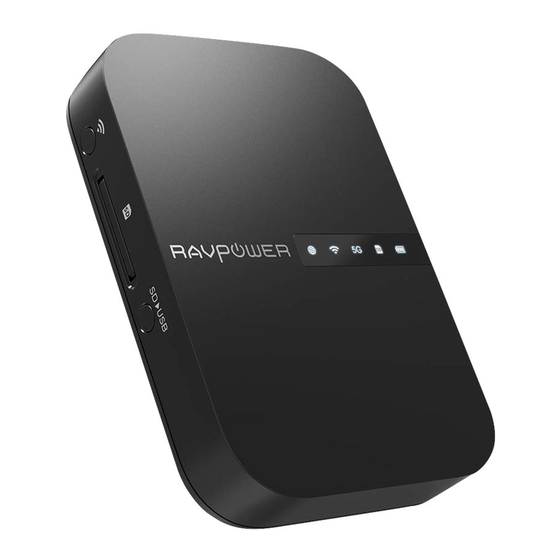
Ravpower PR-WD009 Manual Del Usuario
Idiomas disponibles
Idiomas disponibles
Enlaces rápidos
www.ravpower.com
ASIA PACIFIC
E-mail: support.jp@ravpower.com(JP)
JP Importer: 株式会社SUNVALLEY JAPAN
Address: 〒104-0032 東京都中央区八丁堀3丁目18-6 PMO京橋東9F
EUROPE
E-mail:
support.uk@ravpower.com(UK)
support.de@ravpower.com(DE)
support.fr@ravpower.com(FR)
support.es@ravpower.com(ES)
support.it@ravpower.com(IT)
EU Importer: ZBT International Trading GmbH,
Address: Halstenbeker Weg 98C, 25462 Rellingen, Deutschland
NORTH AMERICA
E-mail :
support@ravpower.com(US)
support.ca@ravpower.com(CA)
Tel : 1-888-456-8468 (Monday-Friday: 9:00 – 17:00 PST)
US Distributor: SUNVALLEYTEK INTERNATIONAL INC.
Address: 46724 Lakeview Blvd, Fremont, CA 94538
Manufacturer
Manufacturer: Shenzhen NearbyExpress Technology Development Co., Ltd.
Address: 333 Bulong Road, Shenzhen, China, 518129
Learn more about the EU Declaration of Conformity:
https://www.ravpower.com/downloads-RP-WD009-CE-Cert.html
Model䯤RP-WD009
RAVPOWER FILEHUB WIRELESS ROUTER
MADE IN CHINA
User Guide
RP-WD009_V1.2
Capítulos

Manuales relacionados para Ravpower PR-WD009

Resumen de contenidos para Ravpower PR-WD009
-
Página 72: Contenido Del Paquete
1) En la aplicación móvil 2) En la página web (10-10.10-254) Usar el concentrador de archivos como batería externa Model䯤RP-WD009 Especi caciones RAVPOWER FILEHUB WIRELESS ROUTER User Guide 1 x Enrutador y concentrador de archivos inalámbrico Preguntas más frecuentes (modelo: RP-WD009) Servicio de atención al cliente... -
Página 73: Diagrama Del Producto
Diagrama del producto Características Como concentrador de archivos Uso compartido de archivos de forma inalámbrica - Comparta archivos desde el almacenamiento USB acoplado con teléfonos inteligentes, tabletas u otros dispositivos que estén conectados al concentrador de archivos. - Comparta archivos desde un concentrador USB con hasta 4 unidades ash USB. -
Página 74: Como Enrutador Portátil
Guía de funcionamiento Como enrutador portátil Modo PA Indicadores LED Enchufe un cable Ethernet para convertir la señal cableada en inalámbrica. Indicador de Internet Estado de funcionamiento Modo Puente Se ilumina en blanco Conectado a Internet No más pagos por varias conexiones de red: simplemente use el concen- Apagado Desconectado de Internet trador de archivos para conectarse a diferentes redes y compartir. -
Página 75: Control De Los Botones
Control de los botones la copia de seguridad con un solo botón se ha completado. 5. Ahora puede revisar la carpeta de copia de seguridad llamada HSD Botón Presione para encender / apagar el banco de backup" (Copia de seguridad en SD) en la unidad ash o en la unidad Alimentación batería;... - Página 76 B. Conectarse a la red Wi-Fi del concentrador de archivos C. Insertar una unidad USB y una tarjeta SD Encienda el concentrador de archivos y active la funcionalidad Inserte una unidad USB o una unidad de disco duro USB (cualquier almacenamiento USB) y una tarjeta SD en los puertos del concentrador Wi-Fi.
- Página 77 D. Acceder a archivos y transferirlos Pulse para ejecutar la aplicación. En la página de inicio podemos ver el nivel de la batería, la capacidad total y disponible de la tarjeta SD y la unidad USB (si la hay), Gestión de archivos, Con guración, Videos, Compruebe los archivos en el dispositivo móvil por tipo: Fotos, Música, Foto de respaldo, Copia de seguridad de contactos, vídeo, foto y música, v o por la carpeta de la tarjeta SD o de...
- Página 78 Haga una copia de seguridad Haga una copia de seguridad de Deslice para cambiar entre el almacenamiento USB o la tarjeta de archivos en la unidad los contactos en la unidad SD, pulse Gestión de archivos para acceder al almacenamiento USB o en la tarjeta SD.
- Página 79 E. Editar y guardar archivos a) Abra el archivo en la unidad ash o en la tarjeta SD y muévalo al almacenamiento interno (iPhone, iPad, tableta o equipo portátil). Por ejemplo, para copiar una carpeta, pulse Copiar a, seleccione una ruta y toque Pegar. (b) Edite el archivo (asegúrese de que sea editable en el dispositivo de almacenamiento).
- Página 80 Chrome, Firefox, Edge y Safari. por sección o carpeta (explorador) y cambiar la con guración. a) Conectar la conexión Wi-Fi de RP-WD009 Active la funcionalidad Wi-Fi en el equipo, busque "RAVPower FileHub-2G-xxxx〃 en la lista de redes y haga clic para conectarse (contraseña: 11111111).
-
Página 81: Hacer Fotos Y Grabar Vídeos Mediante La Cámara De La Aplicación
Puede realizar las siguientes operaciones con archivos y carpetas en 4) Hacer fotos y grabar vídeos mediante la cámara de la aplicación la unidad, en la tarjeta SD y en el almacenamiento móvil: ver, copiar, A) Hacer y almacenar fotos o vídeos mover y eliminar. -
Página 82: Con Gurar El Enrutador Portátil
B) Buscar imágenes y vídeos lmados Con gurar el enrutador portátil En la aplicación: Gestión de archivos -> Tarjeta SD -> Cámara - Encienda el enrutador a través del cable USB proporcionado y úselo Teléfono de XXX -> fotos y vídeos. como enrutador portátil en 3 modos. - Página 83 Ocultar SSID y pulse SSID para comprobar el SSID del concentrador de archivos. D) Conectar la conexión Wi-Fi de RP-WD009. Active la funcionalidad Wi-Fi en el dispositivo móvil y busque y pulse "RAVPower FileHub-2G-xxxx" para realizar la conexión. 160 / 161...
- Página 84 b) Pulse Canal para cambiar el canal para la red. d) Pulse Prueba de velocidad de transferencia -> Velocidad para comprobar la velocidad de la red. c) Pulse Seguridad, cambie los protocolos de seguridad y pulse Guardar. 162 / 163...
-
Página 85: Modo Enrutador
2) Modo Enrutador Utilice el dispositivo como un enrutador convencional conectándolo a un módem ADSL o de cable (proporcionado) para uso con varios dispositivos. a) Pulse Settings -> Ajuste de Red -> LAN inalámbrico. Red cableada Toma de corriente eléctrica Módem ADSL Nota: Realice operaciones en la página web para el equipo Windows, por ejemplo. - Página 86 b) Cuando el dispositivo esté conectado a una red cableada, el Acceso por cable se seleccionará automáticamente. Cambie la dirección IP y otros parámetros y pulse Guardar. a) IP estática: tiene que ir a la con guración TCP/IP y especi car la dirección IP y la con guración ADNS.
-
Página 87: Modo Puente
3) Modo Puente El enrutador toma prestada una red inalámbrica existente y la difunde con un nuevo nombre de red (SSID) y contraseña. b) IP dinámica: no es necesario asignar ninguna dirección IP o con guración ADNS para que funcione. Nota: ·... - Página 88 A. Enchufe un cable de red. active o no Ocultar SSID y pulse SSID para escribir el SSID del B. En el dispositivo móvil, conéctese a la red Wi-Fi “RAVPower concentrador de archivos. Por último, pulse Guardar. FileHub-2G-xxxx” como se indicó anteriormente.
-
Página 89: Compartir A Través De Samba O Dlna
Compartir a través de Samba o DLNA Pulse Ajuste Servicio -> Servicio Samba o Servicio DLNA para compartir contenido entre diferentes dispositivos. Acceda a sus películas, música y fotos en casa o mientras viaja; puede conectar hasta cinco dispositivos al concentrador de archivos en el modo Wi-Fi. -
Página 90: Con Guración Del Sistema
Con guración del sistema 1. En la aplicación móvil 2. Pulse Idioma para elegir el idioma que desee. Pulse el icono Con guración situado en la esquina superior derecha para ver y cambiar la con guración relacionada (asegúrese de que está... -
Página 91: En La Página Web (10-10.10-254)
2. En la página web (10.10.10.254) 4. Pulse Ajustes de reproductor de terceros y elija la activación o desactivación de la función para la con guración predeterminada del reproductor de terceros. 5. Pulse Caché y, a continuación, 1. Con guración de la hora cierre la sesión y vuelva a iniciarla. - Página 92 2. Actualización de rmware Nota: Puede optar por actualizar el rmware cuando haya alguna actualiza- 1) Restablecer el concentrador de archivos signi ca recuperar la ción disponible. con guración de fábrica del mismo. Todos los datos con gurados previamente se restablecerán, incluido el nombre establecido para el concentrador de archivos y su conexión con el móvil.
-
Página 93: Usar El Concentrador De Archivos Como Batería Externa
Usar el concentrador de archivos como batería externa Utilice el concentrador de archivos como una batería externa para cargar el dispositivo móvil simplemente conectándolo a este a través del cable de carga USB. Compruebe el nivel de carga restante de la batería presionando el botón Alimentación. -
Página 94: Preguntas Más Frecuentes
10.10.10.254. P: Cómo restauro la con guración de fábrica del concentrador de archivos RAVPower? P: Mi concentrador de archivos no responde cuando entro en la 1. Asegúrese de que está conectado un dispositivo móvil o equipo portátil página web de administración 10.10.10.254.