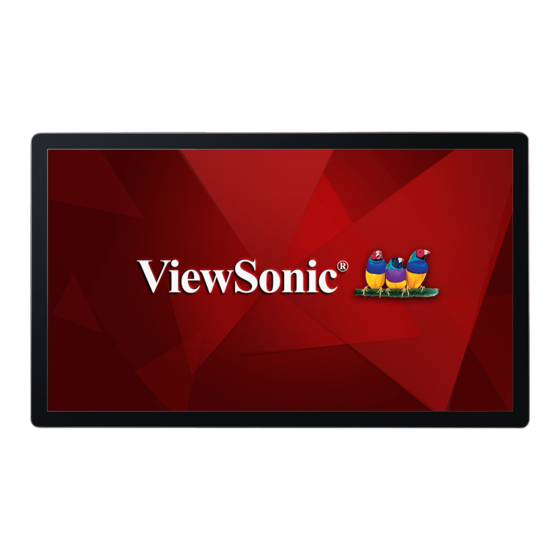
ViewSonic EP3220T Guia Del Usuario
Poster digital multimedia
Tabla de contenido
Idiomas disponibles
Idiomas disponibles
Enlaces rápidos
EP3220T
Poster digital multimedia
Guía del usuario
IMPORTANTE: Por favor lea la siguiente Guía del Usuario para obtener información
importante acerca de la correcta instalación y utilización del producto, y cómo
registrar el dispositivo para servicios futuros. La información de la garantía incluida
en la presente Guía del Usuario detalla la cobertura limitada que le brinda ViewSonic
Corporation, la cual también está disponible en inglés en nuestro sitio Web http://
www.viewsonic.com o en diferentes idiomas mediante el cuadro de selección regional
ubicado en la esquina superior derecha del sitio. "Antes de operar su equipo lea
cuidadosamente las instrucciones en este manual"
Número de modelo: VS16769
Tabla de contenido

Manuales relacionados para ViewSonic EP3220T


Resumen de contenidos para ViewSonic EP3220T
- Página 1 La información de la garantía incluida en la presente Guía del Usuario detalla la cobertura limitada que le brinda ViewSonic Corporation, la cual también está disponible en inglés en nuestro sitio Web http:// www.viewsonic.com o en diferentes idiomas mediante el cuadro de selección regional...
- Página 2 Gracias por elegir ViewSonic Con más de 25 años como proveedor líder mundial de soluciones visuales, ViewSonic se dedica a superar las expectativas del mundo en lo que a evolución, innovación y simplicidad tecnológicas se refiere. En ViewSonic, creemos que nuestros productos tienen el potencial necesario para impactar positivamente en el mundo y confiamos en que el producto de ViewSonic que ha elegido le proporcione un buen servicio.
-
Página 3: Compliance Information
Compliance Information FCC Statement This device complies with Part 15 of the FCC Rules. Operation is subject to the following two conditions: (1) this device may not cause harmful interference, and (2) this device must accept any interference received, including interference that may cause undesired operation. NOTA: This equipment has been tested and found to comply with the limits for a Class A/ Class B digital device, pursuant to Part 15 of the FCC Rules. - Página 4 Declaration of RoHS2 Compliance This product has been designed and manufactured in compliance with Directive 2011/65/EU of the European Parliament and the Council on restriction of the use of certain hazardous substances in electrical and electronic equipment (RoHS2 Directive) and is deemed to comply with the maximum concentration values issued by the European Technical Adaptation Committee (TAC) as shown below: Proposed Maximum...
-
Página 5: Safety Precautions
Safety Precautions FOR OPTIMUM PERFORMANCE, PLEASE NOTE THE FOLLOWING WHEN SETTING UP AND USING THE LCD COLOR MONITOR: • DO NOT REMOVE MONITOR BACK COVER. There are no user serviceable parts inside and opening or removing covers may expose you to dangerous shock hazards or other risks. Refer all servicing to qualified service personnel. -
Página 6: Recommended Use
CAUTION: Immediately unplug your monitor from the wall outlet and refer servicing to qualified service personnel under the following conditions: • When the power supply cord or plug is damaged. • If liquid has been spilled, or objects have fallen into the monitor. •... -
Página 7: Tabla De Contenido
Tabla de contenido Desembalaje e instalación ....1 Solucionar problemas ......17 1.1. Desembalaje ........1 10. Especificaciones técnicas ....18 1.2. Contenido del paquete ....1 11. RS232 Protocol ........20 1.3. Información acerca de la ubicación y 11.1. Introduction ........20 del entorno ........ -
Página 8: Información Del Derecho De Autor
Fecha de compra: Desechar el producto ViewSonic respeta el medio ambiente está comprometido para trabajar y vivir de forma ecológica. Gracias por formar parte de Smarter, Greener Computing. Visite el sitio Web de ViewSonic para obtener más información. EE.UU. y Canadá: http://www.viewsonic.com/company/green/recycle-program/ Europa: http://www.viewsoniceurope.com/uk/support/recycling-information/... -
Página 9: Desembalaje E Instalación
S N A P S LE E P S H O R TC U T RC -1 31 3- 0A Mando a distancia y pilas AAA EP3220T Multimedia Digital Poster Quick Start Guide AUDIO OUT VGA OUT HDMI OUT DVD / VCR / VCD AC IN Guía de inicio rápido... -
Página 10: Instalar El Aparato En La Pared
Para su uso exclusivo con el sopor te de montaje en pared enumerado en la lista UL con un peso/carga mínimo de: W Kg. Nombre del modelo W (kg) EP3220T 1.3.1. VESA Grid Nombre del modelo Vesa Grid... -
Página 11: Partes Y Funciones
Partes y funciones 2.1. Panel de control Pulse el botón para subir el volumen. En el menú, este botón también sirve como el botón de dirección : Pulse el botón para bajar el volumen. En el menú, este botón también sirve como el botón de dirección : Pulse el botón para abrir el menú... -
Página 12: Mando A Distancia
2.3. Mando a distancia 2.3.1. Funciones generales INPUT Mostrar el menú de fuente de Encender la pantalla entrada o salir de dicho menú o activar el modo de espera de la misma. Botones numéricos 0-9 Mostrar información del Seleccionar el tamaño de la pantalla ASPECT INFO programa actual o salir de... -
Página 13: Insertar Las Pilas En El Mando A Distancia
2.3.2. Insertar las pilas en el mando a distancia Para instalar las pilas del mando a distancia: 1. Abra la tapa de las pilas. 2. Inserte dos pilas AAA en su compartimento. Asegúrese de que los símbolos + y – de las pilas coinciden con los símbolos + y –... -
Página 14: Conexiones
Conexiones 3.1. Precauciones antes de realizar las conexiones • Cuando conecte un dispositivo externo a la pantalla, asegúrese de que esta y aquel están apagados. • Compruebe los enchufes en los extremos de los cables para asegurarse de que son del tipo correcto antes de enchufarlos a las tomas de la pantalla. -
Página 15: Funcionamiento
Funcionamiento 4.1. Encendido y apagado de la pantalla interruptor de alimentación 1. Enchufe el cable de alimentación a una toma de corriente eléctrica. Presione el de la pantalla. 2. Ahora la pantalla se encuentra en el modo de espera. Espere un momento hasta que el indicador de alimentación se ilumine y, a continuación, presione ALIMENTACIÓN para encender la pantalla. - Página 16 Operaciones básicas (continuación) 5.1. Información general del menú Inicio 1. Presione el botón INICIO; se mostrará la pantalla de menú INICIO. Aceptar 2. Presione el botón para seleccionar la opción de menú de escritorio. Presione para confirmar. 3. Presione el botón ▲ ▼ para mover el cursor, presione Aceptar para confirmar.
-
Página 17: Configuración Del Sistema
Configuración del sistema 1. Presione el botón para seleccionar la opción de menú de escritorio. Presione Aceptar para confirmar. 2. Presione el botón SALIR para volver al menú anterior o salir del menú. Configuración de red Mostrar todas las aplicaciones Mostrar el almacenamiento del sistema o restaurar la configuración de fábrica. -
Página 18: Configuración De Red
Configuración de red 1. Presione el botón para seleccionar la opción de menú de escritorio. Presione Aceptar para confirmar. 2. Presione el botón SALIR para volver al menú anterior o salir del menú. Mostrar al estado de red actual Configuración de proxy Configuración IP... -
Página 19: Lista De Menús
Lista de menús Modo Imagen Seleccione su modo de imagen favorito para cada entrada. Contraste Permite ajustar el contraste. Claridad Permite ajustar el brillo. Matiz Permite ajustar el matiz. (Solo para el sistema NTSC) Nitidez Permite ajustar la nitidez. Color Permite ajustar la saturación de color. - Página 20 Cambio automático MHL Seleccione ACTIVADO para cambiar automáticamente a la entrada MHL cuando se conecta. Tiempo de espera del Permite seleccionar el tiempo de visualización del menús OSD. menú Fecha y Horario Permite mostrar la fecha y la horario. Temporizador de Cuando la función Temporizador de apagado está...
-
Página 21: Utilizar Un Reproductor Multimedia Usb
Utilizar un reproductor multimedia USB Puede conectar un dispositivo de almacenamiento USB a la pantalla para ver fotografías, películas o reproducir música compatible de forma que el sonido se pueda transmitir por el altavoz de la pantalla. Para utilizar el reproductor multimedia USB, seleccione la fuente USB presionando el botón USB. También puede presionar el botón Inicio para mostrar la página de inicio y, a continuación, seleccionar el icono Unidad USB para acceder. -
Página 22: Reproducir Fotos
9.1. Reproducir fotos Con el visor de fotos, puede ver fotos compatibles (en formato JPG, BMP o PNG). También puede aplicar zoom a una foto, girarla, etc. Foto anterior Reproducir/Pausar Mostrar información Foto siguiente Girar hacia la derecha Ampliar Girar hacia la izquierda Reducir Notas: También puede utilizar los botones (Reproducir/Pausar),... -
Página 23: Reproducir Películas
9.3. Reproducir películas Con el reproductor de películas USB, puede reproducir películas compatibles (en formato MPG, MKV, DAT, MP4, MOV o VOB). Película anterior Ahora se inicia la repetición AB. Ajustar el volumen Retroceso rápido Para cancelar, resalte Repetir sección AB Reproducir/Pausar la opción Reproducir... -
Página 24: Solucionar Problemas
10. Solucionar problemas Si después de leer estas instrucciones de funcionamiento, tiene más preguntas relacionadas con el uso de la pantalla, llame al centro de servicio de su área local. Antes de llamar al centro de servicio, compruebe los siguientes síntomas y siga las soluciones recomendadas. -
Página 25: Especificaciones Técnicas
Especificaciones técnicas Pantalla: Elemento Especificaciones Tamaño de la pantalla (área activa) 32” (81.29 cm) LCD Relación aspecto 16:9 Número de píxeles 1920 (H) x 1080 (V) Densidad de píxeles 0.12125 (H) x 0.36375 (V) [mm] Colores de la pantalla 16.7M colors Brightness (typical) 300 cd/m Relación de contraste (típica) - Página 26 1 Way 1 Speaker Entrada 5 W (RMS) Impedancia 16Ω Presión de sonido de salida 82 dB/W/M Respuesta de frecuencia 160 Hz ~ 13 KHz Especificación táctil EP3220T: Panel táctil Elemento Especificaciones Número de toques Comunicación USB 2.0 Conector de PC USB Tipo B...
-
Página 40: Servicio De Atención Al Cliente
Sitio Web Teléfono Correo electrónico www.viewsoniceurope.com/es/ service_es@ España www.viewsoniceurope.com/es/ support/call-desk/ viewsoniceurope.com Latinoamérica http://www.viewsonic.com/la/ www.viewsonic.com/la/ soporte@viewsonic.com soporte/servicio-tecnico (México) Nexus Hightech Solutions, Cincinnati #40 Desp. 1 Col. De los Deportes Mexico D.F. Tel: 55) 6547-6454 55)6547-6484 Other places please refer to http://www.viewsonic.com/la/soporte/servicio-tecnico#mexico... -
Página 41: Garantía Limitada
Si algún producto presenta alguno de estos defectos durante el período de garantía, ViewSonic decidirá si repara o sustituye el producto por otro similar. Los productos o las piezas sustituidos pueden incluir componentes o piezas reparadas o recicladas. - Página 42 Exclusión de daños: La responsabilidad de viewsonic se limita al coste de la reparación o sustitución del producto. Viewsonic no se hace responsable de: 1. Daños en otras pertenencias causados por defectos del producto, inconvenientes, pérdida de uso del producto, de tiempo, de beneficios, de oportunidades comer ciales, de fondo de comercio, interferencia en relaciones comerciales u otras pérdidas comerciales, incluso si existe el conocimiento de la...
-
Página 43: Garantía Limitada En México
Para obtener más información acerca de cómo obtener la asistencia técnica durante el período de garantía, póngase en contacto con el Servicio de Atención al Cliente de ViewSonic (Por favor, consulte la página adjunta que posee información sobre el Servicio de Atención al Cliente). Deberá proporcionar el número de serie del producto. Por lo tanto, anote la información del producto y de la compra en el espacio proporcionado abajo para uso futuro. - Página 44 ViewSonic Corporation Av Ferrocarril Sonora #3780 L-C 14035 Pipeline Ave. Chino, CA 91710, USA Col 20 de Noviembre Tel.: 800-688-6688 (Inglés); 866-323-8056 (Español); Tijuana, Mexico Correo electrónico: http://www.viewsonic.com 4.3: ViewSonic Mexico Limited Warranty Page 2 of 2 CD_LW02 Rev. 1A 06-25-07...