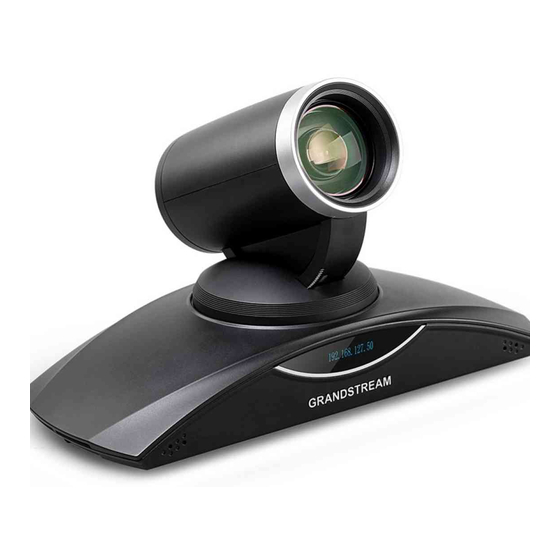
Grandstream GVC3202 Manual Del Usuario
Tabla de contenido
Idiomas disponibles
Idiomas disponibles
Enlaces rápidos
Grandstream Networks, Inc.
126 Brookline Ave, 3rd Floor
Boston, MA 02215. USA
Tel : +1 (617) 566 - 9300
Fax: +1 (617) 249 - 1987
www.grandstream.com
*Android is a Registered Trademark of Google, Inc.
*Skype and Skype for Business are Registered Trademarks of Microsoft Corporation
HDMI, the HDMI Logo, and High-Definition
TM
Multimedia Interface are trademarks or registered
trademarks of HDMI Licensing LLC in the United
States and other countries.
For Warranty and RMA information, please visit www.grandstream.com
GVC3202
Video Conferencing System
Quick Installation Guide
Tabla de contenido

Manuales relacionados para Grandstream GVC3202


Resumen de contenidos para Grandstream GVC3202
-
Página 14: Contenido Del Paquete
1 X Soporte de montura de Pared (Incluye Parte A y Parte B unidos entre si) 1 X Guia de Instalación Rápida 4 X Tornillos Tipo 3 1 X Licencia GPL Nota: Se incluye 1 teléfono altavoz externo para ser usado con el GVC3202. -
Página 15: Información General
La interrupción de la actualización del firmware puede causar mal funcionamiento del equipo. 2. Situe el GVC3202 en la parte superior de la montura de pared de la Parte A. INFORMACIÓN GENERAL: Ver figura. El pasador de posicionamiento sobre la Parte A debería encajar en El GVC3202 ofrece a las empresas un sistema de videoconferencia revolucio- el agujero de la parte inferior del GVC3202. - Página 16 Tipo 3 en cada perno. la Parte B. INSTALANDO EL SOPORTE PARA MONTAR EL GVC3202 EN LA PARED: 1. Localice la montura de pared en el paquete e identifique la Parte A y la Parte B al deslizar la Parte A hacia afuera.
-
Página 17: Conectando El Gvc3202
8. Alinie la Parte A y la Parte B en los 4. Conecte el plug de salida de 12V DC al enchufe de poder del GVC3202, agujeros como se destaca abajo. conecte el adaptador de poder a un toma corriente. -
Página 18: Ejemplo De Conexión
Conecte el cable HDMI del 1. Conecte un ratón USB al puerto USB del GVC3202. O ingrese en la web GUI puerto 1 de salida del GVC3202 del GVC3202 y clic sobre “Control Remoto” en la parte superior de la esquina al puerto HDMI del Televisor. -
Página 19: Configurando El Gvc3202 Utilizando Un Navegador Web
2. La dirección IP del GVC3202 se mostrará sobre el OLED en el frontal del au service téléphonique traditionnel sans fil ou filaire afin GVC3202. Esta se mostrará en la barra superior de estado del dispositivo de d’accéder aux services d’urgence.