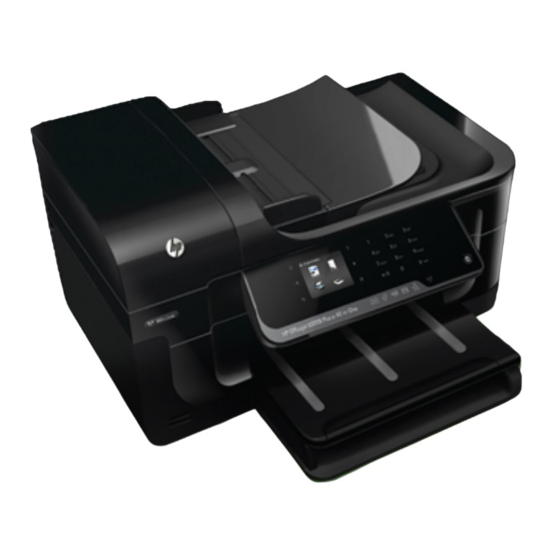
HP OFFICEJET 6500A Guía De Instalación Inicial
Ocultar thumbs
Ver también para OFFICEJET 6500A:
- Guia del usuario (270 páginas) ,
- Guia de instalacion (99 páginas) ,
- Guia de inicio rapido (2 páginas)

Manuales relacionados para HP OFFICEJET 6500A


Resumen de contenidos para HP OFFICEJET 6500A
- Página 1 OFFICEJET 6500A Przewodnik Czynności Wstępnych Guía de instalación inicial Guia de Pimeiros Passos Οδηγός έναρξης χρήσης E710...
- Página 27 Contenido Uso de la impresora ............................ 26 HP Digital Solutions ..........................27 Funciones de Internet ..........................27 Configurar y usar el fax ..........................29 Configurar para fax ..........................29 Usar el fax ............................34 Fax y servicios telefónicos digitales ......................37 Configure la comunicación inalámbrica (802.1 1) (sólo en algunos modelos) ............
-
Página 28: Uso De La Impresora
• Instrucciones detalladas para el usuario También puede abrir esta guía desde el software de impresión HP (Windows) o desde el menú Ayuda (Mac OS X): • Windows: Haga clic en Inicio, seleccione Programas o Todos los programas, seleccione HP, luego la carpeta de la impresora HP y luego Ayuda. -
Página 29: Hp Digital Solutions
HP en el equipo de destino. Para misma y escanear documentos en forma directa a un reiniciar la función de escaneo, haga clic en Inicio equipo o compartirlos rápidamente con socios comerciales... -
Página 30: Marketsplash Por Hp
HP Apps HP Apps brinda una manera rápida y fácil de acceder, Periódicamente se agregan nuevas aplicaciones que usted almacenar e imprimir información comercial sin un equipo. pueda seleccionar y descargar al panel de control de la Al usar HP Apps, puede obtener acceso a contenido impresora para su uso. -
Página 31: Configurar Y Usar El Fax
Consejo: puede usar el Asistente de configuración lista, visite el sitio Web para obtener información de del fax (Windows) o la HP Utility (Mac OS X) para configuración. Si su país o región no está incluido en configurar el fax. -
Página 32: Paso 1: Conecte La Impresora A La Línea Telefónica
Si conecta la impresora a una línea con timbre especial, solicite a la compañía telefónica que asigne un patrón de timbre a las llamadas de voz y otro a las de fax. HP recomienda solicitar que los números de fax tengan dos o tres timbres. -
Página 33: Conexión De Equipo Adicional
Nota: Si se suscribe a un servicio DSL/ADSL, conecte el filtro DSL/ADSL al bifurcador paralelo, y use el cable telefónico proporcionado por HP para conectar el otro extremo del filtro al puerto 1-Line de la impresora. Retire el enchufe blanco del puerto etiquetado 2-EXT en la parte posterior de la impresora y luego conecte un teléfono o un contestador automático al puerto 2-EXT. -
Página 34: Paso 2: Prueba De La Configuración De Fax
Configuración y a continuación, seleccione el ajuste que desea configurar. software de HP Si tiene instalado el software HP en el equipo, puede configurar los ajustes de fax mediante el software instalado en el equipo. Para obtener más información acerca del uso de estas herramientas o ajustes, consulte la Guía del usuario. - Página 35 Si desea configurar este ajuste..haga esto... Timbre especial Toque la flecha a la derecha y luego Configuración. Cambiar el patrón del timbre de respuesta por un timbre Toque Configuración de fax y luego Configuración especial avanzada de fax. Nota: Si usa un servicio de timbre especial, puede Toque Timbre especial.
-
Página 36: Usar El Fax
Usar el fax ¡Sepa más! En esta sección, aprenderá a enviar y recibir faxes. Para obtener más información acerca de los siguientes temas, consulte la Guía del usuario. • Envío de un fax mediante el control de llamadas • Envío de un fax desde un equipo •... -
Página 37: Recibir Faxes
Enviar un fax desde una extensión Cargue el documento que desee enviar por fax en la utilizar el teclado numérico del teléfono para marcar impresora. el número del destinatario. Puede enviar faxes desde el alimentador automático de Si el destinatario responde al teléfono, puede entablar documentos (ADF) o desde el cristal del escáner. - Página 38 Recibir un fax automáticamente Si se activa la opción Respuesta automática (el ajuste Faxes y servicio de correo de voz predeterminado) en el panel de control de impresora, la impresora responde automáticamente a llamadas y si se suscribe al servicio de correo de voz en la misma recibir faxes después del número de timbres especificado línea que usará...
-
Página 39: Trabajo Con Informes Y Registros
DSL se denomine ADSL en su país o región.) impresora para el envío de faxes. • PBX: sistema telefónico de intercambio privado de Nota: HP no garantiza que la impresora sea sucursales (PBX) compatible con todas las líneas o proveedores de servicios digitales, en todos los entornos digitales, •... -
Página 40: Configure La Comunicación Inalámbrica (802.1 1) (Sólo En Algunos Modelos)
WEP o Además, si usa un equipo que ejecute Windows, la contraseña WPA, consulte la Guía del usuario. HP ofrece una herramienta basada en la Web llamada Wireless Network Assistant (Asistente de Conexión sin direccionador inalámbrico Si no tiene un direccionador inalámbrico (como un direccionador inalámbrico Linksys o Apple AirPort Base... -
Página 41: Paso 3: Compruebe La Conexión Inalámbrica
Mac OS Inserte el CD del software HP en el equipo. Haga doble clic en el icono del Instalador HP del CD de software y siga las instrucciones que aparecen en pantalla. Paso 3: Compruebe la conexión inalámbrica Imprima la página de prueba inalámbrica para obtener... -
Página 42: Cambiar El Método De Conexión
Siga las instrucciones que aparecen en la pantalla. Mac OS X Haga clic en el icono Utilidad de HP en el dock. Nota: Si no aparece el icono en el Dock, haga clic en el icono Spotlight que se encuentra a la derecha de la barra de menús, escriba Utilidad de HP en... -
Página 43: Resolver Problemas De Configuración
USB no se hayan desactivado en el Administrador de dispositivos de Windows. • Si el equipo no puede reconocer el CD de software HP en la unidad de CD, compruebe que el CD no esté dañado. Puede descargar el controlador del Problemas para configurar el fax Esta sección contiene información acerca de la solución de... -
Página 44: Paso 1: Ejecute La Prueba Del Fax
Paso 1: Ejecute la prueba del fax Pruebe la configuración de fax para verificar el estado asistencia de HP (www.hp.com/support). si se le de la impresora y asegúrese de que esté configurado solicita, elija a su país o región y escriba “códigos de correctamente para el envío y recepción de fax. -
Página 45: La Impresora Puede Enviar Faxes Pero No Recibirlos
La impresora puede enviar faxes pero no recibirlos • Si no utiliza un servicio de timbre especial, asegúrese - Compruebe que la configuración de Rings to Answer de que la función Timbre especial de la impresora (Timbres antes de responder) tenga un número mayor esté... -
Página 46: Problemas De Configuración Inalámbrica (802.1 1)
Guía del Windows usuario (disponible en su equipo después de instalar el software). Coloque el CD del software HP en el equipo y vuelva a ejecutar el programa de instalación del software. Mac OS Abra HP Utility, ubicada en el dock. - Página 47 Paso 3: Reinicie los componentes de la red inalámbrica Apague el router y la impresora y, a continuación, Algunas veces, si desconecta la alimentación y la vuelve a vuelva a encenderlos en el siguiente orden: primero el activar, el problema de comunicación de red se resuelve. direccionador y luego la impresora.
-
Página 48: Uso Del Servidor Web Incorporado (Ews)
5. Uso del servidor Web incorporado (EWS) Cuando la impresora está conectada a una red, puede Nota: Puede abrir y usar el EWS sin estar conectado utilizar el servidor Web incorporado (“EWS”) para ver a Internet; sin embargo, algunas funciones no estarán la información de estado y configurar los ajustes de red disponibles. -
Página 49: Declaración De Garantía Limitada De Hewlett-Packard
Modificación o uso incorrecto no autorizados. 4. Para los productos de impresoras de HP, el uso de un cartucho que no sea de HP o de un cartucho recargado no afecta ni a la garantía del cliente ni a cualquier otro contrato de asistencia de HP con el cliente. No obstante, si el error o el desperfecto en la impresora se atribuye al uso de un cartucho que no sea de HP, un cartucho recargado o un cartucho de tinta caducado, HP cobrará...