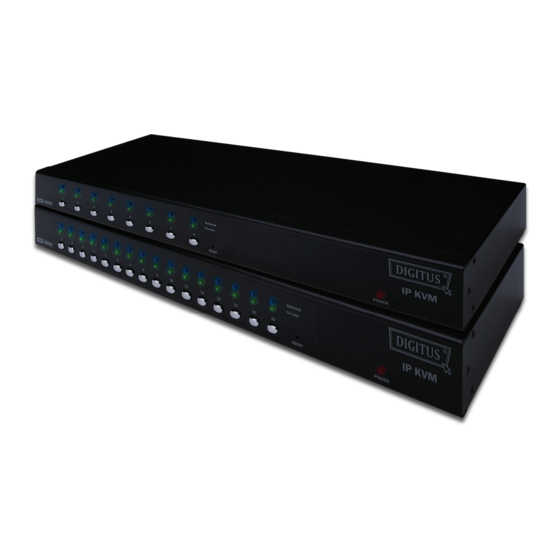
Digitus DS-23200 Manual Del Usuario
Tabla de contenido
Idiomas disponibles
Idiomas disponibles
Enlaces rápidos
Tabla de contenido
Solución de problemas

Manuales relacionados para Digitus DS-23200


Resumen de contenidos para Digitus DS-23200
-
Página 52: Interruptor Sobre Ip Combo Kvm
INTERRUPTOR SOBRE IP COMBO KVM 8-Puertos / 16-Puertos Guía de instalación rápida Requerimientos del sistema Hardware Lado del Host local: El equipamiento siguiente debe estar equipado con cada computadora o servidor Una tarjeta VGA, SVGA o Multisync Puerto USB tipo A o PS/2 de 6 pines mini.DIN para Teclado y Ratón. ... -
Página 53: Vista Trasera
2.2. Vista trasera 8 puertos Figura 3: vista trasera del IP-KVM de 8 puertos 16 puertos Figura 4: vista trasera del IP-KVM de 16 puertos LED Indicadores de Ethernet: IP-Ready: LED NARANJA que parpadea una vez por segundo cuando el sistema está listo. ... -
Página 54: Conexión De La Consola
2.3.2. Conexión de la consola: Conecte el teclado, el ratón y el monitor a los puertos de las consolas del panel trasero del IP-KVM. (Figura 5), Internet o LAW computadora remota Adaptador de alimentación Actualización de firmware Monitor Ratón PS2 Ratón USB Módem ... - Página 55 Puede conectar el IP-KVM a las computadoras mediante los tres métodos mostrados a continuación: A. Enchufe los conectores USB, PS/2 (teclado/ratón) y VGA a las computadoras. Recomendamos a los usuarios conectar las computadoras de esta manera. (Figura 7) Figura 7: USB y PS/2 (Teclado y Ratón) y VGA conectados B.
-
Página 56: Conexión En Cascada
2.4. Conexión en cascada El interruptor KVM Combo Free de 8 puertos y 16 puertos soporta tres niveles de conexión en cascada, controla hasta 8/64/512 PC (solamente para 8 puertos) y 16/256/4096 PC (solamente para 16 puertos), desde una consola única, las unidades conectadas en cascada no necesitan una configuración especial. -
Página 57: Conector De Descarga De Firmware
Figura 10: Conexión en cascada 2.5. Conector de descarga de firmware El conector hembra mini USB de la parte trasera del interruptor KVM es para la función de actualización del firmware. Para actualizar el firmware del KVM, contacte con su concesionario. -
Página 58: Menú De Llamada Osd
Operación de las teclas calientes 3.1. Menú de llamada OSD Presione dos veces < Scroll Lock > y < Enter >, a continuación se mostrará el "Menú Principal" en la pantalla del monitor. Todos los parámetros KVM pueden configurarse en el modo de Visualización en Pantalla (OSD). También puede ejecutar en OSD algunas funciones KVM. -
Página 59: Selección De Canal - Capa De Cadena En Cascada
3.3.2. Función de Desplazamiento de Canal con Tecla de Flecha Presione <Scroll Lock> dos veces y presione la tecla <Flecha izquierda> o la tecla <Flecha derecha> para desplazarse un canal a la izquierda/derecha. Desplazarse a un canal a la izquierda <Scroll Lock>... - Página 60 3.5. I Inhabilitar / Habilitar e el sonido d del zumbad Presione <S Scroll Lock k> dos vece es, a continu uación <B> > y <Enter> . El sonido zumbador s se inhabilita ará / habilita ará alternativ vamente. L a configura ación predet terminada...
-
Página 61: Modo De Exploración Automática
3.6.3. Modo de exploración automática Hay dos modos de exploración automática, consulte la sección 7.3.1 Configuración en el OSD – Modo de exploración para configurar el modo de exploración automática. Explore todas las computadoras en funcionamiento. Explore todas las computadoras marcadas para la exploración automática. 3.6.4.