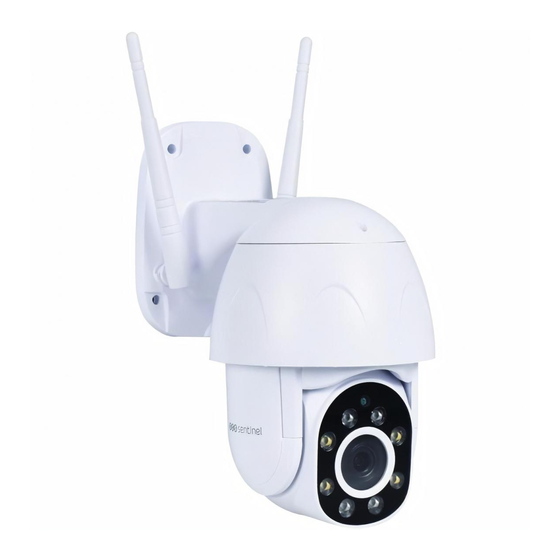
SCS Sentinel OutCam ROTATIVE Instrucciones De Uso E Instalación
Cámara de vigilancia rotativa exterior
Tabla de contenido
Idiomas disponibles
Idiomas disponibles
Enlaces rápidos
OutCam
ROTATIVE
Caméra de surveillance
rotative extérieure
Outdoor rotative surveillance camera
Camera di sorveglianza rotante esterna
Cámara de vigilancia rotativa exterior
Haute définition
1080 p
Détection et
suivi de
mouvement
Éclairage
spots
Fonction
enregistrement
360°
Champ
de vision
Notice d'utilisation et d'installation (p3)
Installation and user manual (p17)
Manuale d'installazione e uso (p31)
V.032021 - IndB
Instrucciones de uso e instalación (p45)
Tabla de contenido

Manuales relacionados para SCS Sentinel OutCam ROTATIVE


Resumen de contenidos para SCS Sentinel OutCam ROTATIVE
- Página 1 OutCam ROTATIVE Caméra de surveillance rotative extérieure Outdoor rotative surveillance camera Camera di sorveglianza rotante esterna Cámara de vigilancia rotativa exterior Haute définition 1080 p Détection et suivi de mouvement Éclairage spots Fonction enregistrement 360° Champ de vision Notice d’utilisation et d’installation (p3) Installation and user manual (p17) Manuale d’installazione e uso (p31) V.032021 - IndB...
-
Página 45: A- Indicaciones De Seguridad
A- INDICACIONES DE SEGURIDAD A- INDICACIONES DE SEGURIDAD Este manual forma parte integral de su producto. Estas instrucciones son para su seguridad. Léalas atentamente antes de usar el producto y guárdelas para futuras consultas. La fuente de alimentación debe instalarse en un lugar seco. -
Página 46: Instalación De La Aplicación
C- CONFIGURACIÓN C- CONFIGURACIÓN Instalación de la aplicación iSCS Sentinel Para descargar la aplicación, entre en la App Store o en el Play Store desde su smartphone. Busque «iSCS Sentinel», y luego haga clic en instalar. Por favor, acepte la política de privacidad antes de hacer clic en siguiente... - Página 47 Añadir la cámara Enchufe la fuente de alimentación de la CÓDIGO QR cámara y colóquela cerca de su rúter WIFI para escanear wifi. El teléfono debe estar conectado a la misma red wifi que la cámara. Espere la indicación de voz. Algunos materiales pueden reducir el alcance de la red Wi-Fi.
-
Página 48: Resolución En Caso De Fallo
Si el dispositivo no se conecta a la red wifi, aparecerá una página de error. Resolución en caso de fallo Haga clic en «Repetir la operación»: volverá al paso 2 Si «Repetir la operación» no funciona, pulse «Otro método» Pulse Compruebe estos 5 puntos. - Página 49 D- INSTALACIÓN D- INSTALACIÓN 1. Pruebe el funcionamiento de la cámara en la ubicación deseada. El alcance tiene que ser suficiente. 2. Fijar la cámara usando los tornillos y tacos adecuados en función del tipo de soporte (los tornillos y tacos suministrados son aptos para paredes sólidas).
- Página 50 E- AJUSTE E- AJUSTE Ajustes de la aplicación Pulse para acceder Ver mi perfil: Si lo desea, puede a los ajustes de la aplicación. modificar su información personal. Para añadir una casa Crear una nueva casa. Haga clic Rellene los campos y pulse Terminar.
-
Página 51: Configuración De Las Notificaciones
Para modificar una casa Modificar la dirección. Pulse Configuración de las notificaciones Pulse «Activar notificaciones» para activar todas las notificaciones. Pulse De lo contrario, pulse solo para acceder a la las notificaciones que desea configuración de las recibir. notificaciones. Uso de la aplicación Active la pantalla completa (girar el teléfono). - Página 52 Seleccione la Vea lo que fecha y la hora ha pasado. del evento que desea ver. Haga clic en «cambiar Grabe un vídeo Guarde una foto la fecha» y en el horario deseado para ver lo que ha pasado» Pulse para activar El joystick permite mover el joystick...
- Página 53 Por defecto, la cámara Pulse para aparecerá en la lista modificar la de favoritos al abrir la configuración de la aplicación. cámara. Pulse para agregar/eliminar la cámara de los favoritos. Pulse en los ajustes de función básica. Seleccione «Invertir imagen» para activar la rotación de la imagen cuando tenga que colocar la cámara al revés.
-
Página 54: Seguimiento De Movimiento
Seguimiento de movimiento Si activa el «seguimiento de movimiento», la cámara girará cada vez que un visitante se mueva desde su ángulo de visión. Establezca el campo de visión predeterminado que desea supervisar (posición de la cámara). En primer lugar, defina un área que debe vigilarse orientando la cámara con la aplicación Etapa 1 - iSCS Sentinel. - Página 55 Pulse «Sensibilidad» para gestionar el detector de movimiento. Cuanto más alta es la sensibilidad, más movimiento detecta la cámara. Pulse «Detección de movimiento» para programar la detección de movimientos Pulse Seleccione «Alarma» si desea «Programación» recibir una alerta en caso de movimiento.
- Página 56 Pulse «Modo de registro». Pulse «Formato» para reiniciar la tarjeta micro SD. Luego, seleccione grabar Pulse «Programar» para solo las alarmas o de forma programar los períodos de continua. grabación en la tarjeta SD. Seleccione los días y la franja horaria Su programación se ha Pulse deseada para la grabación de vídeos/...
-
Página 57: F- Características Técnicas
F- CARACTERÍSTICAS TÉCNICAS F- CARACTERÍSTICAS TÉCNICAS Camára Resolución 1080p Alcance Wi-Fi 30 m en campo libre Compatibilidad iOS, Android Detección de movimientos / Visión nocturna Tarjeta de memoria Micro SD de 4 a 128 Go (no suministrada) Grabación de vídeo Si (en tarjeta micro SD) Ángulo de visión horizontal 85°... -
Página 58: Asistencia Telefónica
• Daños derivados de un uso inadecuado (uso distinto al original) o de modificaciones. • Daños resultantes del uso y/o instalación de piezas distintas a las previstas e incluidas por SCS Sentinel. • Daños DEBIDOS a la falta de mantenimiento o caídas.