D-Link PowerLine AV2 1000 Wi-Fi Guía De Instalación Rápida

Manuales relacionados para D-Link PowerLine AV2 1000 Wi-Fi


Resumen de contenidos para D-Link PowerLine AV2 1000 Wi-Fi
- Página 1 Quick Installation Guide Краткое руководство по установке Guía de Instalación Rápida Guia de Instalação Rápida 快速安裝指南 Petunjuk Pemasangan Cepat DHP-W611AV PowerLine AV2 1000 Wi-Fi AC1200 Starter Kit (DHP-P610AV & DHP-W610AV) Version 1.00 | September 8, 2016...
-
Página 19: Contenido Del Empaque
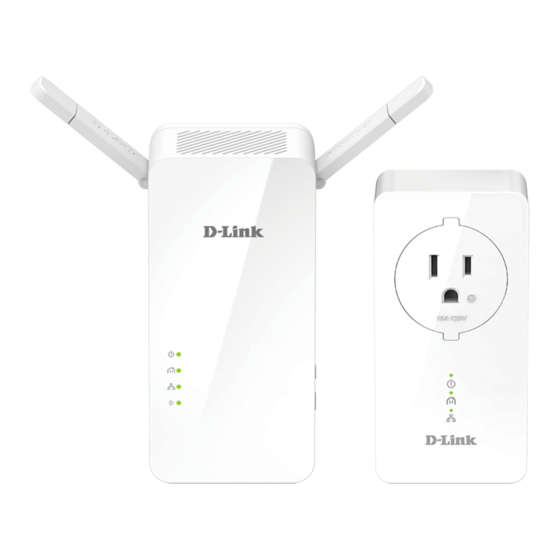
Contenido del empaque Adaptador DHP-W610AV PowerLine AV2 1000 Wi-Fi AC1200 Adaptador DHP-P610AV PowerLine AV2 1000 Gigabit Passthrough Cable Ethernet (x2) Tarjeta de Configuración Wi-Fi Wi-Fi Configuration Note Instalación de Hardware 1. Conecte el adaptador PowerLine DHP-P610AV AV2 1000 Gigabit passthrough en una toma de pared cerca de su router. Conecte uno de los cables Ethernet incluidos a un puerto LAN del router y conecte el otro extremo del cable a su DHP-P610AV. - Página 20 2. Extienda completamente las antenas y conecte el DHP-W610AV a una toma de corriente de pared en un lugar donde desee extender su red. Deslice el interruptor de encendido en la parte lateral del dispositivo a la posición ON. 3. Inserte un extremo del segundo cable Ethernet incluido en el DHP-W610AV y el otro extremo en su PC.
-
Página 21: Configuración Por Primera Vez
Configuración por primera vez 1. Abra su navegador web y escriba lo siguiente en el cuadro URL: http://dlinkapWXYZ o http://dlinkap Windows: http://dlinkapWXYZ.local. o http://dlinkap.local. Mac OS: Donde WXYZ son los últimos 4 dígitos de la dirección MAC. La dirección completa esta impresa en la tarjeta de configuración Wi-Fi incluida. 2. - Página 22 4. Cuando se le solicite, presione el botón Simple Connect durante 2 segundos en el DHP-P610AV para conectarlo al DHP-W610AV. Nota: Si no tiene una red Powerline existente, deberá configurar la seguridad de todos sus dispositivos Powerline existentes. Realice los siguientes pasos para cada dispositivo: presione el botón Simple Connect en el DHP-W610AV, luego presione el botón Simple Connect en su dispositivo Powerline existente en 2 minutos.
-
Página 23: Preguntas Frecuentes
Internet desde un router y/o módem. P: ¿Puedo usar más de un dispositivo Powerline a la vez? • ¡Sí tu puedes! D-Link ofrece una gran cantidad de dispositivos Powerline que incluyen adaptadores, extensores y routers. DHP-W611AV... -
Página 24: Soporte Técnico Para Usuarios En Latino America
SOPORTE TÉCNICO PARA USUARIOS EN LATINO AMERICA Por favor revise el número telefónico del Call Center de su país en http://www.dlinkla.com/soporte/call-center Soporte Técnico de D-Link a través de Internet Horario de atención Soporte Técnico en www.dlinkla.com e-mail: soporte@dlinkla.com & consultas@dlinkla.com... - Página 31 包裝內容 DHP-W610AV POWERLINE AV2 1000 WI-FI AC1200 電力線網路橋接器 DHP-P610AV POWERLINE AV2 1000 GIGABIT 電力線網路橋接器 乙太網路線 (X2) WI-FI 設定卡 Wi-Fi Configuration Note 中 硬體設定 文 1. 將DHP-P610AV PowerLine AV2 1000 Gigabit 電力線網路橋接器,插入您路 由器附近的電源插座。將隨附乙太網路線連接至您路由器的LAN端,另 一端連接至DHP-P610AV。 房間 DHP-P610AV 網際網路 路由器 DHP-W611AV...
-
Página 43: Technical Support
Technical Support... - Página 44 Technical Support...
- Página 45 Technical Support...
- Página 46 Technical Support...
- Página 48 Ver. 1.00(DI)_90x120 2016/12/22 6HP611AVQW01G...