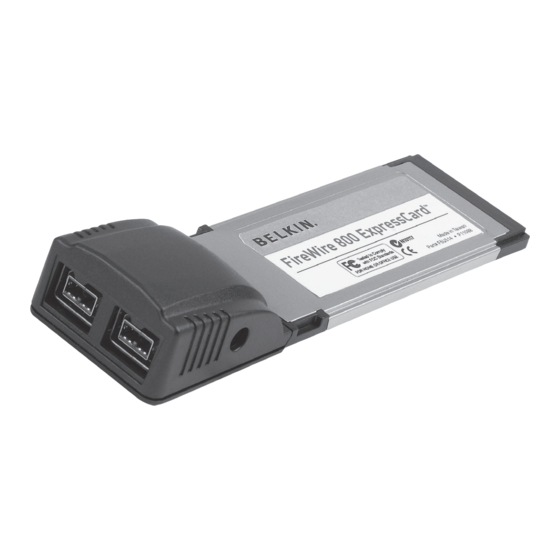
Belkin ExpressCard FireWire 800 Manual Del Usuario
Ocultar thumbs
Ver también para ExpressCard FireWire 800:
- Manual del usuario (17 páginas) ,
- Manual del usuario (38 páginas)
Idiomas disponibles
Idiomas disponibles
Enlaces rápidos
Add 2 FireWire
800 ports to your notebook computer
®
using the ExpressCard technology
Ajoutez deux ports FireWire
grâce à la technologie ExpressCard
Zwei zusätzliche FireWire
mit ExpressCard-Technologie
Breid uw notebook uit met twee FireWire
800-poorten die gebruik maken van ExpressCard-technologie
Añada a su ordenador portátil 2 puertos FireWire
utilizando la tecnología ExpressCard
Aggiungete al vostro laptop 2 porte FireWire® 800
utilizzando la tecnologia ExpressCard
• User Manual • Manuel de l'utilisateur
• Benutzerhandbuch • Handleiding
• Manual del usuario • Manuale d'uso
FireWire 800
ExpressCard
800 à votre ordinateur
®
800 Ports für Notebooks
®
®
1
800
®
™
F5U514ea
Capítulos
Solución de problemas

Manuales relacionados para Belkin ExpressCard FireWire 800


Resumen de contenidos para Belkin ExpressCard FireWire 800
- Página 1 FireWire 800 ExpressCard ™ Add 2 FireWire 800 ports to your notebook computer ® using the ExpressCard technology Ajoutez deux ports FireWire 800 à votre ordinateur ® grâce à la technologie ExpressCard Zwei zusätzliche FireWire 800 Ports für Notebooks ® mit ExpressCard-Technologie Breid uw notebook uit met twee FireWire ®...
- Página 47 Tarjeta FireWire 800 ExpressCard ™ Añada a su ordenador portátil 2 puertos FireWire ® 800 utilizando la tecnología ExpressCard Manual del usuario F5U514ea...
- Página 48 Índice de contenidos 1. Introducción ..............49 Ventajas ............... 50 Requisitos del sistema ..........50 Contenido del paquete ..........50 2. Instalación del software ..........51 3. Instalación del hardware ..........52 4. Verificación de la instalación ......... 53 5. Resolución de problemas .........54-55 6.
-
Página 49: Introducción
Introducción Enhorabuena y gracias por haber adquirido la Tarjeta FireWire 800 ExpressCard (la Tarjeta ExpressCard) de Belkin. Esta ExpressCard les ofrece a los usuarios de ordenadores portátiles un modo rápido y cómodo de añadir dos puertos FireWire que se beneficiarán ®... -
Página 50: Ventajas
Introducción Ventajas • Cumple con las especificaciones PCI Express revisión 1.1 • Proporciona una tasa de transferencia PCI Express de una línea (x1) de 2,5 Gbps • Cumple con las especificaciones de módulo de 34 mm de ancho de ExpressCard •... -
Página 51: Instalación Del Software
Instalación del software NOTA IMPORTANTE: Antes de instalar el hardware en su ordenador, debe instalar los controladores de la Tarjeta FireWire 800 ExpressCard. 1. Introduzca el CD de instalación de la Tarjeta FireWire 800 ExpressCard en la unidad de CD-ROM. Tras unos segundos, el menú... -
Página 52: Instalación Del Hardware
Instalación del hardware 1. Localice la ranura ExpressCard de su ordenador portátil. 2. Con su portátil conectado, inserte la Tarjeta ExpressCard en una ranura disponible ExpressCard de 34 mm o 54 mm. Nota: No conecte ningún dispositivo a su Tarjeta ExpressCard hasta que no haya finalizado la instalación del controlador. -
Página 53: Verificación De La Instalación
Verificación de la instalación Consulte el “Administrador de dispositivos de Windows” para confirmar que su Tarjeta ExpressCard ha sido instalada correctamente. 1. Haga clic con el botón derecho del ratón en “Mi PC” y seleccione “Administrar”. 2. Seleccione la pestaña del “Administrador de dispositivos”. -
Página 54: Resolución De Problemas
Resolución de problemas La Tarjeta ExpressCard y los dispositivos conectados al ordenador no funcionan correctamente. Haga lo siguiente: 1. Compruebe que todos los cables que está utilizando son del tipo correcto, y que todos estén bien conectados. 2. Asegúrese de que todos los dispositivos están encendidos y conectados a la fuente de alimentación correcta. - Página 55 Resolución de problemas 3. Siga el procedimiento de la página 53, titulado “Verificación de la instalación”. Si la designación de la Tarjeta ExpressCard “OHCI IEEE 1394b Host Controller” no aparece en el Administrador de dispositivos, actualice la BIOS de su ordenador para obtener la última versión (póngase en contacto con el fabricante de su ordenador para más información).
-
Página 56: Información
Belkin se ha instalado de un modo inadecuado, alterado de algún modo o forzado. La garantía del producto de Belkin no lo protege de los desastres naturales (que no sean relámpagos) tales como inundaciones, terremotos, guerras, vandalismo, robo, desgaste natural debido al uso normal, desgaste, agotamiento, obsolescencia, mal uso, daños a causa de alteraciones la alimentación (p. - Página 57 +49 (0) 89 143405 100 fax +46 (0) 8 5229 1874 fax Para más información u obtener asistencia técnica, visite nuestra página web www.belkin.com. Eliminación de equipamiento para desechar de usuarios en domicilios particulares dentro de la Unión Europea: Para más información, diríjase a www.belkin.com/environmental ©...