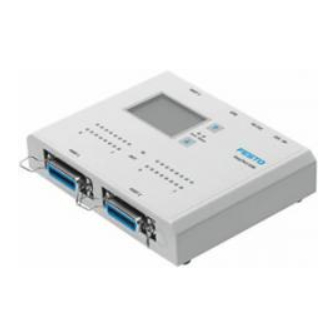
Festo EasyPort USB Manual De Instrucciones
Tabla de contenido
Idiomas disponibles
Idiomas disponibles
Enlaces rápidos
Capítulos
Tabla de contenido

Manuales relacionados para Festo EasyPort USB


Resumen de contenidos para Festo EasyPort USB
- Página 1 EasyPort USB Manual CD-ROM included 721876 DEENESFR...
- Página 171 Composición del EasyPort USB _______________________ 190 Elementos de mando _______________________________ 192 Montaje del EasyPort USB ___________________________ 193 Conexión del EasyPort USB al PC y al proceso ___________ 194 Ajuste de la dirección en el EasyPort USB _______________ 196 Puesta en funcionamiento ___________________________ 197 Interfaces de software para EasyPort USB ______________ 204 Información general: comunicación con EasyPort USB ____ 204...
- Página 172 Órdenes para señales analógicas _____________________ 229 Órdenes para la medición de señales analógicas _________ 236 Órdenes para contador rápido ________________________ 242 Ejemplo: Creación de una conexión con EasyPort USB ____ 243 Crear aplicaciones propias ___________________________ 254 Contenido del CD-ROM Simulación modelo de procesos EasyVeep...
-
Página 173: Introducción
1. Introducción ¿Qué es EasyPort USB? La interface de procesos EasyPort USB se utiliza para la transmisión Información general sobre bidireccional de señales entre un proceso de control real en técnica de EasyPort USB bajo voltaje (24 VDC) y un PC. Con el fin de excluir posibles interferencias en el PC, únicamente se utilizan interfaces... - Página 174 1. Introducción Ejemplo de aplicación: configuración con un proceso simulado y un PLC real En todas estas aplicaciones, el EasyPort USB une el mundo real con el mundo virtual del PC. La interface de procesos EasyPort USB dispone de 16 entradas y salidas digitales, así...
- Página 175 Configuración con 4 módulos EasyPort USB Para transmitir las señales de los procesos entre el EasyPort USB y el software del PC se dispone del server OPC EzOPC o del elemento de control ActiveX del EasyPort USB.
- Página 176 También puede disponerse de diversos programas de software para el mundo virtual. Se trata de programas para los siguientes fines: Control Regulación Captación de valores de medición Visualización En esas configuraciones preparadas, es muy sencillo utilizar EasyPort USB. © Festo Didactic GmbH & Co. KG „ 721876...
- Página 177 ‟ MPS PA digital/analógica ‟ MPS ‟ SPS EduTrainer ‟ TP210 ‟ MPS PA ‟ TP301 ‟ SPS Board ‟ TP610 ‟ TP210 ‟ TP610 Ejemplos de aplicaciones con EasyPort USB © Festo Didactic GmbH & Co. KG „ 721876...
- Página 178 1. Introducción Igualmente es posible incluir la interface de procesos EasyPort USB en aplicaciones propias. Para ello debe utilizarse el elemento de control ActiveX del EasyPort USB. La activación como tal puede programarse Visual Basic LabVIEW InTouch. ¿Qué informaciones se ofrecen en el presente manual?
-
Página 179: Indicaciones Importantes
El manual completo (capítulos 1 hasta 10) se encuentra en el CD-ROM adjunto. Para el uso correcto, seguro y fiable de la interface de procesos EasyPort USB, es indispensable conocer y respetar las indicaciones y Indicaciones importantes normas de seguridad. -
Página 180: Responsabilidad Del Propietario
Deberá comprobarse regularmente si los usuarios trabajan respetando las disposiciones de seguridad. Antes de empezar a trabajar con el EasyPort USB, todos los usuarios deben comprometerse a lo siguiente: Responsabilidad de los Leer el capítulo de seguridad y las advertencias contenidas en el estudiantes presente manual. -
Página 181: Garantías Y Responsabilidades
EasyPort USB en condiciones que no sean puramente educativas, a menos que Festo Didactic haya ocasionado los fallos correspondientes premeditadamente o por negligencia grave. La interface de procesos EasyPort USB ha sido desarrollada y producida únicamente para fines de formación y perfeccionamiento profesional en Utilización convenida materia de técnica de automatización. -
Página 182: Indicaciones De Seguridad
Utilizar únicamente bajo voltaje de máximo 24 VDC para la alimentación de corriente y en las entradas y salidas de EasyPort USB. Utilizar el EasyPort USB únicamente en sistemas que asumen automáticamente un estado seguro al desconectar la tensión. Utilizar únicamente los cables eléctricos recomendados por Festo Didactic para establecer la conexión eléctrica entre la interface de... -
Página 183: Datos Técnicos
2 entradas utilizables como contadores rápidos, = 20 kHz/U = 5…24 VDC máx Interfaces de RS232, con separación galvánica comunicación USB2.0, con separación galvánica Protocolo ASCII, 115,2 kBaud,8,N,1 Datos técnicos generales de EasyPort USB © Festo Didactic GmbH & Co. KG „ 721876... -
Página 184: Interface Syslink Para Señales Digitales
Peso en kg 0,65 Datos técnicos generales del EasyPort USB (continuación) Las 8 entradas digitales y 8 salidas digitales del EasyPort USB están conectadas según IEEE 488 a un conector tipo zócalo de 24 contactos Interface SysLink para SysLink. Además, la entrada 0 en el puerto 1 o en el puerto 2 puede señales digitales... - Página 185 INPUT 6 INPUT 7 INPUT 7 0 VDC 11/12/ 0 VDC 11/12/ 23/24 23/24 24 VDC 9/10/ 24 VDC 9/10/ 21/22 21/22 Datos técnicos de la interface SysLink para señales digitales © Festo Didactic GmbH & Co. KG „ 721876...
-
Página 186: Conector Sub D Para Señales Analógicas
3. Datos técnicos Las 4 entradas analógicas y las 2 salidas analógicas del EasyPort USB están conectadas a un conector Sub D tipo zócalo de 15 contactos. La Conector Sub D para transformación analógica/digital se realiza con una resolución de 12 señales analógicas... -
Página 187: Interfaces De Datos Para Pc
3. Datos técnicos El intercambio de datos con el PC se realiza a través del puerto serie RS232 o a través del puerto USB de EasyPort USB. La velocidad de la Interfaces de datos para transmisión de datos es de 115,2 kBaud. -
Página 188: Alimentación De Corriente Eléctrica
3. Datos técnicos Para conectar el EasyPort USB al puerto USB del PC o de un hub, deberá utilizarse el cable USB A-B que se incluye en el suministro. La alimentación de 24 VDC para el EasyPort USB es externa. La conexión puede realizarse a través de los puertos 1 y 2 o mediante dos bornes... -
Página 189: Transporte/Desembalaje/Contenido
4. Transporte/Desembalaje/Contenido Transporte La interface de procesos EasyPort USB se entrega en una caja de cartón. La caja debe asegurarse de tal manera que no pueda volcarse o caerse. Cualquier daño ocasionado durante el transporte deberá notificarse de inmediato al transportista y a Festo Didactic. -
Página 190: Composición Y Funciones
(9) LEDs para indicación del estado de las salidas digitales (amarillos) (10) LEDs para indicación del estado de las entradas digitales (verde) (11) LCD de indicación para señales analógicas y dirección del EasyPort Composición del EasyPort USB © Festo Didactic GmbH & Co. KG „ 721876... - Página 191 5. Composición y funciones La interface de procesos EasyPort USB cuenta con lo siguiente: 2 interfaces SysLink para recibir y transmitir señales digitales a través de 8 entradas y 8 salidas. La entrada 0 de cada interface SysLink puede utilizarse como contador rápido.
-
Página 192: Elementos De Mando
Si se detecta un cortocircuito en una de las salidas, se enciende el LED ERROR. En ese caso, se desconectan las salidas del EasyPort USB. Al conectar el EasyPort USB, se enciende este LED brevemente. Se apaga durante el test de conexión. LED STATUS El LED STATUS de color verde indica dos estados: ‟... -
Página 193: Montaje Del Easyport Usb
Puede escogerse entre: V, bar, PSI, MPa, l/min, °C. Pulsando simultáneamente ambas teclas se activa el ajuste de la dirección. Con el adaptador (n° de art. 549806) es posible montar el EasyPort USB directamente en el panel de prácticas perfilado. Montaje del... -
Página 194: Conexión Del Easyport Usb Al Pc Y Al Proceso
5. Composición y funciones La conexión entre el PC y la interface de procesos EasyPort USB se realiza mediante la interface RS232 con separación galvánica o a través Conexión del EasyPort de un Puerto USB separado galvánicamente. USB al PC y al proceso Si para la comunicación se utiliza el puerto USB, se conecta el... - Página 195 Para diferenciar mejor los cables E/S digitales, el cable E/S cruzado está identificado con color negro en el extremo. Cables para conectar el EasyPort USB con un PC y con el proceso © Festo Didactic GmbH & Co. KG „ 721876...
-
Página 196: Ajuste De La Dirección En El Easyport Usb
Deberá tenerse cuidado en aplicar tensión de alimentación en un solo lado. La dirección del EasyPort USB se ajusta mediante las teclas . Para activar la modalidad de ajuste de la dirección, deberán pulsarse Ajuste de la dirección en simultáneamente las dos teclas. -
Página 197: Puesta En Funcionamiento
Para poner en funcionamiento el EasyPort USB se necesita lo siguiente: El EasyPort USB Una unidad de alimentación eléctrica de 24 VDC Un PC si se desea evaluar los datos del EasyPort USB en un PC El CD-ROM de EasyPort para la instalación de los controladores USB en el PC El cable USB Ayuda útil:... - Página 198 Cuando aparezca el diálogo que se muestra abajo, instale el controlador USB desde el CD-ROM incluido. Para ello, introduzca el CD-ROM EasyPort. Cuando la unidad de CD del ordenador está lista para funcionar, haga clic en Continuar. © Festo Didactic GmbH & Co. KG „ 721876...
- Página 199 6. Puesta en funcionamiento 7. El sistema busca el componente de software necesario. Una vez concluida la instalación con éxito, haga clic en el botón terminar. © Festo Didactic GmbH & Co. KG „ 721876...
- Página 200 En este caso, tampoco instale el software desde el update de Windows. Siempre recurra únicamente al CD-ROM de EasyPort. Cuando aparezca el diálogo que se muestra abajo estando puesto el CD de EasyPort, haga clic en Continuar. © Festo Didactic GmbH & Co. KG „ 721876...
- Página 201 EasyPort USB. Ello significa que puede utilizar el EasyPort USB conectado al PC. 11. Con la aplicación de demostración EasyPort es posible establecer de manera sencilla una conexión con el EasyPort USB e inicializar el EasyPort USB. © Festo Didactic GmbH & Co. KG „ 721876...
- Página 202 ROM de EasyPort, se copia la aplicación de demostración al PC. 13. Haga clic en el botón Conectar para establecer la conexión entre la aplicación de demostración EasyPort con el EasyPort USB. Al mismo tiempo se inicializa el módulo EasyPort USB.
- Página 203 ‟ El EasyPort USB conectado tiene la dirección 2 ‟ La interface serie para la comunicación es COM5 15. El LED STATUS de color verde indica que el EasyPort USB ha sido inicializado correctamente. El LED STATUS se enciende brevemente dos veces indicando que la dirección del EasyPort USB es 2.
-
Página 204: Interfaces De Software Para Easyport Usb
7. Interfaces de software para EasyPort USB La transmisión de datos desde y hacia una interface de procesos EasyPort USB se lleva a cabo a mediante órdenes de escritura y lectura Información general: individuales, atribuidas a determinadas direcciones. comunicación con EasyPort USB Ejemplo: órdenes de escritura y lectura en modo de terminal... - Página 205 Interfaces de software para EasyPort USB El intérprete de órdenes es el nivel más bajo. El intérprete conoce todas las órdenes que puede ejecutar el EasyPort USB. Con un programa de terminal (por ejemplo, Hyper Terminal de Windows) es posible establecer una comunicación directa con el EasyPort USB y ejecutar las...
-
Página 206: Comunicación A Través De Ezopc
OPC significa open connectivity via open standards y se trata de una interface estándar utilizada en el sector de la automatización. Esta interface garantiza un eficiente flujo de datos entre aplicaciones de Windows y aparatos de automatización. Interface de software: EzOPC © Festo Didactic GmbH & Co. KG „ 721876... - Página 207 En la ayuda online de EzOPC y en los manuales de los programas de software utilizados se ofrecen informaciones detalladas para la configuración y el uso de EzOPC. © Festo Didactic GmbH & Co. KG „ 721876...
- Página 208 Start.exe que se encuentra en el CD-ROM. 3. A continuación aparece una ventana de inicio de la instalación. Seleccione el idioma para la instalación del programa de software EzOPC. Haga clic en el botón que corresponda. © Festo Didactic GmbH & Co. KG „ 721876...
- Página 209 En Aplicaciones, haga clic en Instalar OPC-Server EzOPC. 5. Al instalar EzOPC se crea por defecto un grupo de programas EzOPC en el menú de inicio. Allí también se encuentra la correspondiente ayuda online para EzOPC. © Festo Didactic GmbH & Co. KG „ 721876...
-
Página 210: Elemento De Control Activex Para Easyport Usb
8. Elemento de control ActiveX para EasyPort USB El elemento de control ActiveX sirve de interface de programación para el EasyPort USB. Puede incluirse en el software como objeto COM. Los Utilización del elemento lenguajes de programación que soportan la interface COM son, entre de control ActiveX otros, Visual Basic, C++ y, también, HTML. -
Página 211: Instalación Del Elemento De Control Activex
8. Elemento de control ActiveX para EasyPort USB Antes de incluir el elemento de control ActiveX en el proyecto de software, dicho elemento debe estar disponible en el PC. El elemento de Instalación del elemento control ActiveX se encuentra en el CD-ROM incluido en el suministro. - Página 212 8. Elemento de control ActiveX para EasyPort USB La aplicación de demostración de EasyPort es un ejemplo de programa que muestra cómo utilizar el elemento de control ActiveX en C++. Con la Ejemplo: aplicación de demostración es posible utilizar de manera sencilla Aplicación de...
- Página 213 24 VDC. Conecte la alimentación de tensión del EasyPort USB. 2. Conecte el PC a la interface de procesos EasyPort USB. Para ello, utilice el cable USB incluido en el suministro. 3. Si los controladores USB necesarios para el funcionamiento del EasyPort USB no están instalados en el PC, se emite una notificación...
- Página 214 8. Elemento de control ActiveX para EasyPort USB 5. Inicie la aplicación de demostración EasyPort. La aplicación de demostración se encuentra en el menú de inicio, en el grupo de programas EasyPort. Haga clic en la aplicación de demostración EasyPort. S Varios botones incluyen algunas de las órdenes del elemento de...
- Página 215 8. Elemento de control ActiveX para EasyPort USB 7. El valor de respuesta 1 indica que el módulo EasyPort USB tiene la dirección 1. COM 5 se utiliza a modo de interface serie para la comunicación. 8. A continuación pueden ejecutarse las órdenes que ofrece el sistema.
- Página 216 8. Elemento de control ActiveX para EasyPort USB 10. Y viceversa: también es posible leer el estado de las salidas digitales en el EasyPort USB. Para ello haga clic en el botón GetOutputWord. El valor de la palabra de salida 0 es 15 y se muestra a la izquierda de la orden.
- Página 217 8. Elemento de control ActiveX para EasyPort USB 12. Se abre la ventana de seguimiento Trace Window. En esta ventana constan las órdenes enviadas al módulo EasyPort USB y las repuestas del EasyPort a dichas órdenes. © Festo Didactic GmbH & Co. KG „ 721876...
- Página 218 EasyPort USB se ponen en 1. La respuesta AW1.0=FF del EasyPort USB se muestra a la izquierda del botón. 14. Si se quiere desconectar la conexión con el EasyPort USB, deberá hacerse clic en el botón Disconnect. Indicación Con la aplicación de demostración EasyPort es posible crear y comprobar rápidamente y de manera sencilla la conexión con un...
-
Página 219: Intérprete De Órdenes De Easyport Usb
Intérprete de órdenes puede ejecutar el EasyPort USB. Mediante un programa de terminal como, por ejemplo, Hyper Terminal de Windows, es posible establecer una comunicación directa con el EasyPort USB y ejecutar las órdenes deseadas. Interface de software: intérprete de órdenes El intérprete de órdenes se controla a través de la interface de serie. -
Página 220: Existen Dos Órdenes Centrales Para Leer Y Escribir
Existen dos órdenes centrales para leer y escribir: • Estructura de órdenes Orden Display (D) para leer un elemento • Orden Modify (M) para modificar un elemento Los elementos de un EasyPort USB pueden ser los siguientes: • Entrada (E) • Salida (A) •... - Página 221 9. Intérprete de órdenes de EasyPort USB Ejemplo de una orden de lectura (display) Descripción: bit de entrada 5 del display de palabra 0 en módulo 1 de EasyPort USB Una orden de display está compuesta por una letra de orden, un elemento y el tipo de datos del elemento.
-
Página 222: Los Datos Realmente Transmitidos En El Momento De La Transmisión
Criterios válidos para la transmisión de datos: La dirección y el valor de los datos deben introducirse de manera hexadecimal. Los valores emitidos por el EasyPort USB siempre se muestran como números hexadecimales. Los números con coma flotante se codifican. - Página 223 513 decimal MAB2.0.0=73<CR> AB2.0.0=73<CR> El valor de los datos es 73 hexadecimal o 115 decimal MA3.0.A=1<CR> A3.0.A=1<CR> El bit de salida 10 se pone en 1 Ejemplos de órdenes Modify y Display © Festo Didactic GmbH & Co. KG „ 721876...
-
Página 224: Órdenes Para La Inicialización Y El Diagnóstico
Entre ellas, cabe mencionar los siguientes órdenes Consulta de la dirección de un módulo EasyPort USB Consulta del número de versión de un módulo EasyPort USB Lectura de la palabra de estado de un módulo EasyPort USB Orden Respuesta Descripción y ejemplo setup0 setup<n>... - Página 225 9. Intérprete de órdenes de EasyPort USB Orden Respuesta Descripción y ejemplos S=xx Lectura de palabra de estado La palabra de estado de un módulo EasyPort USB se entrega como valor xx hexadecimal. Significados Bit 7 Bit 6 Bit 5...
-
Página 226: Órdenes Para Señales Digitales
Valor bajo: byte 0 (puerto 1) Valor alto: byte 1 (puerto 2) MAW1.0=101 (Palabra) Modificar palabra de salida 0 a 101 hexadecimal o a 257 decimal en el módulo 1 de EasyPort USB. © Festo Didactic GmbH & Co. KG „ 721876... - Página 227 4 del EasyPort USB DAB2.0.1 Display byte de salida 1 de palabra 0 en módulo 2 del EasyPort USB DAW3.0 (Palabra) Display palabra de salida 0 en módulo 3 del EasyPort USB © Festo Didactic GmbH & Co. KG „ 721876...
- Página 228 MT<n>=xx con <n> como dirección de módulo y xx como valor de tiempo hexadecimal, xx = 00…FF [ms]. Si está activo el módulo de eventos, el módulo EasyPort USB transmite automáticamente señales digitales modificadas de entrada al PC. Es posible ajustar el tiempo más corto hasta el envío de la modificación de entrada.
-
Página 229: Órdenes Para Señales Analógicas
9. Intérprete de órdenes de EasyPort USB EasyPort USB procesa señales digitales de entrada/salida y, además, señales analógicas. Órdenes para señales Por ello, el intérprete contiene órdenes analógicas para cargar datos de canales de entrada y salida, para transmitir una tensión en un canal de salida analógica. - Página 230 ‟10…+10 V en el módulo EasyPort USB. Ejemplo MRE2=1 Definición del margen de tensión en ‟10…+10 V en el módulo EasyPort USB con la dirección 2. Cambio del margen de medición para las entradas analógicas © Festo Didactic GmbH & Co. KG „ 721876...
- Página 231 Con la dirección <n>, <n>=1…4 se define el margen de medición de las salidas analógicas en ‟10…+10 V en el módulo EasyPort USB. En el módulo EasyPort USB con la dirección <n>, <n>=1…4, se carga el margen de medición de ‟10…+10 V para las salidas analógicas.
- Página 232 En el módulo EasyPort USB con la dirección <n>, <n>=1…4 se carga los valores en el canal de entrada 0. Ejemplo DEW1.2 Cargar el canal de entrada 0 en el módulo EasyPort USB con la dirección 1. DEW<n>.4 EW<n>.4=xxxx Cargar canal de entrada 1 con xxxx = 0000…7FF8...
- Página 233 Cargar las señales analógicas de salida Transmitir una tensión en el canal de salidas analógicas El EasyPort USB tiene dos canales de salidas analógicas 0 y 1. Para transmitir un valor de tensión se utiliza la orden MAW con indicación de la dirección del módulo EasyPort USB, del número de canal y del valor.
- Página 234 MAW<n>.4=xxxx Emitir canal de salida 1 con xxxx = 0000…7FF8 En el módulo EasyPort USB con la dirección <n>, <n>=1…4 se emite el valor de tensión en el canal de salida 1. Crear una señal de salida analógica Indicación de señales analógicas en el display LCD Los valores de una entrada o salida analógica pueden observarse en el...
- Página 235 Descripción MF<n>=01 Forzado del canal de entradas analógicas 0 En el display LCD del módulo EasyPort USB con la dirección <n>, <n>=1…4 se muestran los valores de medición del canal de entradas analógicas 0. MF<n>=02 Forzado del canal de entradas analógicas 1 En el display LCD del módulo EasyPort USB con la dirección <n>, <n>=1…4 se muestran los...
-
Página 236: Órdenes Para La Medición De Señales Analógicas
EasyPort USB con la dirección <n>, <n>=1…4. MS<n>=00 Desactivar todos los canales de entradas analógicas Desactivar todos los canales de entradas analógicas en el módulo EasyPort USB con la dirección <n>, <n>=1…4. Entonces ya no es posible la transmisión automática de los valores de entrada. - Página 237 Descripción MME=4 ME=4 Activar la modalidad de medición Formato de los datos En el EasyPort USB se transmiten cíclicamente los valores de enviados: medición del canal de entradas analógicas activado. La yxx<CR> transmisión se realiza en ciclos de 5 ms.
- Página 238 9. Intérprete de órdenes de EasyPort USB Para el ajuste de la magnitud física deberá utilizarse la orden MU. Indicación Introduciendo manualmente la magnitud directamente utilizando las teclas de las flechas del EasyPort USB, se sobrescribe la magnitud atribuida desde el PC. Orden Descripción MU<n>.01=xx...
- Página 239 Atribuir una magnitud al canal de salidas analógicas 0 Para el canal de salidas analógicas 0 se muestra la magnitud xx en el display LCD del módulo EasyPort USB con la dirección <n>, <n>=1…4. MU<n>.20= xx Atribuir una magnitud al canal de salidas analógicas 1 Para el canal de salidas analógicas 1 se muestra la magnitud xx en el display LCD...
- Página 240 LCD, deberá ajustar la magnitud bar y utilizar el factor de multiplicación 6. MU1.01=01 Atribución de la magnitud bar al canal de entradas 0 del módulo EasyPort USB con la dirección 1. En el display LCD aparece la presión expresada en bar. MG1.1=6.00 El valor de medición que aparece en el...
- Página 241 Atribución de un factor de multiplicación a la magnitud física bar El valor de medición correspondiente a bar que aparece en el display LCD del módulos EasyPort USB con la dirección <n>, <n>=1…4 se multiplica por el factor x.xx . MG<n>.2=x.xx Atribución de un factor de multiplicación a la magnitud física PSI...
-
Página 242: Órdenes Para Contador Rápido
9. Intérprete de órdenes de EasyPort USB A los dos contadores rápidos 0 y 1 del EasyPort USB se accede mediante órdenes. Con la orden MC se activa y desactiva el contador, Órdenes para contador mientras que con la orden DC se obtiene el estado de conteo actual. -
Página 243: Ejemplo: Creación De Una Conexión Con Easyport Usb
10949 decimal. Lectura del estado del contador Con el programa de terminal es posible establecer la conexión con el EasyPort USB y enviar y recibir órdenes a través de la interface serie. Ejemplo: Creación de una conexión Para que funcionen los programas de terminal, es necesario que reciban... - Página 244 9. Intérprete de órdenes de EasyPort USB Forma de proceder 1. Conecte el EasyPort USB al PC. 2. Conecte la alimentación de tensión del EasyPort USB. 3. En el menú Inicio, seleccione Configuración y, a continuación, Panel de control. 4. Seleccione Sistema.
- Página 245 9. Intérprete de órdenes de EasyPort USB 6. En Puertos (COM & LPT) constatará que como interface serie se utiliza el puerto COM5. 7. A continuación, inicie el programa HyperTerminal. Este programa se encuentra en Programas\Accesorios\Comunicación. © Festo Didactic GmbH & Co. KG „ 721876...
- Página 246 EasyPort USB. 9. A continuación se consultan los ajustes correspondientes a la nueva conexión. En la ventana Connect To, introduzca COM 5 en Connect using, es decir, la interface que comprobó anteriormente. © Festo Didactic GmbH & Co. KG „ 721876...
- Página 247 10. Los ajustes necesarios para la transmisión de los datos en serie a través de la interface COM se explican en el presente manual. Los ajustes correctos se indican a continuación: © Festo Didactic GmbH & Co. KG „ 721876...
- Página 248 9. Intérprete de órdenes de EasyPort USB 11. Las demás datos deberá introducirlos en la ventana Propiedades de EasyPort USB. El diálogo correspondiente se encuentra en el menú Archivo, en el punto Propiedades. Haga clic en la pestaña Settings. © Festo Didactic GmbH & Co. KG „ 721876...
- Página 249 9. Intérprete de órdenes de EasyPort USB 12. Después de hacer clic en la pestaña Settings, haga clic en el botón ASCII Setup. © Festo Didactic GmbH & Co. KG „ 721876...
- Página 250 13. En la ventana ASCII Setup realice los ajustes pertinentes, tal como se indica a continuación: 14. Así concluye la introducción de los datos necesarios para establecer la conexión de comunicación. A continuación, podrá comunicarse con el EasyPort USB. © Festo Didactic GmbH & Co. KG „ 721876...
- Página 251 EasyPort USB. Las órdenes deberán concluirse con la tecla INTRO. 16. A modo de respuesta se recibe del módulo EasyPort USB la cadena de caracteres setup1. Ello significa lo siguiente: en el módulo EasyPort USB se ha ajustado la dirección 1.
- Página 252 9. Intérprete de órdenes de EasyPort USB 17. A continuación podrá enviar más órdenes al módulo EasyPort USB y, por ejemplo, consultar el estado. Para ello, envíe la orden DS. 18. La respuesta S=02 indica que el módulo EasyPort USB fue inicializado correctamente.
- Página 253 19. Si dispone de una caja de simulación, puede activar las entradas en el EasyPort USB y consultar el estado de esas entradas. 20. En el ejemplo que aquí se comenta, el EasyPort USB indica que el estado de las entradas digitales tiene el valor 3. Ello significa que se han activado las entradas 0 y 1 del puerto 1 21.
-
Página 254: Crear Aplicaciones Propias
ActiveX en Excel, LabVIEW, InTouch o FluidSIM. Una vez instalados los ejemplos, estos también aparecen en el grupo de programas EasyPort en el menú Inicio. © Festo Didactic GmbH & Co. KG „ 721876...