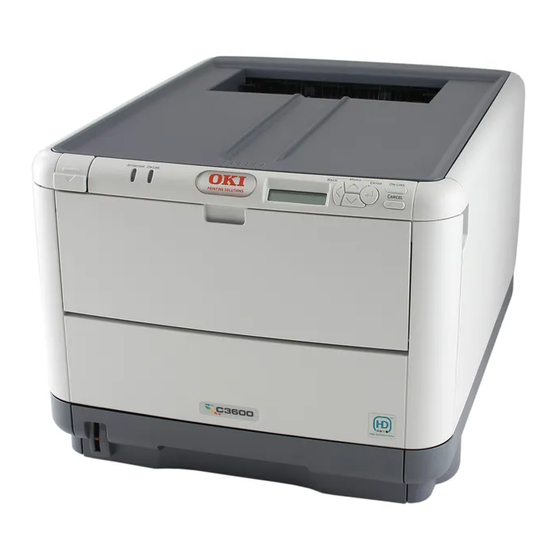
Oki C3600n Guía De Referencia Rápida
Ocultar thumbs
Ver también para C3600n:
- Guia de instalacion (44 páginas) ,
- Guia del usuario (63 páginas)
Tabla de contenido
Idiomas disponibles
Idiomas disponibles
Enlaces rápidos
Tabla de contenido

Manuales relacionados para Oki C3600n


Resumen de contenidos para Oki C3600n
-
Página 39: Luces De Estado Y Los Botones
Luces de estado y los botones Panel de operaciones C M Y K El Panel de operaciones cuenta ON LINE [EN LÍNEA] botón con 2 LEDs, una pantalla LCD de CANCEL [CANCELAR] botón dos líneas, y seis botones que se Los botones se utilizan para describen a continuación (de manejar la impresora;... - Página 40 Luces de estado y los botones (cont.) Botones Back Para devolverse al ítem del menú de nivel superior También sirve para salir del sistema de menús (pulse el botón hasta que aparezca CMYK). Menu Up y Presione para entrar en modo Menú. Down En el modo Menú...
-
Página 41: Uso Modo Menú: Imprima El Menu Map
Luces de estado y los botones (cont.) Función de los LED Uso modo Menú: Imprima el Menu Map LED/COLOR FUNCIÓN El Menu Map es una lista de todos ATTENTION ENCENDIDO: Requiere su los menús de la impresora y la atención (por ejemplo, la Ámber configuración vigente. -
Página 42: Monitor De Estado (Sólo En Windows)
Esta ficha muestra información bien haga clic en Inicio > detallada sobre el estado de la Programas y seleccione impresora. Okidata Oki C3600n Monitor Ficha Configuración de la de estado. El monitor de estado impresora muestra el estado de la impresora Seleccionar esta ficha roporciona en su monitor. - Página 43 Monitor de estado (cont.) Ajustes del usuario Utilidad de menú de impresora (sólo en Macintosh) En la ficha Configuración del Monitor de estado, haga clic en Macintosh no dispone de monitor Ficha Preferencias. Aparece el de estado. Puede cambiar los menú...
-
Página 44: Impresión Por Las Dos Caras (Sólo En Windows)
Impresión por las dos caras (sólo en Windows) Impresión por las dos caras Utilizndo la bandeja de casete (sólo en Windows) 1. Compruebe que hay papel suficiente en la bandeja de casete para realizar el trabajo de impresión. 2. Seleccione Archivo -> Imprimir y haga clic en el botón Propiedades. - Página 45 Impresión por las dos caras (cont.) Utilizando la bandeja multiuso 2. Cargue las hojas de una en una. 45 - Español...
-
Página 46: Carga De Papel
Carga de Papel Bandeja de casete Bandeja multiuso Carga papel membret y labels cara arriba, el borde superior hacia la impresora. Los sobres deben cargarse boca arriba, con el borde superior hacia la izquierda y el lado corto hacia la impresora. 46 - Español... -
Página 47: Salida De Papel
Salida de papel Apilador boca abajo Apilador boca arriba • Admite un máximo de 150 hojas de • Cuando necesite utilizar el apilador papel estándar de 80 ² (20 lb.) y boca arriba de la parte posterior de puede utilizar papel de hasta la impresora, ábralo y despliegue el ²... -
Página 48: Impresión En Color
Impresión en color Nota: Para mayor información, 4. Elija el ajuste de color Manual y í seleccione una de las opciones refiérase a la Gu a del Usuario. (2). los ajustes automáticos Para el uso general, los ajustes automáticos son suficientes, ya que proporcionan ajustes predeterminados razonables que producen buenos resultados con la... -
Página 49: Impresión En Color Desde Macintosh
Impresión en color (cont.) Impresión en color desde aplicaciones como Microsoft Excel o Microsoft PowerPoint. Macintosh 1. Abra el documento que desea Impresión de colores imprimir. específicos (por ejemplo, el 2. Seleccione Arcivo > Imprimir. logotipo de una empresa) 3. Seleccione la impresora. El CD-ROM con los controladores de la impresora contiene las utilidades 4. -
Página 50: Recomendaciones Sobre El Papel
Recomendaciones sobre el papel Bandeja de Casete Peso (g/m Tamãno Dimensiones A6 - 105 x 148 mm – Utiliz un papel diseñado para Ligero: 64–74 g/m Legal 14 utilizarce en fotocopiadoras e (17–19 lb.) 216 x 356 mm pulg. impresoras láser. Medio: 75–90 g/m Puede utilizar papel preimpreso (20–27 lb.) - Página 51 Recomendaciones sobre el papel (cont.) Bandeja multiuso Peso (g/m Tamãno Dimensiones A6 - Legal 100 mm x Coloque cada hoja de papel o cada Medio: 75–90 g/m 14 pulg. 1,200 mm sobre uno a uno para su (20–27 lb.) (para rótulos) alimentación.
-
Página 52: Atoscos De Papel
Atoscos de papel Cuando se atasca una hoja, la impresora se detiene inmediatamente, y el LED de (Atención) del panel de ATTENTION operaciones (junto con la pantalla LCD) sirve de advertencia. Interior ¡Advertencia! El fusor estará caliente. No la toque. 4. - Página 53 Atoscos de papel (cont.) Posterior Frontal 2. Si la hoja se encuentra muy profunda y es dificil de sacar, es probable que aún esté sujeta por el fusor. Levante la cubierta superior, y alcance y presione la palanca de liberación de presión del fusor (1).
-
Página 54: Cómo Hacer Sus Pedidos De Suministros
• Consulte el distribuidor donde están por llegar al final de su vida compró su impresora. útil. • Consulte un distribuidor autorizado o un proveedor de Servicios de Oki Pedido # Data. (Para averiguar cual es el Ítem distribuidor más cercano, lame al Negro: Estándar... -
Página 55: Medios De Impresión Oki
Medios de impresión OKI ® Synflex™ Papel para pancartas Oki • Impermeable, Indesgarrable • 70 lb. Indice (128 g/m • Blanco, 8½ x 11 pulgadas (216 x • Tamaño 8½ x 35,4 pulgadas (216 x 279 mm) 899 mm) Pedido # Oki... -
Página 56: Servicio Y Soporte
LCD para ver una explicación del problema. OKI es una marca de fábrica registrada de Oki Electric Industry Company, Ltd. 3M es una marca de fábrica o una marca de fábrica registrada de 3M. AmEx es una marca de fábrica registrada de American Express Co.