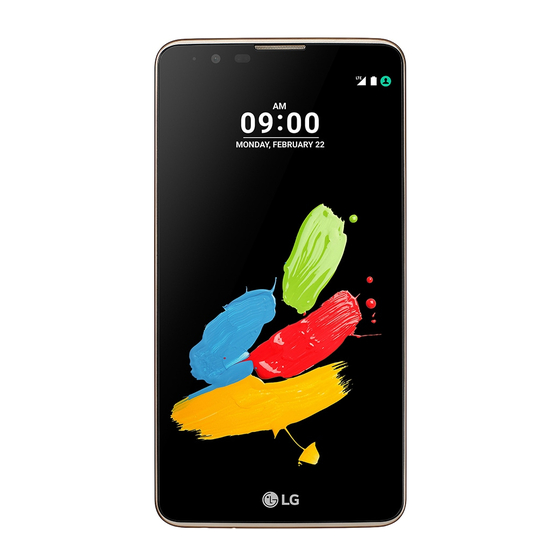
LG K520 Guia Del Usuario

Manuales relacionados para LG K520


Resumen de contenidos para LG K520
- Página 1 USER GUIDE LG-K520 Copyright ©2017 LG Electronics, Inc. All rights reserved. www.lg.com MFL69478101 (1.1)
- Página 2 Si tiene alguna pregunta sobre una aplicación provista con el dispositivo, contacte con el centro de servicio de LG. En el caso de aplicaciones instaladas por el usuario, contacte con el proveedor de servicios correspondiente. •...
-
Página 3: Avisos En Las Instrucciones
• Pueden aplicarse cargos adicionales por servicios de datos, como los servicios de mensajería, carga, descarga, sincronización automática y localización. Para evitar cargos adicionales, seleccione un plan de datos adecuado a sus necesidades. Contacte con su proveedor de servicios para obtener información adicional. Avisos en las instrucciones ADVERTENCIA: Situaciones que podrían causar lesiones a usted u otras personas. -
Página 4: Tabla De Contenido
Contenido Directrices para un uso seguro y eficaz Funciones con diseño Funciones básicas personalizado Componentes y accesorios del producto Quick Share Descripción general de la Vista en miniatura unidad Ventana doble Encendido y apagado del QuickMemo+ dispositivo QSlide Instalación de la tarjeta SIM y Pen Pop de la batería Compartir contenido... - Página 5 Tiempo Calculadora Tareas Grabadora Apéndice Descargas Radio FM Actualización del software del DAB+ teléfono Alarmas Preguntas más frecuentes Música Guía para evitar robos E-mail Más información Contactos Calendario Evernote Difusión celular LG Backup Aplicaciones recientemente desinstaladas Aplicaciones de Google Contenido...
-
Página 6: Directrices Para Un Uso Seguro Y Eficaz
El registro solo se utiliza para determinar la causa del fallo. Estos registros están encriptados y solo un centro de reparaciones de LG autorizado puede acceder a ellas. Deberá enviar su dispositivo a reparar. -
Página 7: Cuidado Y Mantenimiento Del Producto
Cuidado y mantenimiento del producto • Utilice siempre baterías, cargadores y accesorios genuinos de LG aprobados para su utilización con este modelo de teléfono concreto. De lo contrario, puede quedar invalidada cualquier aprobación o garantía para el teléfono, y puede resultar peligroso. - Página 8 • Utilice un paño seco para limpiar el exterior de la unidad (no utilice disolventes como benceno, diluyentes o alcohol). • No cargue el teléfono sobre superficies acolchadas. • El teléfono se debe cargar en una zona con la ventilación adecuada. •...
-
Página 9: Funcionamiento Eficaz Del Teléfono
Funcionamiento eficaz del teléfono Dispositivos electrónicos Todos los teléfonos móviles pueden recibir interferencias que pueden afectar al rendimiento. • No utilice su teléfono móvil cerca de aparatos médicos sin solicitar permiso. Evite colocar el teléfono sobre marcapasos (es decir, no se lo coloque en el bolsillo de la camisa). -
Página 10: Lesiones Auditivas
Lesiones auditivas Para evitar las posibles lesiones auditivas, no se exponga a altos niveles de volumen durante largos períodos de tiempo. Es posible que el oído sufra daños cuando se ve expuesto a sonidos de alto volumen durante largos períodos. Por lo tanto, le recomendamos que no encienda ni apague el teléfono cerca de los oídos. -
Página 11: Llamadas De Emergencia
A diferencia de otros sistemas de baterías, no existe ningún efecto de memoria que pueda afectar al rendimiento de la batería. • Utilice sólo las baterías y cargadores de LG. Los cargadores de LG han sido diseñados para maximizar la vida de la batería. •... - Página 12 • Si necesita sustituir la batería, llévela al proveedor o punto de servicio autorizado más cercano de LG Electronics para obtener asistencia. • Desenchufe siempre el cargador de la toma de corriente una vez que el teléfono haya terminado de cargarse, para evitar así un consumo de energía innecesario del cargador.
-
Página 13: Funciones Con Diseño Personalizado
Funciones con diseño personalizado... -
Página 14: Quick Share
Quick Share Puede hacer una foto o grabar un vídeo y después compartirlos a través de una aplicación. Toque y haga una foto o grabe un vídeo. En la pantalla de la foto o el vídeo, toque y mantenga pulsado el icono de vista previa y arrástrelo al icono de Quick Share. -
Página 15: Vista En Miniatura
Vista en miniatura Para contraer la pantalla para su uso con una mano, deslice el dedo a izquierda o derecha a lo largo de los botones Atrás, Inicio e Información general. • : Cerrar la vista en miniatura. • : Ajustar el tamaño de la vista en miniatura. Funciones con diseño personalizado... -
Página 16: Ventana Doble
Ventana doble La función Ventana doble divide la pantalla para permitir el trabajo multitarea, acciones de arrastrar y soltar, insertar enlaces automáticamente y ver las aplicaciones usadas recientemente. Activación de Ventana doble Presione Ajustes General Ventana doble. Deslice para activarla. •... -
Página 17: Quickmemo
QuickMemo+ Descripción general de QuickMemo+ Puede crear notas llamativas usando las numerosas opciones que ofrece esta función avanzada de bloc de notas, como la administración de imágenes y las capturas de pantalla, que no están disponibles en el bloc de notas convencional. Creación de una nota Toque QuickMemo+. -
Página 18: Escritura De Notas Sobre Una Captura De Pantalla
Escritura de notas sobre una captura de pantalla Arrastre la barra de estado hacia abajo y toque • La captura de pantalla aparecerá como tema de fondo del bloc de notas. Las herramientas de notas aparecerán en la parte superior de la pantalla. Escriba notas sobre la pantalla capturada. -
Página 19: Qslide
QSlide Puede mostrar varias aplicaciones simultáneamente en la misma pantalla y alternar entre ellas. Por ejemplo, puede usar la calculadora o el calendario mientras se reproduce un vídeo. Cuando una aplicación se está ejecutando, presione QSlide. • Es posible que esta función no sea compatible con algunas aplicaciones. -
Página 20: Pen Pop
Pen Pop La función Pen Pop le permite acceder rápida y fácilmente a opciones de creación de notas. Extraiga el lápiz para abrir Pen Pop. Configuración de Pen Pop Presione Ajustes General Lápiz. Opciones de Pen Pop • : Ocultar/mostrar las opciones de Pen Pop. •... -
Página 21: Compartir Contenido
Compartir contenido Reproducción de contenido Puede reproducir contenido de su dispositivo en un televisor, como fotos, música y vídeos guardados. Conecte el teléfono y el televisor a la misma red Wi-Fi antes de reproducir contenido. Seleccione Reproducir contenido en la vista detallada de Galería, Música para seleccionar el dispositivo para reproducir. -
Página 22: Envío De Archivos A Otro Dispositivo
Envío de archivos a otro dispositivo Seleccione un archivo y toque SmartShare Beam. De forma alternativa, toque en la lista de archivos, seleccione los archivos que desee y toque COMPARTIR SmartShare Beam. Seleccione un dispositivo de la lista de dispositivos cercanos compatibles con SmartShare Beam. -
Página 23: No Molestar
No molestar Puede limitar o silenciar las notificaciones para evitar que le molesten durante un periodo de tiempo especificado. Toque Ajustes Sonido y Notificación No molestar. Seleccione y active el modo que desee: • Solo prioridad: reciba notificaciones de sonido o vibración de las aplicaciones seleccionadas. -
Página 24: Funciones Básicas
Funciones básicas... -
Página 25: Componentes Y Accesorios Del Producto
Es posible que el servicio de reparación de LG no cubra los fallos provocados por el uso de accesorios de otros fabricantes. •... -
Página 26: Descripción General De La Unidad
Descripción general de la unidad Sensor de proximidad / luz ambiental Auricular Objetivo de la cámara Micrófono delantera Notificación LED Conector de auriculares Cargador/puerto USB Objetivo de la cámara Bolígrafo trasera Flash Punto táctil NFC Teclas de volumen Tecla de encendido/ bloqueo Altavoz Micrófono... - Página 27 • Sensor de proximidad/luz ambiental - Sensor de proximidad: el sensor de proximidad apaga la pantalla y desactiva las funciones táctiles cuando el dispositivo se aproxima al cuerpo del usuario. Vuelve a encender la pantalla y activa las funciones táctiles cuando el dispositivo se aleja del cuerpo una distancia concreta.
-
Página 28: Encendido Y Apagado Del Dispositivo
• Es posible que el acceso a algunas funciones esté restringido, dependiendo de las especificaciones del dispositivo. • Hay una antena NFC integrada en la parte trasera del dispositivo. No dañe la antena NFC. • No coloque objetos pesados sobre el dispositivo ni se siente sobre él, pues podría dañar la pantalla. -
Página 29: Instalación De La Tarjeta Sim Y De La Batería
No inserte una tarjeta de memoria en la ranura para tarjeta SIM. Si hay una tarjeta de memoria en la ranura para tarjeta SIM, lleve el dispositivo a un centro de servicios de LG para extraerla. • Únicamente las tarjetas Nano SIM funcionan con el dispositivo. - Página 30 Inserte la tarjeta SIM deslizándola en la ranura para tarjeta SIM, tal y como se muestra en el dibujo. Asegúrese de que el área de contactos dorados de la tarjeta esté orientada hacia abajo. Inserte la batería. Funciones básicas...
- Página 31 Para volver a colocar la cubierta en el dispositivo, alinee la cubierta posterior sobre el compartimento de la batería y presiónela hacia abajo hasta que encaje en su sitio con un clic. Funciones básicas...
-
Página 32: Carga De La Batería
• Utilice solamente cargadores, baterías y cables aprobados por LG. Si utiliza cargadores, baterías y cables no aprobados puede causar retrasos en la carga de la batería. También pueden hacer que la batería explote o que el dispositivo resulte dañado. Dichas situaciones no están cubiertas por la garantía. -
Página 33: Optimización De La Duración De La Batería
Optimización de la duración de la batería Aumente la potencia de la batería mediante la desconexión de aquellas funciones que no necesita ejecutar de forma constante en segundo plano. Puede supervisar cómo las aplicaciones y recursos del sistema consumen la energía de la batería. Para aumentar la duración de la batería del dispositivo Desactive las comunicaciones por radio cuando no las esté... -
Página 34: Inserción De La Tarjeta De Memoria
Inserción de la tarjeta de memoria El dispositivo admite tarjetas microSD de hasta 128 GB. En función del fabricante y el tipo de tarjeta de memoria, puede que algunas no sean compatibles con su dispositivo. • Puede que algunas tarjetas de memoria no sean totalmente compatibles con el dispositivo. -
Página 35: Pantalla Táctil
Pantalla táctil Puede familiarizarse con la forma de controlar el dispositivo usando gestos de pantalla táctil. Tocar Toque ligeramente con la punta del dedo para seleccionar o ejecutar una aplicación u opción. Tocar y mantener pulsado Toque y mantenga pulsado durante unos segundos para ejecutar una función oculta. -
Página 36: Tocar Dos Veces
Tocar dos veces Presione rápidamente dos veces para ampliar o reducir una imagen o mapa. Deslizar Toque y mantenga pulsado un elemento, como una aplicación o un widget, y después deslícelo a otra ubicación. Puede usar este gesto para mover un elemento. Desplazar Toque y mantenga pulsada la pantalla y después desplácela a izquierda o derecha para moverla a otro panel. -
Página 37: Unir Y Separar Los Dedos
Unir y separar los dedos Pellizque con dos dedos para reducir una imagen o mapa. Para ampliar, separe los dedos. • No exponga la pantalla táctil a un impacto físico extremo. Podría dañar el sensor táctil. • Es posible que la pantalla táctil no responda si usa el dispositivo cerca de materiales magnéticos, metálicos o conductores de electricidad. -
Página 38: Pantalla De Inicio
Pantalla de inicio Descripción general de la pantalla de inicio La pantalla de inicio es el punto de partida para acceder a las distintas funciones y aplicaciones del dispositivo. Toque en cualquier pantalla. Esto le llevará inmediatamente a la pantalla de inicio. Hay una lista de aplicaciones en la pantalla de inicio. -
Página 39: Edición De Los Botones Táctiles De Inicio
• La pantalla de inicio puede variar, dependiendo del proveedor de servicios o la versión del software. • Barra de estado: vea iconos de estado, la hora y el nivel de batería. • Widgets: añada widgets a la pantalla de inicio para acceder rápidamente a información importante sin tener que ejecutar las aplicaciones una a una. -
Página 40: Iconos De Estado
Iconos de estado Cuando haya una notificación de un mensaje no leído, un evento del calendario o una alarma, la barra de estado mostrará el correspondiente icono de notificación. Compruebe el estado del dispositivo a través de los iconos de notificación mostrados en la barra de estado. -
Página 41: Ajustes Del Panel De Notificaciones
Panel de notificaciones Puede abrir el panel de notificaciones arrastrando la barra de estado hacia abajo. Use los iconos de acceso rápido que aparecen en el panel de notificaciones para activar o desactivar una función rápida y fácilmente. Arrastre a la izquierda o la derecha en la lista de iconos de acceso rápido para seleccionar el icono de función que desee. -
Página 42: Cambio De La Orientación De Pantalla
Cambio de la orientación de pantalla Puede configurar la orientación de pantalla para que cambie automáticamente, en función de la orientación del dispositivo. En el panel de notificaciones, toque Rotación en la lista de iconos de acceso rápido. Como alternativa, presione Ajustes Pantalla Pantalla giratoria y, a continuación, deslice para activar la opción. -
Página 43: Desplazamiento De Aplicaciones A La Pantalla De Inicio
Desplazamiento de aplicaciones a la pantalla de inicio En la pantalla de inicio, toque y mantenga pulsada una aplicación y arrástrela a otra ubicación. • Para mantener las aplicaciones usadas frecuentemente en la parte inferior de la pantalla de inicio, mantenga presionada una aplicación y, a continuación, arrástrela a la zona de la bandeja en la parte inferior. -
Página 44: Ajustes De La Pantalla De Inicio
• Tema: establece el tema de la pantalla de su dispositivo. Puede descargar temas nuevos de LG SmartWorld. • Clasifique las aplicaciones por: cambia el orden de las aplicaciones en la pantalla de inicio. -
Página 45: Configuración De Los Ajustes De La Pantalla De Bloqueo
Patrón, PIN o Contraseña e introduce un PIN o patrón incorrecto más de un número determinado de veces, la introducción de contraseña se bloqueará durante 30 segundos. • Puede inicializar la pantalla bloqueada siguiendo las instrucciones que aparecen en la página principal de móviles LG, en www.lg.com . Funciones básicas... -
Página 46: Ajustes De La Pantalla De Bloqueo
Ajustes de la pantalla de bloqueo Puede personalizar los ajustes de la pantalla de bloqueo. Toque Ajustes Pantalla Bloqueo de pantalla. Personalice los ajustes: Tipo de bloqueo: seleccione un método de bloqueo de pantalla. • Si no desea usar el bloqueo de pantalla, toque Ninguno. •... -
Página 47: Encendido De La Pantalla
Puede encender o apagar la pantalla tocándola dos veces. • Esta opción solo está disponible en la pantalla de inicio que ofrece LG. Es posible que no funcione correctamente en un iniciador personalizado o en otra pantalla de inicio que instale el usuario. •... -
Página 48: Knock Code
Knock Code Puede desbloquear la pantalla usando su propio código de toques. Cuando la pantalla esté bloqueada, puede acceder directamente a la pantalla de inicio tocando la pantalla en una secuencia específica. • Puede usar su código de toques en combinación con la función KnockON. -
Página 49: Cifrado Del Dispositivo
Cifrado del dispositivo Proceso de cifrado del dispositivo Es posible leer, escribir y copiar los datos incluso cuando el cifrado del dispositivo está activado. También es posible mostrar un mensaje de confirmación del usuario cuando el dispositivo se enciende usando los ajustes de bloqueo mientras se encuentra en el modo Pantalla de bloqueo. -
Página 50: Cifrado De La Tarjeta Sd
Solo se puede acceder a los archivos cifrados desde el dispositivo donde se cifraron. • La tarjeta SD cifrada no se puede usar en otro dispositivo LG. Para usar la tarjeta SD cifrada en otro dispositivo móvil, inicialice la tarjeta. -
Página 51: Realización De Capturas De Pantalla
Realización de capturas de pantalla Puede hacer capturas de pantalla de la pantalla que esté activa en ese momento. A través de un acceso directo Mantenga pulsadas la tecla de encendido/bloqueo y la tecla de bajar el volumen (-) a la vez durante al menos dos segundos. •... -
Página 52: Introducción De Texto
Introducción de texto Uso del teclado Smart Puede usar el teclado Smart para introducir y editar texto. Con el teclado Smart, puede ver el texto conforme lo escribe sin tener que alternar entre la pantalla y un teclado convencional. Esto le permite detectar y corregir errores fácilmente mientras escribe. -
Página 53: Desplazamiento Del Cursor
Desplazamiento del cursor Con el teclado Smart, puede mover el cursor a la posición exacta que desee. Cuando esté escribiendo texto, toque y mantenga pulsada la barra de espacio y arrástrela a la izquierda o la derecha hasta que el cursor se desplace a la posición que desee. -
Página 54: Sugerencias De Palabras
Sugerencias de palabras El teclado Smart analiza de forma automática sus patrones de uso para sugerirle palabras usadas frecuentemente conforme escribe. Cuanto más use el dispositivo, más precisas serán las sugerencias. Introduzca texto y toque una palabra sugerida, o bien arrastre suavemente el lado izquierdo o derecho del teclado hacia arriba. -
Página 55: Cambio Del Diseño Del Teclado Qwerty
Cambio del diseño del teclado QWERTY Puede añadir, eliminar o reorganizar teclas en la fila inferior del teclado. Toque Ajustes General Idioma y teclado Teclado LG Altura y diseño del teclado Diseño QWERTY. De forma alternativa, toque en el teclado y, después, toque Altura y diseño del teclado Diseño QWERTY. -
Página 56: Personalización De La Altura Del Teclado
Puede personalizar la altura del teclado para maximizar la comodidad de sus manos al escribir. Toque Ajustes General Idioma y teclado Teclado LG Altura y diseño del teclado Altura del teclado. Como alternativa, presione en el teclado y, a continuación, Altura y diseño del teclado Altura del teclado. -
Página 57: División Del Teclado
Puede dividir el teclado por la mitad y colocar ambas partes a los lados de la pantalla cuando la pantalla esté en modo horizontal. Toque Ajustes General Idioma y teclado Teclado LG Altura y diseño del teclado Teclado dividido. De forma alternativa, toque en el teclado y, después, toque... -
Página 58: Introducción De Texto Mediante La Voz
Cambio del teclado Puede cambiar el idioma de entrada. También puede cambiar el tipo de teclado para cada idioma. Toque Ajustes General Idioma y teclado Teclado LG Seleccionar idioma. Seleccione un idioma y personalice el tipo de teclado. Funciones básicas... -
Página 59: Copiar Y Pegar
Copiar y pegar Puede cortar, copiar y pegar texto entre aplicaciones. Toque y mantenga pulsado el texto que desee copiar o cortar. Arrastre para especificar el área que copiar o cortar. Seleccione CORTAR o COPIAR. • El texto cortado o copiado se añadirá automáticamente al portapapeles. -
Página 60: Aplicaciones Útiles
Aplicaciones útiles... -
Página 61: Instalación Y Desinstalación De Aplicaciones
Instalación y desinstalación de aplicaciones Instalación de aplicaciones Acceda a una tienda de aplicaciones para buscar y descargar aplicaciones. • Puede usar Play Store o la tienda de aplicaciones que le ofrezca su proveedor de servicios móviles. • Es posible que algunas tiendas de aplicaciones le pidan que cree una cuenta e inicie sesión con ella. -
Página 62: Desinstalación De Aplicaciones Desde La Tienda De Aplicaciones
Desinstalación de aplicaciones desde la tienda de aplicaciones Para desinstalar una aplicación, acceda a la tienda de aplicaciones desde la que descargó la aplicación y desinstálela. Teléfono Llamada de voz Realice una llamada telefónica usando cualquiera de los métodos disponibles, como introducir manualmente un número de teléfono o hacer una llamada desde la lista de contactos o la lista de llamadas recientes. -
Página 63: Contestación De Llamadas
Contestación de llamadas Para contestar una llamada, arrastre fuera del círculo en la pantalla de llamada entrante. • Cuando el auricular estéreo está conectado, puede realizar llamadas usando el botón de llamada/finalización situado en el propio auricular. • Para finalizar una llamada pulsando simplemente la tecla de encendido/bloqueo, toque Ajustes Redes Ajustes de llamadas Responder o finalizar llamadas y active Finalice las... -
Página 64: Funciones Accesibles Durante Las Llamadas
Funciones accesibles durante las llamadas Durante una llamada, puede acceder a diversas funciones tocando los botones de la pantalla: • Contactos: vaya directamente a la lista de contactos desde la pantalla de llamada. Puede ver la lista de contactos durante una llamada. -
Página 65: Visualización De Registros De Llamadas
Visualización de registros de llamadas Para ver los registros de llamadas recientes, toque Registro. Una vez hecho esto, puede usar las siguientes funciones: • Para ver los registros de llamadas detallados, seleccione un contacto. Para realizar una llamada al contacto seleccionado, toque •... -
Página 66: Mensajería
Mensajería Envío de mensajes Puede enviar mensajes desde el dispositivo. • El envío de mensajes al extranjero puede ocasionar cargos adicionales. Toque Toque Especifique un destinatario y cree el mensaje. • Para adjuntar archivos, toque • Para acceder a elementos de menú opcionales, toque . Toque Enviar para enviar el mensaje. -
Página 67: Cámara
Cámara Inicio de la cámara Puede hacer fotos y grabar vídeos mediante el dispositivo. Toque • Antes de capturar imágenes, limpie la lente de la cámara con un paño de microfibras. Si toca con el dedo la lente de la cámara, es posible que las fotos salgan borrosas. -
Página 68: Cómo Alternar Entre Las Cámaras
Cómo alternar entre las cámaras Puede alternar entre la cámara frontal y la trasera. En la pantalla de cámara, toque o arrastre la pantalla hacia arriba, abajo, la izquierda o la derecha para alternar entre la cámara frontal y la trasera. •... -
Página 69: Grabación De Vídeos
Grabación de vídeos Seleccione un modo de captura y toque el sujeto en el que enfocar la cámara. Toque • Para hacer una foto durante la grabación de un vídeo, toque • Para pausar la grabación de vídeo, toque . Para reanudar la grabación de vídeo, toque Toque para finalizar la grabación de vídeo. -
Página 70: Configuración De Opciones De Cámara
Configure el temporizador para hacer fotos automáticamente cuando transcurra un periodo de tiempo especificado. Haga fotos mediante comandos de voz. (Opciones disponibles: Cheese, Smile, Whisky, Kimchi, LG) Muestre cuadrículas de orientación para que pueda hacer fotos basándose en líneas de referencia horizontales y verticales. -
Página 71: Realización De Autofotos (Selfies)
Realización de autofotos (selfies) Puede usar la cámara frontal para verse en la pantalla y hacerse autofotos (selfies). • Al utilizar la cámara frontal, el ajuste predeterminado para selfies es Disparo con gesto. Para cambiar los métodos de realización de autofotos (selfies), consulte Configuración de opciones de cámara para obtener más detalles al respecto. -
Página 72: Disparo A Intervalo
Disparo a intervalo Puede hacerse varias autofotos (selfies) seguidas. Mientras utiliza la cámara frontal, mantenga presionado . Como alternativa, sitúe la palma de la mano frente a la cámara y cierre el puño dos veces rápidamente. • La cámara hará cuatro fotos a intervalos de tres segundos. •... -
Página 73: Galería
Galería Descripción general de Galería Puede ver y administrar fotos y vídeos guardados en el dispositivo. Toque • Las fotos y vídeos guardados aparecen ordenados por carpeta. Seleccione un archivo. • Vea el archivo seleccionado en el modo Pantalla completa. •... -
Página 74: Visualización De Fotos
Visualización de fotos Volver a la pantalla anterior. Acceder a opciones adicionales. Añadir o eliminar Eliminar imágenes. favoritos. Editar imágenes. Compartir imágenes. Iniciar la cámara. Edición de fotos En la pantalla de foto, toque Use diversos efectos y herramientas de edición para modificar la foto. -
Página 75: Reproducción De Vídeos
Reproducción de vídeos Cambiar a una ventana emergente. Acceder a opciones Añadir o eliminar adicionales. favoritos. Editar el vídeo. Ajustar el volumen de Bloquear o desbloquear la sonido. pantalla. Avanzar rápidamente el Retroceder el vídeo. vídeo. Pausar o reproducir el vídeo. -
Página 76: Uso Compartido De Archivos
Uso compartido de archivos Puede compartir un archivo mediante cualquiera de las siguientes opciones: • En la pantalla de foto o vídeo, toque para compartir el archivo usando el método que prefiera. • Toque en la lista de archivos para seleccionar uno de ellos y compartirlo usando el método que prefiera. -
Página 77: Calculadora
Calculadora Puede utilizar dos tipos de calculadora: simple y científica. Toque Tools Calculadora. Use el teclado para hacer el cálculo. • Para utilizar la científica, presione Calculadora científica. • Para ver el historial de cálculos, presione Historial de cálculo. Tareas Puede registrar tareas en el dispositivo para administrar fácilmente sus programaciones. -
Página 78: Descargas
Toque para finalizar la grabación. • El archivo se guardará automáticamente y aparecerá la pantalla de escucha previa. Toque para reproducir la voz grabada. • Si toca , aparecerán los archivos de voz grabados. Desde esta lista puede reproducir un archivo de voz grabado. Descargas Puede ver, eliminar o compartir los archivos descargados a través de Internet o las aplicaciones del dispositivo. -
Página 79: Dab
DAB+ Puede escuchar radio DAB+ y ver contenido DMB utilizando el servicio DAB+ del dispositivo. Para utilizar esta aplicación, conecte primero los auriculares estéreo al dispositivo. Los auriculares harán las veces de antena de radio y DMB. Presione DAB+. Utilice el servicio DAB+ del dispositivo para acceder a emisoras de DAB+/radio DAB o a contenido DMB. -
Página 80: Reloj Mundial
Reloj mundial Puede ver la hora actual de otras ciudades del mundo. Toque Alarmas Reloj mundial. Toque y añada una ciudad. Temporizador Puede configurar el temporizador para que suene una alarma cuando transcurra un periodo de tiempo especificado. Toque Alarmas Temporizador. Configure el periodo de tiempo y toque Inicio. -
Página 81: Música
Música Puede reproducir y administrar archivos de música guardados en el dispositivo. Toque Música. Seleccione una categoría. Seleccione un archivo de música. Conmutar a vista lista. Volver a la pantalla anterior. Acceder a opciones adicionales. Añadir o eliminar Buscar archivos de música. favoritos. -
Página 82: Mail
E-mail Descripción general del correo electrónico Puede registrar una cuenta de correo electrónico en el dispositivo para así consultar o enviar correos electrónicos desde él. • Si usa datos móviles, es posible que el operador le cobre una tarifa por el uso de datos, dependiendo de su plan de precios. Registro de cuentas de correo electrónico Cuando use la aplicación de correo electrónico por primera vez, registre su cuenta de correo electrónico. -
Página 83: Contactos
Consulta del correo electrónico Toque y seleccione un buzón de correo. Seleccione un mensaje de correo en la lista de mensajes. • Aparecerá el mensaje de correo electrónico. Envío del correo electrónico Toque Introduzca la dirección de correo electrónico del destinatario. Introduzca un asunto y un mensaje. -
Página 84: Importación De Contactos
Importación de contactos Puede importar un contacto desde otro dispositivo de almacenamiento. En la pantalla de la lista de contactos, toque Más Administrar contactos Importar. Seleccione las ubicaciones de origen y destino del contacto que desee importar y toque ACEPTAR. Seleccione un contacto y toque IMPORTAR. -
Página 85: Calendario
Eliminación de contactos En la pantalla de la lista de contactos, toque y mantenga pulsado un contacto en la lista de contactos. Toque Eliminar contacto. Adición de favoritos Puede registrar como favoritos los contactos usados frecuentemente. En la pantalla de la lista de contactos, seleccione un contacto en la lista de contactos. -
Página 86: Sincronización De Eventos
eventos. Toque un evento en la ventana emergente para ver los detalles del evento. Sincronización de eventos Toque Calendarios para mostrar Calendarios para sincronizar. • Los eventos del dispositivo guardados en su cuenta de Google se sincronizan con el calendario de Google. Esto le permite administrar los eventos desde otros dispositivos diferentes. -
Página 87: Difusión Celular
Play Store se almacenarán en la aplicación Drive automáticamente. • Los archivos de seguridad se guardan con la extensión de archivo *.lbf en la carpeta LG Backup de la tarjeta SD o el almacenamiento interno. • Cargue por completo la batería antes de crear una copia de seguridad de los datos o restaurarlos para evitar un apagado involuntario durante el proceso. -
Página 88: Aplicaciones Recientemente Desinstaladas
Aplicaciones recientemente desinstaladas Puede ver y reinstalar las aplicaciones que haya desinstalado en las últimas 24 horas. Presione Aplicaciones recientemente desinstaladas. Como mantenga presionado un espacio vacío y, alternativa, presione a continuación, seleccione una Aplicaciones desinstaladas. Presione o Reinstalar las aplicaciones que desee volver a instalar. - Página 89 Voice Search Busque información almacenada en Google diciendo una palabra clave, en vez de escribiéndola. Maps Encuentre su ubicación o la ubicación de un lugar en el mapa terrestre. Vea información geográfica. Photos Vea o comparta fotos o álbumes de fotos guardados en el dispositivo. Slides Cree presentaciones o edite presentaciones creadas en línea o desde otro dispositivo.
-
Página 90: Play Movies & Tv
Play Movies & TV Use su cuenta de Google para alquilar o comprar películas. Compre contenidos y reprodúzcalos en cualquier lugar. YouTube Busque y reproduzca vídeos. Cargue vídeos en YouTube para compartirlos con personas de todas partes del mundo. Play Music Compre archivos de música en la tienda Play Store. -
Página 91: Ajustes Del Teléfono
Ajustes del teléfono... -
Página 92: Ajustes
Ajustes Puede personalizar los ajustes del dispositivo. Toque Ajustes. • Toque e introduzca una palabra clave en el cuadro de búsqueda para acceder a un elemento de ajuste. • Toque para cambiar el modo de vista. En esta guía del usuario se supone que está... -
Página 93: Ajustes De Redes Wi-Fi
Ajustes de redes Wi-Fi En la pantalla de ajustes, toque Redes Wi-Fi. • Cambiar a datos móviles: si una red Wi-Fi está desconectada cuando se activan los datos móviles, los datos móviles sustituirán automáticamente a la conexión Wi-Fi. Es posible que el operador le cobre una tarifa por el uso de datos móviles. -
Página 94: Vinculación Con Otro Dispositivo
Bluetooth Puede conectar el dispositivo a dispositivos cercanos compatibles con Bluetooth para intercambiar datos con ellos. Conecte el dispositivo a un auricular y un teclado Bluetooth. Esto hace que resulte más fácil controlar el dispositivo. Vinculación con otro dispositivo En la pantalla de ajustes, toque Redes Bluetooth. Deslice el control para activarlo. -
Página 95: Datos Móviles
Datos móviles Puede activar o desactivar los datos móviles. También puede administrar el uso de datos móviles. Activación de los datos móviles En la pantalla de ajustes, toque Redes Datos móviles. Deslice el control para activarlo. Personalización de los ajustes de datos móviles En la pantalla de ajustes, toque Redes Datos móviles. - Página 96 • Rechazar llamadas Rechazar llamadas de: bloquee las llamadas entrantes de números específicos, o administre los números bloqueados. • Rechazar llamadas Número privado: bloquee las llamadas entrantes de números sin identificación. • Responder o finalizar llamadas Finalice las llamadas con la tecla de encendido: bloquee una llamada pulsando la tecla de encendido/bloqueo.
-
Página 97: Android Beam
Puede compartir datos con otros dispositivos a través de la antena NFC integrada. En la pantalla de ajustes, toque Redes Compartir y conectar NFC. Marque la casilla de verificación NFC. • Toque la antena NFC del dispositivo con la antena NFC del otro dispositivo para permitir el uso compartido de datos. -
Página 98: Compartir Archivos
En la pantalla de ajustes, toque Redes Compartir y conectar Compartir Archivos. Personalice los ajustes: • LG Stylus2: cambie el nombre del dispositivo. • Guardar en: establezca la carpeta de destino donde guardar los archivos enviados desde otros dispositivos. •... -
Página 99: Módem Usb
USB. En la pantalla de ajustes, toque Redes Compartir y conectar LG AirDrive. Use una única cuenta de LG para iniciar sesión tanto en LG Bridge desde el ordenador como en LG AirDrive desde el dispositivo. • Puede descargar el software LG Bridge desde www.lg.com . -
Página 100: Punto De Acceso Wi-Fi
• Cuando conecte el dispositivo al ordenador, descargue el controlador de USB desde www.lg.com hasta el ordenador. • No puede enviar ni recibir archivos entre el dispositivo y el ordenador mientras la función de anclaje de USB esté... -
Página 101: Conexión A Internet Mediante Bluetooth
Conexión a Internet mediante Bluetooth Los dispositivos conectados por Bluetooth pueden conectarse a Internet usando los datos móviles del dispositivo. En la pantalla de ajustes, toque Redes Anclaje a red Conexión a Internet mediante Bluetooth y deslice el control para activarlo. - Página 102 • APN: vea o cambie el punto de acceso para usar los servicios de datos móviles. Para cambiar el punto de acceso, seleccione una opción en la lista de puntos de acceso. • Operadores de red: busque operadores de red y conéctese automáticamente a una red.
-
Página 103: Sonido Y Notificación
Sonido y Notificación Puede personalizar los ajustes de sonido, vibración y notificación. En la pantalla de ajustes, toque Sonido y Notificación y personalice los ajustes: • Perfil de sonido: configure el dispositivo en los modos Sonido, Silencio o Vibración. • Volumen: ajuste el volumen de sonido. -
Página 104: Pantalla
• Más Efectos de sonido: seleccione un efecto de sonido que reproducir cuando toque el teclado de marcación, seleccione una opción o bloquee o desbloquee la pantalla. • Más Notificaciones de mensajes/llamadas de voz: configure el dispositivo para que lea en voz alta el contenido de llamadas o mensajes. - Página 105 • Tiempo espera pantalla: apague automáticamente la pantalla cuando el dispositivo está inactivo durante un periodo de tiempo especificado. • Más Protector de pantalla: muestre un protector de pantalla cuando el dispositivo está conectado al soporte o el cargador. Seleccione el tipo de protector de pantalla que mostrar. •...
-
Página 106: General
Seleccione el teclado que desee usar al introducir texto. También puede configurar un teclado que haya añadido como teclado activo. • Teclado LG: personalice los ajustes del teclado LG. Esta opción está disponible cuando se selecciona un teclado LG como teclado activo. •... -
Página 107: Ubicación
Ubicación Puede personalizar los ajustes para acceder a la información de su ubicación desde una aplicación concreta. En la pantalla de ajustes, toque General Ubicación. Personalice los ajustes: • Modo: seleccione un método para proporcionar la información de su ubicación. •... -
Página 108: Accesibilidad
Accesibilidad Puede administrar los complementos de accesibilidad instalados en el dispositivo. En la pantalla de ajustes, toque General Accesibilidad. Personalice los ajustes: • Visión TalkBack: configure el dispositivo para que notifique el estado o las acciones de la pantalla a través de mensajes de voz. •... -
Página 109: Vista En Miniatura
• Audición Tipo Audio: seleccione el tipo de audio. • Audición Balance de sonido: ajuste el balance de salida de audio. Use la barra deslizante para cambiar el balance. • Motor y cognición Touch assistant: active el panel táctil para que resulte más fácil usar los botones y gestos. -
Página 110: Tecla De Acceso Directo
Tecla de acceso directo Puede usar las teclas de volumen para iniciar aplicaciones directamente cuando la pantalla esté apagada o bloqueada. En la pantalla de ajustes, toque General Tecla de acceso directo. Deslice el control para activarlo. • Pulse la tecla de bajar el volumen (-) dos veces para iniciar la aplicación Cámara cuando la pantalla esté... - Página 111 • Escritura de contraseña visible: muestre las contraseñas cuando las esté escribiendo. • Administradores de dispositivos: conceda privilegios para que aplicaciones concretas controlen o usen el dispositivo. • Orígenes desconocidos: permita la instalación de aplicaciones desde otras tiendas que no sean la tienda Play Store. •...
-
Página 112: Fecha Y Hora
Lápiz Utilice estos ajustes para configurar las opciones disponibles al Pen Pop extraer el lápiz. Consulte para obtener más detalles. En la pantalla Ajustes, presione General Lápiz. Abrir cuando se extraiga: seleccione una función que desee • iniciar automáticamente al extraer el lápiz del dispositivo. •... -
Página 113: Almacenamiento Y Usb
Almacenamiento y USB Puede ver y administrar el almacenamiento interno del dispositivo o el espacio de almacenamiento de la tarjeta SD. En la pantalla de ajustes, toque General Almacenamiento y USB. Personalice los ajustes: • Almacenamiento interno: vea el espacio de almacenamiento total y el espacio libre del almacenamiento interno del dispositivo. -
Página 114: Aplicaciones
Memoria Puede ver la cantidad media de memoria usada durante un determinado periodo de tiempo, así como la memoria ocupada por una aplicación. En la pantalla de ajustes, toque General Memoria. Toque para especificar un intervalo de tiempo del que recuperar los datos. -
Página 115: Copia De Seguridad Y Reinicio
En la pantalla de ajustes, toque General Copia de seguridad y reinicio. Personalice los ajustes: • LG Backup: cree y restaure copias de seguridad de todos los datos guardados en el dispositivo. Consulte LG Backup para obtener más detalles al respecto. -
Página 116: Apéndice
Apéndice... -
Página 117: Actualización Del Software Del Teléfono
Internet sin necesidad de visitar un centro de servicio. Esta función solo estará disponible cuando LG disponga de una versión más reciente del firmware para el dispositivo. Como la actualización del firmware de los teléfonos móviles requiere toda la atención del usuario durante el proceso de actualización,... -
Página 118: Actualización Del Software De Los Teléfonos Móviles Lg Por Aire (Ota, Over-The-Air)
OTA, sin conectarse con un cable de datos USB. Esta función solo estará disponible cuando LG disponga de una versión más reciente del firmware para el dispositivo. Primero compruebe la versión del software del teléfono móvil: Ajustes General Acerca del teléfono Actualizar SW... -
Página 119: Preguntas Más Frecuentes
Preguntas más frecuentes En este capítulo se describen algunos de los problemas que podría experimentar durante el uso del teléfono. Algunos problemas requieren que llame a su proveedor de servicios, pero en la mayoría de los casos puede solucionarlos usted mismo. Mensaje Causas posibles Medidas correctivas posibles... - Página 120 Mensaje Causas posibles Medidas correctivas posibles 1. Toque Ajustes. La aplicación descargada 2. Toque General Elimine la aplicación. ocasiona Aplicaciones. muchos 3. Toque la aplicación errores. Desinstalar. Error de marcación Red nueva no autorizada Llamadas no Tarjeta SIM nueva Compruebe si hay disponibles insertada restricciones nuevas.
- Página 121 Error al cargar Enchufe el cargador a una Sin voltaje toma de corriente distinta. Cargador defectuoso Sustituya el cargador. Use solo accesorios LG Cargador erróneo originales. La función Números Número no Compruebe el menú Ajustes y de marcación fija está...
- Página 122 Mensaje Causas posibles Medidas correctivas posibles Los archivos Formato de archivo no Consulte los formatos de no se abren. compatible archivo compatibles. Si utiliza una funda o carcasa de protección, asegúrese La pantalla no de que no obstruya la zona se enciende Problema del sensor de del sensor de proximidad.
-
Página 123: Guía Para Evitar Robos
Guía para evitar robos Configure el dispositivo para impedir que otras personas lo usen si lo restablecen a los ajustes de fábrica sin su permiso. Por ejemplo, si pierde el dispositivo o alguien lo roba o elimina sus datos, solo podrá usarlo alguien que conozca la información de su cuenta de Google o de bloqueo de pantalla. -
Página 124: Más Información
(3) años a partir de la fecha de adquisición del producto. Marcas comerciales • Copyright ©2017 LG Electronics, Inc. Reservados todos los derechos. LG y el logotipo de LG son marcas comerciales registradas de LG Group y las entidades relacionadas. • Google™, Google Maps™, Gmail™, YouTube™, Hangouts™ y Play Store™... -
Página 125: Póngase En Contacto Con La Oficina Para Comprobar La Conformidad De Este Producto
DECLARACIÓN DE CONFORMIDAD Por la presente, LG Electronics declara que el producto LG-K520 cumple con los requisitos imprescindibles y cualquier otra disposición relevante de la directiva 2014/53/EU. Puede consultar una copia de la Declaración de conformidad en http://www.lg.com/global/declaration Póngase en contacto con la oficina para comprobar la conformidad de este producto: LG Electronics European Shared Service Center B. - Página 126 Bandas de frecuencia admitidas Potencia de salida Tx GSM 900 33 dBm GSM 1800 30.5 dBm WCDMA B1 23 dBm WCDMA B8 23 dBm LTE B1 23 dBm LTE B3 23 dBm LTE B7 22 dBm LTE B8 23 dBm LTE B20 23 dBm BT 2.4GHz...
-
Página 127: Símbolo Para Marcar Aee
Puede llevar el aparato a cualquiera de los centros autorizados para su recogida. Para obtener la información más actualizada para su país por favor visite www.lg.com/global/recycling Apéndice... -
Página 128: Cómo Desechar Las Baterías Y Los Acumuladores Gastados
Cómo desechar las baterías y los acumuladores gastados Si la batería contiene más del 0,0005% de mercurio (Hg); 0,002% de cadmio (Cd) o 0,004% de plomo (Pb), este símbolo puede aparecer junto a los símbolos químicos del mercurio, cadmio o plomo. Todas las baterías/acumuladores se deben desechar aparte del servicio municipal de recogida de basuras, a través de los puntos de recogida designados por el... -
Página 251: Tarjeta De Garantía
CERTIFICADO DE GARANTÍA LG ELECTRONICS ESPAÑA S.A.U. (LGEES) SE COMPROMETE A RESPETAR Y/O HACER CUMPLIR LAS CONDICIONES DE COBERTURA DE LA PRESENTE GARANTÍA. -
Página 252: Requisitos Para La Validez De La Garantía
REQUISITOS PARA LA VALIDEZ DE LA GARANTÍA (1) La presente garantía sólo ampara productos oficiales importados o comercializados por LG dentro de la Unión Europea y para beneficiarse de la misma deberá: (1.1) En el periodo pre-venta el establecimiento comercializador deberá reflejar el modelo del dispositivo y número de IMEI o número de Serie (SN) del... -
Página 253: Coberturas De La Garantía
índole causadas por la pérdida de datos, no siendo responsable, ni de manera explícita ni implícita, de cualquier eventual pérdida de datos. (8) LG Electronics España, S.A.U. no se hace responsable de los daños que un dispositivo pueda causar a elementos externos. -
Página 254: Protección De Datos De Carácter Personal
(11) Los problemas inherentes a la unión de IMEI-Número de Abonado para la activación en la Red. (12) Si el dispositivo es reparado o manipulado por personal no autorizado por LG Electronics España S.A.U. - Página 255 (19) Las actualizaciones o versiones posteriores de software, no homologadas ni soportadas oficialmente por el fabricante (LG Electronics España, S.A.U.), cualquiera que sea su procedencia. (20) Los daños y fallos del dispositivo ocasionados por virus u otro tipo de programas maliciosos.
-
Página 256: Rellenar Todos Los Datos Del Cliente Y Del Producto En El Momento De La Compra
MODELO: Nº DE IMEI: Nº DE SERIE (SN): FECHA DE COMPRA: SELLO DEL VENDEDOR: ESTA TARJETA DE GARANTÍA ES LG Electronics España- Central INTRANSFERIBLE Y APLICABLE SOLO Asistencia Técnica AL COMPRADOR ORIGINAL. Parque Tecnólogico de Paterna CUMPLIMENTE LOS DATOS C/ Louis Pasteur 1, Nave 2 REQUERIDOS Y GUÁRDELA JUNTO... - Página 257 Información general <Centro de información al cliente de LG> 963 05 05 00 * Asegúrese de que el número es correcto antes de realizar una llamada. General Inquiries <LG Customer Information Center> 963 05 05 00 * Make sure the number is correct before making a call.