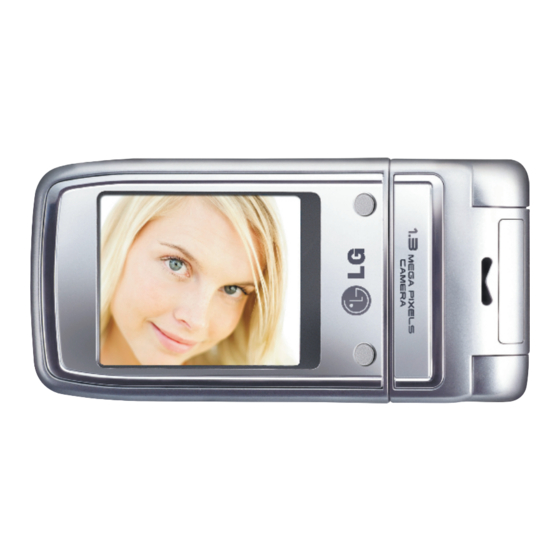
LG T5100 Manual Del Usuario
Teléfono gprs y mms

Manuales relacionados para LG T5100


Resumen de contenidos para LG T5100
- Página 1 Part No. MMBB0124015 PRINTED IN KOREA Teléfono GPRS y MMS MANUAL DEL USUARIO MODELO: T5100 Antes de utilizar el teléfono móvil, lea este manual con atención. Guárdelo para consultarlo en el futuro. T • E • L • É • F • O • N • O • G • P • R • S • Y • M • M • S...
-
Página 2: Teléfono Gprs Y Mms
ESPAÑOL Teléfono GPRS y MMS MANUAL DEL USUARIO MODELO: T5100 Antes de utilizar el teléfono móvil, lea este manual con atención. Guárdelo para consultarlo en el futuro. -
Página 3: Introducción
Introducción Enhorabuena por la adquisición del teléfono móvil avanzado y compacto T5100, diseñado para funcionar con la tecnología de comunicación móvil digital más avanzada. • Este manual contiene información importante sobre el uso y el funcionamiento de este teléfono. Lea toda la información atentamente para conseguir un rendimiento... -
Página 4: Exposición A Energía De Radiofrecuencia
Información sobre exposición a ondas de radio y SAR (Specific Absorption Rate, Tasa específica de absorción) El teléfono móvil modelo T5100 ha sido diseñado para cumplir la normativa de seguridad válida en relación con la exposición a las ondas de radio. Esta normativa se basa en directrices científicas que incluyen márgenes de seguridad diseñados para garantizar la... -
Página 5: Cuidado Y Mantenimiento Del Producto
Instrucciones para un uso seguro y eficaz Cuidado y mantenimiento del producto Advertencia: utilice sólo baterías, cargadores y accesorios aprobados para su utilización con este modelo de teléfono concreto. De lo contrario, puede quedar invalidada cualquier aprobación o garantía válida para el teléfono, lo que puede resultar peligroso. -
Página 6: Funcionamiento Eficaz Del Teléfono
Funcionamiento eficaz del teléfono Para disfrutar de un rendimiento óptimo con un consumo de energía mínimo: • Sostenga el teléfono como lo hace cuando habla con cualquier otro aparato telefónico. Mientras habla directamente en dirección al micrófono, incline la antena hacia arriba por encima del hombro. -
Página 7: Entornos Potencialmente Explosivos
Instrucciones para un uso seguro y eficaz • La energía de radiofrecuencia puede afectar a algunos sistemas electrónicos de su vehículo, como la radio del coche o el equipo de seguridad. • Si el vehículo dispone de un airbag, no lo obstruya con equipos inalámbricos portátiles o instalados. -
Página 8: Llamadas De Emergencia
• Utilice sólo las baterías y cargadores de LG. Los cargadores de LG han sido diseñados para maximizar la vida de la batería. • No desmonte o cortocircuite la batería. -
Página 9: Tabla De Contenido
Contenido ............Características de T5100 • Partes del teléfono ..............12 • Cámara digital de 1,3 megapíxeles con apariencia DSC ..17 • Información de la pantalla ............. 21 ..................Inicio • Instalación de la tarjeta SIM y la batería del teléfono ... 23 •... - Página 10 ..........Registro de llamadas [Menú 2] • Llamadas perdidas [Menú 2-1] ..........46 • Llamadas recibidas [Menú 2-2] ..........47 • Llamadas enviadas [Menú 2-3] ..........48 • Borrar llamadas [Menú 2-4] ..........48 • Duración llamadas [Menú 2-5] ..........49 •...
- Página 11 Contenido • Servicio de información [Menú 5-4] ........78 • Plantillas [Menú 5-5] ............. 79 • Tarjeta de visita [Menú 5-6] ..........81 • Estado de memoria [Menú 5-7] ..........81 ..............Cámara [Menú 6] • Realizar fotografías [Menú 6-1] ..........83 •...
- Página 12 • Conf. GPRS [Menú 9-6] ............114 • Reiniciar conf. [Menú 9-7] ........... 115 ............Preguntas y respuestas ................Accesorios ..............Datos técnicos...
-
Página 13: Características De T5100
Características de T5100 Partes del teléfono Vista frontal 3. Altavoz 1. Botones laterales arriba/abajo 4. LCD secundaria 2. Conector para cargador 1. Botones laterales arriba/abajo - Mantenga pulsada esta tecla para mostrar la hora actual en la pantalla LCD secundaria. -
Página 14: Vista Trasera
Vista trasera Tecla del menú de ajuste del reproductor de MP3 y cámara 7. Conector de auriculares Tecla lateral de la cámara 1. Flash 2. Lente de la cámara 3. Tapa de la batería 4. Pestaña de la batería 1. Flash 2. -
Página 15: Vista Abierto
Características de T5100 Vista abierto 1. Auricular 2. Pantalla LCD 3. Lente de la cámara 10. Flash 4. Tecla de confirmación/ 11. Teclas de navegación Internet 5. Micrófono 6. Tecla de función 12. Tecla de función izquierda derecha 7. Tecla de planificación 13. -
Página 16: Tecla De Función Izquierda / Tecla De Función Derecha
1. Auricular 2. Pantalla LCD: muestra iconos de estado del teléfono, elementos de menú, información Web, imágenes y otros elementos en color. 3. Lente de la cámara 4. Tecla de confirmación/Internet: selecciona opciones del menú y confirma acciones. * En modo de inactividad, si mantiene pulsada esta tecla se conecta a Internet. - Página 17 Características de T5100 11. Teclas de navegación: utilícelas para desplazarse por los menús y mover el cursor. También puede utilizar estas teclas para acceder rápidamente a las funciones siguientes. • Tecla de navegación arriba: si pulsa esta tecla en modo de inactividad, puede buscar en la agenda por nombres.
-
Página 18: Cámara Digital De 1,3 Megapíxeles Con Apariencia Dsc
Cámara digital de 1,3 megapíxeles con apariencia DSC La pantalla LCD flexible gira HACIA LA IZQUIERDA hasta 180 grados. Funciona como visor y le permite hacer fotos realizar fotografías fácil y dinámicamente. Si gira la tapa 180 grados, podrá utilizar la pantalla LCD principal como pantalla externa. Es prácticamente una cámara digital. - Página 19 Características de T5100 Una vez que haya girado la tapa 180 grados, y con la carcasa cerrada, podrá utilizar el teléfono como una cámara digital. — ˜ Conector de auriculares Tecla del menú de ajuste de cámara / confirmación –...
-
Página 20: Toma De Fotografías Con La Tapa Cerrada
™ Tecla lateral de la cámara: manténgala pulsada para abrir el módulo de la cámara. Y pulse esta tecla para hacer una foto. š LCD principal: al hacer una foto, funciona como visor. › Teclas laterales arriba/abajo: utilícelas para mover el cursor hacia la izquierda o hacia la derecha. - Página 21 Características de T5100 ➀ Brillo: hay 6 niveles disponibles. ➁ Balance de blancos: hay 5 niveles disponibles: Auto, Día, Incandescente, Nublado y Fluorescente. ➂ Resolución: seleccione la resolución deseada, consulte la página 85. ➀ ➁ ➂ ➃ ➄ ➅ ➆...
-
Página 22: Información De La Pantalla
Información de la pantalla La siguiente tabla describe varios indicadores o iconos que aparecen en la pantalla del teléfono. Iconos de la pantalla Icono Descripción Indica que está utilizando otra red. Indica que hay una llamada en curso. Indica que está pasando a otra red (itinerancia). Indica que está... - Página 23 Características de T5100 Icono Descripción Indica que se ha activado el perfil Auriculares. Indica que se ha activado el perfil Coche. Indica que se ha activado el perfil General. Indica que puede utilizar el servicio de mensajes Push. Indica que tiene una cita para el día seleccionado en el Planificador.
-
Página 24: Inicio
Inicio Instalación de la tarjeta SIM y la batería del teléfono Antes de extraer la batería, asegúrese que el teléfono está apagado. 1. Extraiga la tapa de la batería. Pulse la pestaña de liberación de la batería, deslice la tapa de la batería hacia la parte inferior del teléfono y extráigala. - Página 25 Inicio 3. Inserte la tarjeta SIM. Introduzca la tarjeta SIM en el soporte. Deslice la tarjeta SIM hacia el interior del soporte de la tarjeta. Asegúrese que la tarjeta SIM está bien colocada y que el área de contacto dorada de la tarjeta queda boca abajo.
-
Página 26: Carga De La Batería
5. Vuelva a colocar la tapa de la batería. Coloque la tapa de la batería en el teléfono y deslícela hasta que quede bien colocada (se oirá un clic). Carga de la batería Utilice sólo el cargador suministrado con el teléfono. 1. -
Página 27: Desconexión Del Adaptador
Inicio Precaución: • El uso de accesorios no autorizados podría dañar el teléfono e invalidar la garantía. • No fuerce el conector, podría resultar dañado el teléfono o el cargador. Nota • Después de conectar el cargador aparecerá en la pantalla la palabra “Cargando”. -
Página 28: Encendido Y Apagado Del Teléfono
Encendido y apagado del teléfono Encendido del teléfono Instale una batería cargada en su teléfono. Si la que tiene no lo está, instálela en su teléfono y conéctelo a una fuente de alimentación externa (cargador de viaje, cargador de mechero o un kit de manos libres para el coche). -
Página 29: Contraseña Restricción
Inicio Código PIN2 (4-8 dígitos) El código PIN2, proporcionado con algunas tarjetas SIM, se necesita para acceder a algunas funciones, como Aviso de gastos de llamada y Número de marcación fija. Estas funciones sólo están disponibles si la tarjeta SIM las soporta. Consulte a su operador de red para obtener más información. -
Página 30: Funciones Generales
Funciones generales Realización y contestación de llamadas Realización de una llamada Asegúrese de que el teléfono está encendido. 2. Escriba el número de teléfono con el prefijo local. Para desplazar el cursor a la posición deseada pulse las teclas de navegación derecha/izquierda o pulse la tecla de borrado (C) para borrar los dígitos de uno en uno. -
Página 31: Finalización De Una Llamada
Funciones generales Finalización de una llamada Cuando haya finalizado la llamada, pulse la tecla (E). Realización de una llamada con la agenda Puede guardar los nombres y números de teléfono que utiliza con más frecuencia en la tarjeta SIM y/o la memoria del teléfono. En ese caso, podrá... -
Página 32: Modo De Manera (Rápido)
Nota • Si ha establecido Cualquier tecla como modo de respuesta (consulte la página 107), podrá responder pulsando cualquier tecla, excepto la tecla E de función derecha. Para rechazar una llamada entrante, mantenga pulsado una de las teclas laterales del lado izquierdo del teléfono sin abrir el teléfono. -
Página 33: Introducción De Texto
Funciones generales Introducción de texto Puede introducir caracteres alfanuméricos utilizando el teclado del teléfono. Por ejemplo, para guardar nombres en la agenda, escribir un mensaje, crear un saludo personal o planificar eventos en el calendario es necesario introducir texto. El teléfono dispone de los siguientes métodos de entrada de texto. Modo T9 Este modo le permite introducir palabras con sólo una pulsación por letra. -
Página 34: Cambio Del Modo De Entrada De Texto
Cambio del modo de entrada de texto Cuando esté en un campo que permita introducir caracteres, aparecerá el indicador de modo de entrada de texto en la esquina inferior derecha de la pantalla LCD. 2. Cambie el modo de entrada de texto pulsando #. - Página 35 Funciones generales Ejemplo • Pulse 2 4 3 6 para escribir Bien. • Pulse 2 2 7 2 [tecla de navegación abajo] para escribir Casa. – Si no encuentra la palabra deseada en la lista de opciones de palabras, añádala utilizando el modo ABC. –...
- Página 36 2. Para insertar un espacio, pulse una vez la tecla 0. Para borrar letras, pulse la tecla C. Mantenga pulsada la tecla C para borrar toda la pantalla. Nota: Consulte la siguiente tabla para obtener más información sobre los caracteres disponibles utilizando las teclas alfanuméricas.
-
Página 37: Agenda
Funciones generales Agenda Puede guardar números de teléfono y los nombres correspondientes en la memoria de la tarjeta SIM, y hasta 255 números y nombres en la memoria del teléfono. La tarjeta SIM y el teléfono se utilizan del mismo modo en el menú Agenda (consulte las páginas 60-64 para obtener más información). -
Página 38: Responder A Una Llamada Entrante
Responder a una llamada entrante Para responder a una llamada cuando el teléfono suena, pulse la tecla S. El teléfono también le puede avisar de que hay una llamada entrante mientras está hablando mediante un pitido en el auricular y una indicación en la pantalla informándole que hay una segunda llamada en espera. -
Página 39: Activación De Tonos Dtmf Durante Una Llamada
Funciones generales Activación de tonos DTMF durante una llamada Los tonos DTMF permiten al teléfono utilizar una centralita automatizada. Para activar los tonos DTMF durante una llamada, pulse la tecla de función izquierda y seleccione Activar DTMF y para desactivarlos siga el mismo procedimiento. Llamadas múltiples o conferencias El servicio de llamadas múltiples o conferencias le permite mantener una conversación con más de una persona de forma simultánea si... - Página 40 Retención de una conferencia Pulse la tecla de función izquierda y, a continuación, seleccione Conferencia/Retener todas. Activación de una conferencia en espera Pulse la tecla de función izquierda y, a continuación, seleccione Conferencia/Unir. Adición de llamadas a la conferencia Para añadir una llamada a una conferencia existente, pulse la tecla de función izquierda y seleccione Conferencia/Unir.
-
Página 41: Árbol De Menús
Árbol de menús 1 Perfiles 3 Herramientas 1 Sólo vibración 1 Mis cosas 2 Silencio 2 Favorito 3 General 3 Conversor de unidad 4 Fuerte 4 Calculadora 5 Auriculares 5 Reloj mundial 6 Coche 6 Grabador de voz 7 Activar IrDA 2 Registro de llamadas 4 Planificador 1 Llamadas perdidas... - Página 42 5 Mensajes 7 Multimedia 1 Mensajes de texto 1 Reproductor MP3 2 Mensajes Multimedia 2 Juegos (MMS) 3 Java 3 Mensajes de voz 4 Servicio de información 5 Plantillas 6 Tarjeta de visita 7 Estado de memoria 8 Servicio 1 Internet 2 Servicios SIM Este menú...
-
Página 43: Selección De Funciones Y Opciones
Selección de funciones y opciones El teléfono ofrece un conjunto de funciones que le permiten personalizar el teléfono. Estas funciones se disponen en menús y submenús, a los que puede acceder a través de las dos teclas de función (<) y (>). Cada menú y submenú le permite ver y modificar las opciones de una función determinada. -
Página 44: Perfiles [Menú 1]
Perfiles [Menú 1] En el menú Perfiles puede ajustar y personalizar los tonos del teléfono para diferentes situaciones, entornos o grupos de usuarios. Hay seis perfiles predeterminados: Sólo vibración, Silencio, General, Fuerte, Auriculares y Coche. Cada perfil puede personalizarse. Pulse la tecla Menú (<) y seleccione Perfiles con las teclas de navegación. -
Página 45: Personalización De Perfiles - Alerta Para [Menú 1-1-2]/ [Menú 1-2-2]
Perfiles [Menú 1] • Volumen timbre: selecciona el nivel de volumen del tono de llamada. • Tipo aviso mensaje: establece el tipo de alerta para los mensajes. • Tono mensaje: selecciona el timbre de alerta de los mensajes. • Tono teclado: selecciona el tono del teclado. •... -
Página 46: Personalización De Perfiles - Cambiar Nombre [Menú 1-3-3]/[Menú 1-4-3]
Personalización de perfiles – Cambiar nombre [Menú 1-3-3]/[Menú 1-4-3] Puede cambiar el nombre de los perfiles General y Fuerte y asignarle el nombre que desee. 1. Desplácese hasta el perfil deseado, pulse la tecla OK o la tecla de función izquierda y seleccione Cambiar nombre. 2. -
Página 47: Registro De Llamadas [Menú 2]
Registro de llamadas [Menú 2] (Depende del servicio de red) Puede consultar el registro de llamadas perdidas, recibidas y enviadas sólo si la red admite la identificación de llamadas o CLI (Calling Line Identification) en el área de servicio. El número y el nombre (si está disponible) aparecen junto con la fecha y la hora en la que se realizó... -
Página 48: Llamadas Recibidas [Menú 2-2]
Nota • Puede eliminar todas las llamadas de la lista utilizando el menú Borrar llamadas [Menú 2-4]. Llamadas recibidas [Menú 2-2] Esta opción le permite ver las últimas 10 llamadas entrantes. Después de seleccionar un número de teléfono, puede llamar al número pulsando la tecla enviar (S), y si pulsa la tecla de función izquierda [Opciones] también puede acceder a las siguiente opciones:... -
Página 49: Llamadas Enviadas [Menú 2-3]
Registro de llamadas [Menú 2] (Depende del servicio de red) Llamadas enviadas [Menú 2-3] Esta opción le permite ver las últimas 10 llamadas salientes (llamadas o intentos de llamada). Después de seleccionar un número de teléfono, puede llamar al número pulsando la tecla enviar (S), y si pulsa la tecla de función izquierda [Opciones] también puede acceder a las siguiente opciones: •... -
Página 50: Duración Llamadas [Menú 2-5]
Duración llamadas [Menú 2-5] Permite ver la duración de las llamadas entrantes y salientes. Puede consultar la duración de cada llamada en la parte inferior de la pantalla desplazándose con las teclas de navegación arriba/abajo. Si pulsa la tecla OK o la tecla de función izquierda [Rest.] se reinicia el contador de llamadas de la llamada seleccionada. -
Página 51: Configuración De Coste [Menú 2-7]
Registro de llamadas [Menú 2] (Depende del servicio de red) Nota • El coste real que el proveedor del servicio factura por las llamadas puede variar según las funciones de que disponga la red, el redondeo aplicado en la facturación, los impuestos, etc. Configuración de coste [Menú... -
Página 52: Información Gprs [Menú 2-8]
Información GPRS [Menú 2-8] GPRS son las siglas de General Packet Service, Servicio General de radio por paquetes. Puede comprobar el volumen de datos transferidos en la red a través GPRS y el tiempo que está conectado. Volumen de datos WAP [Menú 2-8-1] Puede comprobar el volumen de datos y el tiempo transcurrido utilizando WAP. -
Página 53: Herramientas [Menú 3]
Herramientas [Menú 3] Pulse la tecla Menú (<) y seleccione Herramientas con las teclas de navegación. Mis cosas [Menú 3-1] Mis cosas está organizado en 4 carpetas: Imagen, Vídeo, Animación y Sonido. En cada una de las carpetas se guarda el contenido descargado a través de WAP, MMS o EMS. -
Página 54: Animación [Menú 3-1-3]
Función de las teclas durante la reproducción de vídeo Para poner en pausa o reanudar Pulse la tecla OK ( la reproducción < ) Para cambiar la opción de reproducción Pulse la tecla de función izquierda ( (entre una vez y repetir) Para retroceder Use la tecla de navegación izquierda ( Para avanzar... -
Página 55: Favorito [Menú 3-2]
Herramientas [Menú 3] Favorito [Menú 3-2] En este menú, puede crear su propio menú con aquellos menús que utilice con más frecuencia. En el modo de inactividad, puede acceder al menú Favorito pulsando la tecla de navegación abajo (D). 1. Después de seleccionar la ubicación deseada del número de menú... -
Página 56: Calculadora [Menú 3-4]
2. Desplácese hacia la sección de la unidad actual pulsando la tecla de navegación abajo. 3. Seleccione la unidad que desea convertir utilizando las teclas de navegación derecha/izquierda. 4. Desplácese hacia la sección de la unidad de conversión pulsando la tecla de navegación abajo. 5. -
Página 57: Reloj Mundial [Menú 3-5]
Herramientas [Menú 3] Para calcular el resultado, pulse la tecla de función izquierda [Resul.] o la tecla OK. 4. Tras realizar el cálculo, pulse la tecla de función izquierda [Borrar] para volver al estado inicial. Reloj mundial [Menú 3-5] Puede consultar la hora actual del huso horario GMT (Greenwich Mean Time, Hora del meridiano de Greenwich) y de las 52 ciudades principales de todo el mundo, utilizando las teclas de navegación izquierda/derecha. -
Página 58: Grabador De Voz [Menú 3-6]
Grabador de voz [Menú 3-6] Permite grabar hasta 3 notas de voz de un máximo de 30 segundos cada una. Con la tecla de función izquierda [Opción] podrá reproducir o eliminar una nota grabada o grabar una nueva nota de voz. Grabar nuevo [Menú... -
Página 59: Activar Irda [Menú 3-7]
Herramientas [Menú 3] Activar IrDA [Menú 3-7] Esta opción le permite enviar o recibir datos/faxes a través del puerto de infrarrojos. Para utilizar una conexión por infrarrojos: • Instale el controlador de módem para recibir o enviar los datos/fax. • Instale el software de marcación de red proporcionado por su proveedor de red o una aplicación de fax para recibir fax en el ordenador. - Página 60 Nota • PC Sync es un programa para intercambiar datos entre el ordenador y el teléfono mediante un cable de datos. Por lo tanto, si desea utilizar esta función, necesitará el correspondiente kit de accesorios. Para obtener más información, puede usar el archivo de Ayuda de PC Sync que está...
-
Página 61: Planificador [Menú 4]
Planificador [Menú 4] Pulse la tecla de Menú (<) y seleccione Planificador con las teclas de navegación. Agenda [Menú 4-1] Puede guardar números de teléfono y los nombres correspondientes en la memoria de la tarjeta SIM, y hasta 255 números y nombres en la memoria del teléfono. - Página 62 Añadir nueva [Menú 4-1-2] Puede añadir una entrada de agenda con esta función. Hay 2 memorias: la memoria del teléfono y la memoria SIM. Para seleccionar la memoria, vaya a Config. memoria [Menú 4-1-8]. La capacidad de memoria del teléfono es de 255 entradas y se pueden introducir hasta 20 caracteres por nombre.
-
Página 63: Marcación Rápida [Menú 4-1-3]
Planificador [Menú 4] Marcación rápida [Menú 4-1-3] Puede asignar cualquiera de las teclas de la 2 a la 9 a una entrada de la lista de nombres. Si pulsa la tecla asociada durante 2 o 3 segundos podrá llamar directamente. 1. -
Página 64: Grupos De Usuarios [Menú 4-1-5]
Grupos de usuarios [Menú 4-1-5] Existen 6 grupos predefinidos y un grupo adicional denominado Otros. 1. Seleccione Grupos de usuarios y aparecerán todos los grupos disponibles: Familia, VIP, Amigos, Colegas, Grupo 1, Grupo 2 y Otros. 2. Seleccione el nombre del grupo con el que desee trabajar pulsando la tecla de función izquierda [Opción]. -
Página 65: Información [Menú 4-1-9]
Planificador [Menú 4] Eliminar todo [Menú 4-1-7] Puede eliminar todas las entradas de la tarjeta SIM, del teléfono, y de la lista de voz. Para todos ellos, salvo para la lista de voz, será necesario introducir el código de seguridad. Pulse E para volver al modo de espera. -
Página 66: Plan [Menú 4-3]
Hora de la alarma: introduzca la hora de la alarma mediante las teclas numéricas. Repetición: seleccione una de las opciones de alarma Una vez, Diario, Semanal y Mensual utilizando la tecla de navegación izquierda/derecha. Melodía de la alarma: seleccione la melodía deseada para la alarma utilizando las teclas de navegación izquierda/derecha. - Página 67 Planificador [Menú 4] 3. Seleccione la opción de repetición que desee. 4. Seleccione cuándo se activará la alarma. Nota: la alarma del Plan funcionará aunque el teléfono esté apagado. 5. Pulse la tecla de función izquierda [Guard.] o la tecla OK. Después de introducir un plan en una fecha, ésta se muestra con un color distinto y aparece en la parte inferior derecha de la pantalla.
-
Página 68: Nota [Menú 4-4]
Nota [Menú 4-4] Añadir nueva [Menú 4-4-1] Utilice este menú para añadir una nota nueva. El teléfono puede almacenar hasta 20 notas y 60 caracteres para cada nota. Introduzca la nota y pulse la tecla de función izquierda [Opcs.] para acceder al siguiente menú: •... -
Página 69: Mensajes [Menú 5]
Mensajes [Menú 5] Pulse la tecla Menú (<) y seleccione Mensajes con las teclas de navegación. Mensajes de texto [Menú 5-1] Su teléfono recibe mensajes de notificación de buzón de voz y mensajes SMS (Short Message Service, Servicio de mensajes cortos). - Página 70 • Guardar en Borrador: le permite guardar el mensaje para poder enviarlo más tarde. • Idiomas T9: seleccione el idioma para el modo de entrada de texto T9. También puede desactivar el modo de entrada T9 seleccionando “T9 desactivado”. Para obtener más información sobre el modo T9, consulte la página 32.
- Página 71 Mensajes [Menú 5] Bandeja entrada [Menú 5-1-2] Le permitirá ver los mensajes recibidos y sus contenidos Los mensajes aparecerán ordenados por fecha. Pulse la tecla menú y seleccione Mensajes ➝ Mensajes texto. ➝ Bandeja entrada. También puede utilizar la vía rápida pulsando la tecla de navegación derecha ( R ) en modo de espera.
-
Página 72: Borrador [Menú 5-1-4]
Si pulsa la tecla función izquierda [Opcs.] desde un mensaje recibido podrá acceder a las siguientes opciones: • Responder: responde al mensaje recibido. • Reenviar: reenvía un mensaje recibido a otros destinatarios. • Devolver llamada: llama al teléfono de la persona que ha enviado el mensaje. -
Página 73: Mensajes Multimedia (Mms) [Menú 5-2]
Mensajes [Menú 5] Ajustes [Menú 5-1-5] Este menú le permite configurar la información por defecto de los mensajes. • Tipos mensajes: establece el tipo de mensaje predeterminado (texto, voz, fax, buscapersonas, X.400, correo electrónico y ERMES) convirtiendo los mensajes al formato seleccionado. •... - Página 74 Escribir [Menú 5-2-1] Escriba el mensaje de texto. Con la tecla de función derecha puede introducir símbolos, números y emoticones, o seleccionar el modo de entrada de texto. Tras introducir el mensaje de texto, pulse la tecla de función izquierda [Realizado]. 2.
- Página 75 Mensajes [Menú 5] Bandeja entrada [Menú 5-2-2] Recibirá una alerta cuando reciba un mensaje nuevo. Los mensajes se almacenarán en la bandeja de entrada identificándolos mediante iconos. Para obtener más información, consulte la descripción inferior de los iconos. Icono Descripción Mensaje normal leído Mensaje normal no leído Mensaje de notificación leído...
- Página 76 • Reiniciar: reinicia la presentación desde la primera diapositiva. • Guardar mensaje: guarda un mensaje multimedia como borrador o plantilla. • Guardar elementos: extrae imágenes o sonidos que se guardarán en Mi carpeta o en la Agenda. • Detalles: muestra información sobre los mensajes recibidos, la dirección del remitente, el asunto (sólo para mensajes multimedia), la fecha y hora del mensaje, el tipo de mensaje y el tamaño del mensaje.
-
Página 77: Borrador [Menú 5-2-4]
Mensajes [Menú 5] • Reiniciar: reinicia la presentación desde la primera diapositiva. • Guardar mensaje: guarda un mensaje multimedia como borrador o plantilla. • Guardar elementos: extrae imágenes o sonidos que se guardarán en Mi carpeta o en la Agenda. •... -
Página 78: Mensajes De Voz [Menú 5-3]
Ajustes [Menú 5-2-5] Este menú le permite configurar la información por defecto de los mensajes multimedia. Dispone de las siguiente opciones: • Título del mensaje: permite introducir el título del mensaje. • Duración diapositiva: establece la duración de la diapositiva. •... -
Página 79: Servicio De Información [Menú 5-4]
Mensajes [Menú 5] Escuchar mensajes de voz [Menú 5-3-1] Tras seleccionar esta opción, pulse la tecla de función izquierda [OK] para escuchar los mensajes de voz. También puede mantener pulsada la tecla 1 en modo de espera para escuchar los mensajes de voz. -
Página 80: Plantillas [Menú 5-5]
Alerta [Menú 5-4-4] Active o Desactive la alerta para un nuevo mensaje de difusión. Mostrar auto. [Menú 5-4-5] Si Activa esta opción, se visualizarán automáticamente todos los mensajes de difusión recibidos. Idiomas [Menú 5-4-6] (depende de la red y contrato) Esta opción le permite seleccionar el idioma en el que se visualizarán los mensajes de difusión que reciba su teléfono. - Página 81 Mensajes [Menú 5] Dispone de las siguientes opciones. • Editar: utilice esta opción para escribir un mensaje nuevo o editar el mensaje de plantilla seleccionado de la lista de plantillas de texto. • Eliminar: elimina el mensaje de plantilla seleccionado de la lista. •...
-
Página 82: Tarjeta De Visita [Menú 5-6]
Tarjeta de visita [Menú 5-6] Esta opción le permite crear su propia tarjeta de visita. 1. Pulse la tecla de función izquierda [Añadir]. 2. Introduzca el nombre, el número de teléfono móvil, el número de la oficina, el número de fax y la dirección de correo electrónico. 3. -
Página 83: Cámara [Menú 6]
Cámara [Menú 6] El T5100 incorpora una cámara digital de 1,3 megapíxeles que le permite hacer fotos con una resolución máxima de 1280x960 píxeles (conocida también como SXGA). El sensor CMOS garantiza la alta definición y calidad de las imágenes. Hacer fotos será más divertido gracias a las funciones adicionales como zoom 4x (en función de la resolución), control de brillo, balance de blancos y... -
Página 84: Realizar Fotografías [Menú 6-1]
Realizar fotografías [Menú 6-1] Pulse la tecla del menú y seleccione Cámara ➝ Haga fotos. O bien, pulse la tecla de acceso directo a la cámara (Q o q) durante más de 2 segundos en modo de espera. Antes de hacer una foto, pulse la tecla de función izquierda [Menú] para ajustar los valores siguentes: ➀... - Página 85 Cámara [Menú 6] También puede utilizar las teclas siguientes antes de hacer una foto. ➀ Barra de zoom: Puede ampliar o reducir utilizando las teclas de ➂ ➀ navegación arriba/abajo (U , D) ➁ o las teclas laterales arriba/abajo. Resolución seleccionada Esta barra muestra el estado del zoom.
-
Página 86: Realización De Varias Fotografías Sucesivas
2. Seleccione el Modo de disparo utilizando las teclas de navegación izquierda/derecha y pulse la tecla OK. 3. Seleccione el modo de Disparo único ( Nota • En el modo de disparo único, puede seleccionar la resolución entre QVGA (320X240), VGA (640X480), SXGA (1280X960), y Panorama (1280X640). -
Página 87: Realizar Películas [Menú 6-2]
Cámara [Menú 6] Realizar películas [Menú 6-2] Puede grabar un video de hasta 30 minutos, aunque la duración depende de la resolución, la capacidad de memoria disponible y la cantidad de datos a comprimir. Pulse la tecla del menú y seleccione Cámara ➝ Grabe la película. En este menú... -
Página 88: Disparo Con Marco [Menú 6-3]
Disparo con marco [Menú 6-3] Pulse la tecla del menú y seleccione Cámara➝ Encuadre. Dispone de 15 marcos preconfigurados. 1. Para seleccionar el marco en el que desea hacer la foto, pulse la tecla de función izquierda [Menú]. 2. Seleccione el Marco ( ) utilizando las teclas de navegación izquierda/derecha y pulse la tecla OK. - Página 89 Cámara [Menú 6] Nota • Para obtener más detalles, consulte Mensajes Multimedia – Escribir en la página 73. • Debido a su gran tamaño, las imágenes cuya resolución es SXGA no pueden enviarse a través de MMS. Se le preguntará si quiere cambiar el tamaño de la imagen para enviarla a través de MMS.
- Página 90 - Filtros de efectos: puede aplicar varios efectos a la imagen. Después de seleccionar el efecto deseado entre los 12 filtros de efectos con la tecla de navegación izquierda/derecha, pulse la tecla de función izquierda [Guardar]. La imagen modificada quedará guardada. - Cambiar tamaño: puede cambiar el tamaño de la imagen usando la tecla de navegación izquierda/derecha.
-
Página 91: Mi Galería De Películas [Menú 6-5]
Cámara [Menú 6] • Cambiar nombre: puede cambiar el nombre de la imagen seleccionada. • Eliminar: elimina la imagen seleccionada. • Eliminación múltiple: (Se muestra en el modo de vista múltiple) Puede eliminar varias imágenes de una vez. Seleccione las imágenes que quiere borrar de la lista pulsando la tecla OK y, después, pulse la tecla de función izquierda [Eliminar]. - Página 92 • Eliminación múltiple: permite eliminar varios videos al mismo tiempo. Seleccione los videos que quiere borrar de la lista pulsando la tecla OK y, después, pulse la tecla de función izquierda [Eliminar]. • Eliminar todo: puede eliminar todos los videos del teléfono. Mientras está...
-
Página 93: Config. Cámara [Menú 6-6]
Cámara [Menú 6] Config. cámara [Menú 6-6] Pulse la tecla del menú y seleccione Cámara ➝ Config. cámara. En este menú, puede ajustar las opciones siguientes: 1. Calidad de imagen: seleccione la calidad de imagen deseada que se debe capturar. Cuanto mayor sea la calidad de la imagen, más memoria se utilizará. -
Página 94: Multimedia [Menú 7]
Multimedia [Menú 7] Reproductor MP3 [Menú 7-1] El T5100 dispone de un reproductor MP3 integrado. Puede disfrutar escuchando archivos de música MP3 alojados en la memoria del teléfono usando unos auriculares compatibles o a través del altavoz interno. Nota • Debido al pequeño tamaño del altavoz, en algunos casos el sonido puede distorsionarse, sobre todo con el volumen al máximo y cuando existan muchos... - Página 95 Multimedia [Menú 7] Nota • El PC debe ejecutar el sistema operativo Windows 98 SE, Windows 2000, Windows ME o Windows XP. • Además de descargar los archivos MP al teléfono, puede transmitir las imágenes y películas grabadas en el teléfono al PC utilizando el cable USB. Para descargar tonos de timbre, papel tapiz o juegos Java, es necesario utilizar el cable serie.
-
Página 96: Funcionamiento De Las Teclas Del Reproductor Mp3
Nota • Una vez que se haya iniciado la reproducción MP3, si cierra o abre el teléfono no afectará a la reproducción de MP3. Para desconectar el reproductor MP3 pulse la tecla Fin (E) con el teléfono abierto. Cuando el teléfono esté cerrado, puede desconectar el reproductor manteniendo pulsada la tecla (m) del reproductor MP3 situada en el lado derecho del teléfono. -
Página 97: Juegos [Menú 7-2]
Multimedia [Menú 7] Nota Reproducir archivos MP3 sin abrir el teléfono. Puede activar el reproductor de MP3 con el teléfono cerrado. Pulse la tecla (m) del reproductor de MP3 situada en el lado derecho del teléfono. Comenzará la reproducción. Para avanzar a la pista siguiente, Tecla pulse la tecla del reproductor de MP3 (m). -
Página 98: Aplicaciones [Menú 7-3-1]
Nota • El archivo JAR es un formato comprimido del programa Java y el archivo JAD es un archivo descriptivo que incluye toda la información detallada. Desde la red, antes de la descarga, puede ver todas las descripciones de archivo detalladas en el archivo JAD. - Página 99 Multimedia [Menú 7] Descargar [Menú 7-3-2] Cuando se descarga un nuevo programa Java mediante WAP, la dirección desde la que tiene lugar la descarga se conoce como marcador. El menú Java incluye una lista de marcadores para descargar programas Java. Puede acceder a esta lista de marcadores desde el menú...
-
Página 100: Estado De Memoria [Menú 7-3-3]
Nota • Tras seleccionar la función Conectar para acceder al servidor del proveedor de programas MIDlet de Java, puede escoger uno de los muchos programas Java para descargarlo e instalarlo en el teléfono. Tras conectarse al servidor, puede pulsar el botón Ir para ver la información JAD sobre el programa deseado. -
Página 101: Servicio [Menú 8]
Servicio [Menú 8] Pulse la tecla del Menú ( < ) y seleccione Servicio con las teclas de navegación. Internet [Menú 8-1] Puede acceder a varios servicios WAP (Wireless Application Protocol, Protocolo de aplicaciones inalámbricas), como la banca, las noticias, partes meteorológicos e información de aeropuertos. Estos servicios están diseñados especialmente para teléfonos móviles y el proveedor de servicios WAP es el encargado de su actualización. -
Página 102: Utilización Del Menú Del Buscador Wap
Teclas Descripción Permite desplazarse por las líneas hacia el área de contenido Vuelve a la página anterior Selecciona opciones y confirma acciones Utilización del menú del buscador WAP Existen varias opciones de menú disponibles cuando se navega por la red móvil: Nota •... - Página 103 • Eliminar todo: elimina todos los marcadores y carpetas. El teléfono podría incluir algunos favoritos preinstalados de sitios no afiliados con LG. LG no garantiza o se responsabiliza por el contenido de dichos sitios. Para acceder a los mismos, debe utilizar las mismas precauciones de seguridad y contenidos que con cualquier sitio.
-
Página 104: Ajustes De Caché [Menú 8-1-6]
Perfiles [Menú 8-1-4] Si desea obtener más información, póngase en contacto con el operador de red. Cada perfil tiene los siguientes submenús: • Activar: activa el perfil seleccionado. • Ajustes: le permite editar y cambiar los ajustes WAP del perfil seleccionado. -
Página 105: Certificados De Seguridad [Menú 8-1-7]
Servicio [Menú 8] Certificados de seguridad [Menú 8-1-7] Le permite mostrar una lista de los certificados disponibles. Restablecer perfiles [Menú 8-1-8] Le permite restablecer los perfiles a los ajustes originales. Información WAP [Menú 8-1-9] Muestra la versión del explorador WAP. Servicios SIM [Menú... -
Página 106: Ajustes [Menú 9]
Ajustes [Menú 9] Pulse la tecla Menú ( < ) y seleccione Ajustes con las teclas de navegación. Fecha y hora [Menú 9-1] Esta opción le permite modificar la fecha y hora actuales visualizadas. Dispone de las siguientes opciones. Establecer fecha [Menú 9-1-1] Permite introducir el día, el mes y el año deseado. -
Página 107: Conf. Llamadas [Menú 9-2]
Ajustes [Menú 9] Conf. llamadas [Menú 9-2] Para establecer las opciones relacionadas con llamadas. Desvío de llamada [Menú 9-2-1] Si activa este servicio de red, podrá desviar las llamadas entrantes a otro número, por ejemplo, al número de su buzón de voz. Para obtener más información, póngase en contacto con el operador de red. -
Página 108: Llamada En Espera [Menú 9-2-4] (Servicio De Red)
• Cancelar: cancela el desvío de llamada seleccionado. • Ver estado: permite comprobar el estado del servicio. Cancelar todo: cancela todos los ajustes de desvío de llamada. Modo respuesta [Menú 9-2-2] Seleccione el modo deseado para responder una llamada. • Abrir tapa: cuando suene el teléfono, puede responder simplemente abriendo la tapa. -
Página 109: Marcación Por Voz [Menú 9-2-6]
Ajustes [Menú 9] Aviso minutos [Menú 9-2-5] Si se activa, el teléfono emitirá un aviso cada minuto durante la llamada para indicarle la duración de la llamada. Marcación por voz [Menú 9-2-6] Podrá realizar una llamada simplemente diciendo en voz alta la etiqueta grabada que haya agregado a la tarjeta de contactos. -
Página 110: Grupo Cerrado Usuarios [Menú 9-2-8]
Rellamada automática [Menú 9-2-7] Si se Activa, el teléfono efectuará un máximo de cinco intentos de conexión tras un intento fallido de llamada. Grupo cerrado usuarios [Menú 9-2-8] Es un servicio de red que especifica el grupo de personas a las que puede llamar y quién puede llamarle a usted. -
Página 111: Conf. Seguridad [Menú 9-4]
Ajustes [Menú 9] Color de menú [Menú 9-3-3] El teléfono le proporciona 4 opciones de color de menú. Establezca el color del menú desplazándose y pulsando la tecla de función izquierda [Selec.]. Configurar fuentes [Menú 9-3-4] Seleccione la fuente que desee. Saludo [Menú... -
Página 112: Bloqueo De Teléfono [Menú 9-4-2]
Nota • Para poder desactivar la función Solicitud PIN, debe introducir su PIN. Dispone de las siguientes opciones: • Habilitar: deberá introducir el PIN cada vez que encienda el teléfono. • Deshabilitar: el teléfono se conecta directamente a la red cuando se enciende. -
Página 113: Nº Marcación Fija (Fdn) [Menú 9-4-4] (Depende De Sim)
Ajustes [Menú 9] • Llamadas sal. int. excepto a país origen: desde el extranjero, sólo podrá llamar a números del país donde se encuentre y de su país de procedencia, el país donde se encuentre su proveedor de red. • Todas las llamadas entrantes: no puede recibirse ninguna llamada. - Página 114 Cuando está activada la función FDN, si intenta marcar un número que no esté incluido en la lista de FDN, aparecerá el mensaje “Comprobar FDN”. Dispone de las siguientes opciones: • Habilitar: utilícela sólo para llamar a los números de teléfono de la agenda.
-
Página 115: Conf. Red [Menú 9-5]
Ajustes [Menú 9] Conf. red [Menú 9-5] La función Config. red le permite indicar si la red utilizada para itinerancia (fuera de su área nacional) se selecciona automáticamente, manualmente o preferentemente. Nota • Puede seleccionar una red distinta a su red local sólo si ha contratado el servicio de itinerancia válido con su red local. -
Página 116: Dispositivo Externo [Menú 9-6-2]
Nota • Si no hay cobertura de GPRS y ha seleccionado Automático, el teléfono intentará establecer una conexión periódicamente. Dispositivo externo [Menú 9-6-2] Cuando se utiliza Internet vía GPRS con un dispositivo externo, pueden definirse los siguientes seis perfiles: Cambiar nombre, APN, Dirección IP, DNS, ID usuario y Contraseña. -
Página 117: Preguntas Y Respuestas
Preguntas y respuestas Compruebe si aparece el problema que ha detectado en su teléfono antes de llevarlo al servicio técnico o a un técnico especializado. ¿Cómo puedo ver la lista de llamadas salientes, llamadas entrantes y llamadas perdidas? Pulse S. ¿Cómo puedo borrar todo el historial de llamadas? Pulse la tecla de función izquierda y, después, 2 4 4. - Página 118 La conexión es débil incluso cuando logra establecerse. En algunas áreas, la potencia de la señal puede variar enormemente. Intente cambiar de ubicación. Un tráfico de red intenso puede influir en la capacidad de conexión o en la estabilidad de la llamada. La pantalla LCD no se enciende.
- Página 119 Preguntas y respuestas El tiempo de utilización de la batería es más corto. Si la duración de la batería es demasiado breve, puede ser debido al entorno del usuario, a un volumen elevado de llamadas o a señales débiles. Cuando se selecciona una entrada de la agenda, no se marca ningún número.
-
Página 120: Accesorios
Accesorios Existen diversos accesorios disponibles para su teléfono móvil. Puede seleccionarlos según sus necesidades personales de comunicación. Consulte la disponibilidad con su proveedor local. Cargador proporcionado Este cargador le permite cargar mientras se encuentra en casa o en la oficina. Batería Dispone de una batería estándar. - Página 121 Accesorios Nota • Utilice siempre accesorios LG originales. Si no lo hace, la garantía puede quedar invalidada. • Los accesorios pueden ser diferentes según el país: consulte a nuestro servicio local o agente para obtener más información.
-
Página 122: Datos Técnicos
Datos técnicos General Nombre del producto : T5100 Sistema : GSM 900 / DCS 1800 Temperaturas ambiente Máx : +55°C Mín : -10°C... - Página 239 Memo...
-
Página 240: Tarjeta De Garantía
TARJETA DE GARANTÍA 1. - Guarde durante todo el período de garantía esta tarjeta debidamente cumplimentada y sellada por la tienda junto con la factura de compre. 2. - Cuando requiera cualquier servicio de reparación deberá mostrar esta tarjeta de garantía. -
Página 241: Directorio De Contactos Lg
DIRECTORIO DE CONTACTOS LG 902.500.234 Este es nuestro número de atención al cliente para cualquier tipo de consulta, reclamación o para requerir asistencia técnica. http://es.lgservice.com A través de esta web podrá descargarse manuales, actualizaciones de SW y realizar consultas técnicas por e-mail. - Página 242 • LG ELECTRONICS ESPANA, SA. no se hace responsable deles daños que un aparato pueda causare elementos externos. • La Garantía de LG ELECTRONICS ESPANA, SA. sustituye al impreso de origen para todo el Territorio del Estado Español.
-
Página 243: Datos Del Usuario Y Del Producto
DATOS DEL USUARIO Y DEL PRODUCTO NOMBRE Y APELLIDOS: DOMICILIO: C.POSTAL: POBLACIÓN: PROVINCIA: TELÉFONO: FECHA DE COMPRA: MODELO: N º DE SERIE: SELLO DEL ESTABLECIMENTO: RELLENAR TODOS LOS DATOS POR EL ESTABLECIMIENTO O TIENDA EN EL MOMENTO DE LA COMPRA...