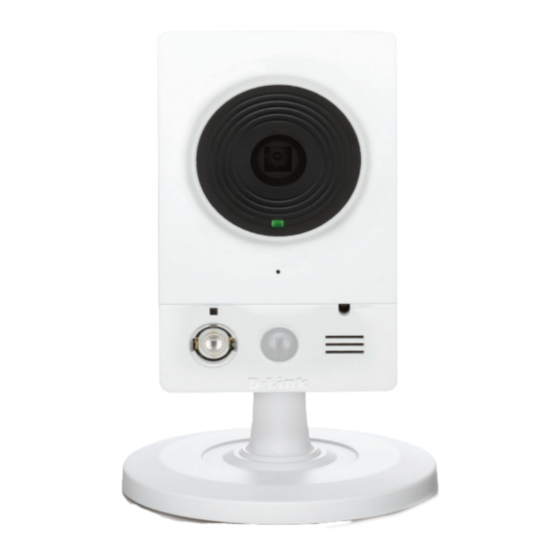
D-Link DCS-2132L Guía De Instalación Rápida
Ocultar thumbs
Ver también para DCS-2132L:
- Manual del usuario (70 páginas) ,
- Guia de instalacion (48 páginas) ,
- Guia de instalacion (81 páginas)

Manuales relacionados para D-Link DCS-2132L


Resumen de contenidos para D-Link DCS-2132L
- Página 1 HD Wireless N Cube NetWork Camera DCs-2132l QUICK INSTALLATION GUIDE КратКое руКоводство по установКе Guía de InstalacIón RápIda GuIa de Instalação RápIda 快速安裝指南 petunjuk pemasanGan cepat 快速安裝指南...
-
Página 17: Contenido Del Empaque
Contenido del Empaque DCS-2132L HD Wireless N Cube Network Camera CD-ROM con Manual del Usuario y Software Cable Ethernet CAT5 Adaptador de Alimentación Si alguno de estos elementos no se encuentra, por favor contacte a su vendedor. Requisitos Mínimos Computador con: • PC con 1,3 GHz o superior y 128 MB de RAM como mínimo • Windows ® 8, Windows ® 7, Vista ® o XP (32-bits o 64 bits) • Mac OS ® X 10.6 o superior Navegador Web: • Internet Explorer ® 7, Firefox 12, Safari 4, Chrome o 20 y más • Controles ActiveX® y Java instalado y activado Dispositivos de Red y Servicio: • Un router (Router Cloud de D-Link es recomendado) • Una conexión a Internet • Una cuenta de e-mail (Requerido para registrar el servicio mydlink) -
Página 18: Configuración De La Cámara
Configuración de la cámara Usando un Router D-Link Cloud (Zero Configuration) Si usted tiene un router Cloud D-Link, usted puede tomar ventaja de la instalación con Zero Configuration. Esta función configura automáticamente los ajustes de la cámara para usted y lo agrega a su cuenta de mydlink automáticamente. Si usted no tiene un router D-Link Cloud, consulte la siguiente página para instalar y configurar la cámara. Conecte el cable de alimentación y el cable Ethernet a la cámara Cloud. Conecte el otro extremo del cable Ethernet al router Cloud D-Link y conecte el adaptador de alimentación de la cámara a una toma de corriente. Desde cualquier ordenador, abra un explorador web, vaya a http://www.mydlink.com e inicie sesión en su cuenta. Haga clic en el nombre del dispositivo cuando aparezca la notificación nuevo dispositivo para añadir la cámara a su cuenta. DCS-2132L Si desea conectar su cámara a su router con una conexión inalámbrica, usted puede simplemente desconectar el cable Ethernet y mover la cámara a la ubicación deseada. -
Página 19: Utilizar El Asistente De Instalación
Utilizar el Asistente de Instalación Si usted no tiene un router D-Link Cloud, sólo tiene que utilizar cualquier computador con Windows o Mac para recurrir al asistente de instalación desde el CD, que le guiará a través del proceso de instalación de conectar el hardware a la configuración de la cámara. Si usted no tiene una unidad de CD-ROM o el CD no se encuentra, por favor descargue el Asistente de Instalación desde http://www.mydlink.com/support • Usuarios de Windows – Inserte el CD. Simplemente haga clic en Configurar su cámara Cloud para ir al Asistente de Configuración. Si el programa Asistente de Configuración no se inicia automáticamente en su PC, vaya a Inicio> Ejecutar) En el recuadro Ejecutar D: \ autorun. exe (donde D: representa la letra de su unidad de CD-ROM) y haga clic en Aceptar. • Usuarios de Mac – Inserte el CD. En el escritorio, abra la unidad de CD, haga doble clic en el archivo Asistente de Configuración espere unos... -
Página 20: Comenzando Con Mydlink
Comenzando con mydlink mydlink es un servicio basado en la web que le permite ver y controlar sus dispositivos mydlink habilitados a través de cualquier computador conectado a Internet. Si usted tiene cámaras conectadas a su cuenta de mydlink, usted será capaz de ver sus puntos de vista en vivo utilizando el sitio web de mydlink. Siga las siguientes instrucciones para acceder a su cuenta mydlink. • Abra un navegador web en cualquier ordenador conectado a Internet. • Escriba http://www.mydlink.com en la barra de direcciones y pulse Enter. • Inicie sesión con su cuenta de mydlink. • En la pantalla principal, usted será capaz de ver todos los dispositivos que se han vinculado a su cuenta mydlink. • Asegúrese de que su navegador es compatible con Java y ActiveX, y que estas características se han instalado y activado. • Windows no tiene Java instalado por defecto. Puede descargar la última versión desde http://www.java.com. • En Mac OS X 10.7.x, los applets de Java están desactivados por defecto. Para activar los applets de Java, haga clic en el Finder> Aplicaciones> Utilidades> Preferencias Java y comprobar el applet Habilitar plug-in y la opción de aplicaciones Web Start. • Los controles ActiveX ® en el IE se instalará automáticamente si es necesario. Le sugerimos que se asegure de que ha activado las opciones relacionadas en Herramientas> Opciones de Internet> Seguridad> Nivel personalizado. -
Página 21: Montaje De La Cámara
Montaje de la cámara Para montar la cámara en una pared o en el techo, por favor siga los pasos a continuación. Se sugiere configurar la cámara antes de montar. 1. Coloque el soporte de montaje en la posición que desea colocar la cámara y use un lápiz para marcar los agujeros. 2. Dependiendo del material de construcción de la pared o del techo, use las herramientas apropiadas para perforar dos agujeros donde previamente ha marcado donde irán los tornillos. Si la pared está hecha de concreto, perfore los agujeros en primer lugar, inserte los tacos y luego los tornillos. El espacio entre la cámara y la cabeza de los tornillos debe ser de 3 mm. 3. Coloque la base de montaje sobre el tornillo que está montado en la pared. Asegúrese de ajustar los cabezales de los tornillos sobre los agujeros grandes y deslícela hacia abajo para trabarla. Tire ligeramente la base hacia adelante para asegurarse de que quedó firme. 4. Coloque la cubierta de la base sobre la base y atornille la barra de la cámara hacia la derecha en la base de montaje. -
Página 22: Usando Mydlink Lite Mobile App
5. Ajuste el ángulo de la cámara como desee y apriete el collar para fijar la cámara hasta que encaje en su lugar. Usando mydlink Lite Mobile App La aplicación mydlink Lite le permite administrar convenientemente todos sus dispositivos mydlink habilitados directamente desde su dispositivo móvil. Puede descargar el programa gratuito de la aplicación mydlink Lite desde la App Store o Google Play. Si usted tiene una aplicación de escaneo de código QR, puede escanear el código correspondiente, impreso a continuación, para ir directamente a la página de mydlink Lite app. -
Página 23: Soporte Técnico
SOPORTE TÉCNICO PARA USUARIOS EN LATINO AMERICA soporte técnico a través de los siguientes teléfonos de d-link PAIS NUMERO Argentina... - Página 52 Notes...
- Página 53 Notes...
- Página 54 Notes...
- Página 55 Notes...