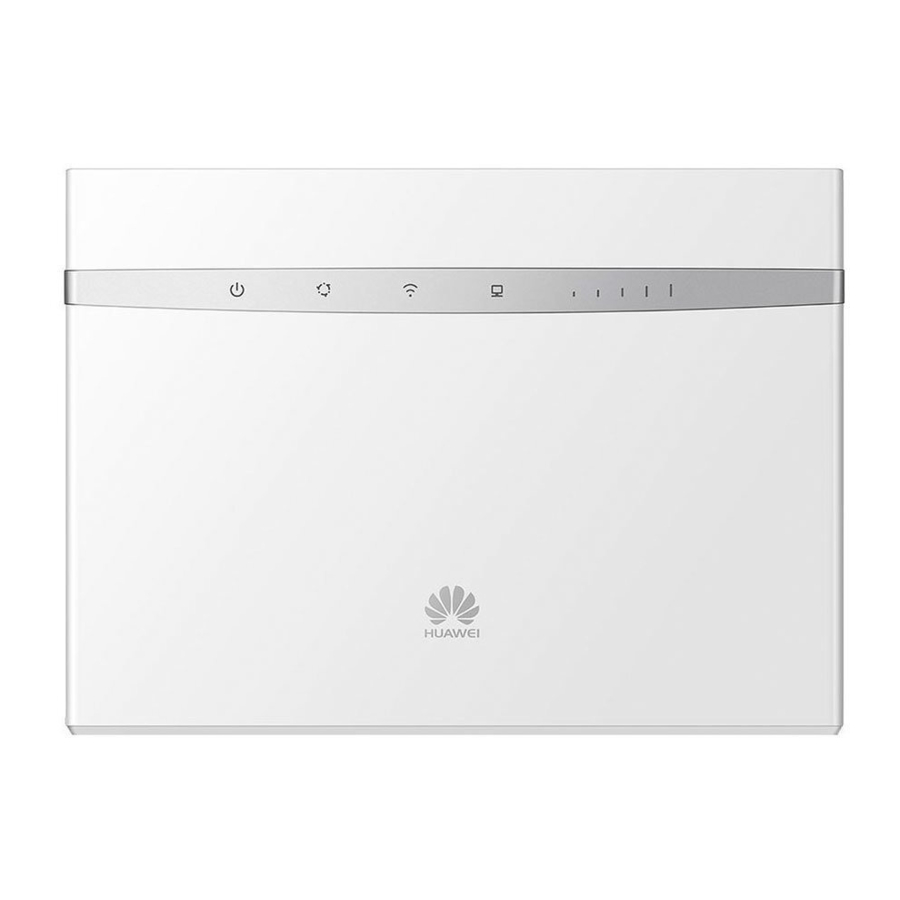
Huawei B525 LTE CPE Inicio Rápido
Ocultar thumbs
Ver también para B525 LTE CPE:
- Guía rápida (61 páginas) ,
- Guia de inicio rapido (124 páginas)
Tabla de contenido
Idiomas disponibles
Idiomas disponibles
Enlaces rápidos
Tabla de contenido

Manuales relacionados para Huawei B525 LTE CPE


Resumen de contenidos para Huawei B525 LTE CPE
- Página 1 B525 LTE CPE Quick Start...
-
Página 8: Démarrage Rapide
B525 LTE CPE Démarrage rapide... -
Página 21: Avvio Rapido
CPE LTE B525 Avvio rapido... -
Página 27: Snel Starten
B525 LTE CPE Snel starten... - Página 40 B525 LTE CPE Guía rápida de inicio...
-
Página 41: Aspectos Generales Del Producto
Aspectos generales del producto Indicador de encendido Indicador de estado de la red ® Indicador de Wi-Fi /WPS Indicador de LAN/WAN Indicador de intensidad de la Entrada de energía señal Puerto LAN/WAN Conectores de antenas externas Puerto USB Puerto de línea fija Botón de reinicio Ranura para tarjeta micro-SIM Botón de WPS... -
Página 42: Conexión A La Red Wi-Fi Del Router
Inserte una tarjeta micro-SIM en la ranura correspondiente, como se muestra en el diagrama anterior. A continuación, conecte el adaptador de alimentación al router B525. El router se encenderá automáticamente y buscará las redes móviles disponibles. Los indicadores siguientes se encenderán cuando el router se haya conectado a una red. Cian/azul/amarillo: Conectado a Blanco: A mayor cantidad de una red móvil. -
Página 43: Ajustes Opcionales
Para configurar el router abra la página de gestión web. Lea la etiqueta que se encuentra en la base del router para conocer la dirección IP, el nombre de usuario y la contraseña predeterminados. Para obtener más información, consulte la sección de ayuda de la página de gestión web. Se le solicitará... -
Página 44: Acceso A Internet A Través De Un Puerto Ethernet
Ethernet. Para obtener más información, consulte la sección de ayuda de la página de gestión web. 4. Descarga de la aplicación HiLink de Huawei Escanee el código QR para descargar la aplicación HiLink de Huawei y configurar el router desde su teléfono. -
Página 45: Preguntas Frecuentes
Restablezca los ajustes de fábrica del router. Póngase en contacto con su operador de servicios de red. Visite http://consumer.huawei.com/en/support/hotline para obtener la línea directa y la dirección de correo actualizadas de su país o región. Las ilustraciones de esta guía son solo para fines de referencia y es posible que no reflejen el aspecto exacto del producto adquirido. -
Página 57: Información De Seguridad
Para a informação mais atualizada acerca dos acessórios e do software, vela a DdC (Declaração de Conformidade) em http://consumer.huawei.com/certification. Información de seguridad Copyright © Huawei Technologies Co., Ltd. 2017. Reservados todos los derechos. EL PRESENTE DOCUMENTO TIENE COMO ÚNICA FINALIDAD LA DE PROVEER INFORMACIÓN Y NO CONSTITUYE GARANTÍA DE NINGÚN TIPO. -
Página 58: Restricción Del Uso De Sustancias Peligrosas
5150 a 5350 MHz. Información del producto ErP Por medio del presente, Huawei Technologies Co., Ltd. declara que el producto cumple con la directiva 2009/125/EC y su norma de implementación (EC) N.° 1275/2008 modificada por (EC) 278/2009, (EC) 642/2009, (EU) 617/2013, (EU) 801/2013 y su norma de implementación (EC) N.° 278/2009. - Página 59 Los parámetros de RF (por ejemplo, el rango de frecuencia y la potencia de salida) no son accesibles para el usuario y, por lo tanto, no puede modificarlos. Para consultar la información más actualizada sobre accesorios y software, consulte la DoC (Declaración sobre cumplimiento) en http://consumer.huawei.com/certification.
- Página 60 31508811_01...