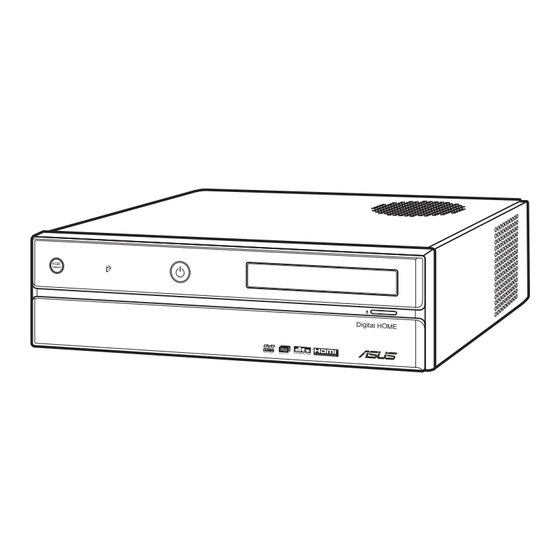
Asus Asteio Manual Del Usaurio
Tabla de contenido
Idiomas disponibles
Idiomas disponibles
Enlaces rápidos
Capítulos
Tabla de contenido

Manuales relacionados para Asus Asteio


Resumen de contenidos para Asus Asteio
- Página 43 ASUS Asteio PC Multimédia Manuel de l’utilisateur Modèle D22/ D20...
-
Página 170: Servicio Y Soporte
Servicio y Soporte Visite nuestro sitio web multi-idioma http://www.asus.com... -
Página 171: Sobre Este Manual
Prefacio Felicidades por la adquisición del ASUS Asteio Media Center PC. Lea este manual con cuidado y colóquelo en un lugar seguro para futuras referencias. Sobre este manual Todos los esfuerzos han sido realizados para asegurar que los contenidos de este manual sean correctos y esten actualizados. -
Página 172: Información De Seguridad
Preparando su sistema • Lea y siga todas las instrucciones de la documentación antes de usar su PC Asteio Media Center. • No utilice este producto en cerca del agua u otros liquidos, cerca de o fuentes de calor tales como radiadores. - Página 173 Configuración de la salida de sonido con Windows XP Media Center ....24 Usando el hardware del PC ..........25 Usando el teclado inalámbrico ..............25 Usando los botones especiales del teclado ............25 Inserción de las baterías en el teclado ............27 ASUS Media Center PC iii...
- Página 174 Grabando programas de televisión ..............33 Reproduciendo programas grabados ..............33 Agregar CDs de música en la librería multimedia ..........34 Reproducción de música ................34 Usando My Pictures ..................34 Visualizando imágenes ..................34 Usando My Videos ..................35 Visualizando videos..................35 Especificaciones ................35 iv ASUS Media Center PC...
-
Página 175: Introducción
Introducción ASUS Asteio Media Center PC le permite trabajar con las aplicaciones más exigentes y disfrutar del más rico entretenimiento. Puede ejecutar Windows XP Media Center mientras usa otros programas, o simplemente disfrutar de Windows XP Media en pantalla completa. Utilice el mando a distancia del Media Center PC de la misma forma que usaría cualquier mando a distancia en otros sistemas... -
Página 176: Configuración Del Media Center Pc
Media Center PC. El Media Center PC recibe señales de vídeo a través de un cable coaxial o de tipo S-video. La fuente de vídeo es proporcionada a través de una antena, conexión directa a televisión por cable, un receptor de cable, o un receptor de señal vía satélite. 2 ASUS Media Center PC... -
Página 177: Conociendo El Media Center Pc
Conector para auriculares Utilice este puerto para conectar altavoces con amplificadores o auriculares. Conector para micrófono Utilice este puerto para conectar un micrófono externo o para conectar un cable y grabar o trasmitir archivos de sonido. ASUS Media Center PC 3... -
Página 178: Parte Trasera
Puerto DVI Utilice este puerto para conectar la salida digital a un televisor o monitor. Conector de entrada de sonido Utilice esta entrada para conectar dispositivos de entrada de sonido analógico tales como reproductores de CD. 4 ASUS Media Center PC... - Página 179 Nota: Utilice el software TVConfig para seleccionar la señal de entrada para TV1 y TV2. Realice la configuración de su TV usando la función “ASUS TVConfig” en su Media Center PC. Acceda al programa ASUS TVConfig desde el icono de acceso directo en el Escritorio o desde el menú...
- Página 180 Utilice esta entrada para conectar cables de alimentación. Video In Conecte un cable coaxial desde la entrada de vídeo a este conector. Conector para antena WIFI Utilice esta entrada para conectar una antena de red inalámbrica. 6 ASUS Media Center PC...
- Página 181 Media Center PC. Consulte la etiqueta en la parte izquierda del conector de entrada de alimentación. VIDEO-IN HDMI CENTER S / P D I F VIDEO OUT E - S ATA I R 1 REAR S / P D I F I R 2 SIDE ASUS Media Center PC 7...
-
Página 182: Haciendo Conexiones
S / P D I F VIDEO OUT E - S ATA REAR I R 1 S / P D I F I R 2 SIDE VIDEO-IN Nota: Necesitará usar un adaptador RCA para conectar los cables RCA. 8 ASUS Media Center PC... - Página 183 Realice la configuración de su televisor usando la función “ASUS TVConfig” en su Media Center PC. Acceda al programa ASUS TVConfig desde el icono de acceso directo en el Escritorio o desde el menú de inicio (haciendo clic en Inicio - Programas). Seleccione el dispositivo desde el menú desplegable y seleccione la configuración para TV analógica, FM, y DVDT respectivamente.
-
Página 184: Conexión Del Media Center Pc A Una Configuración Existente
E Salida del VCR Los distribuidores no están F Entrada de TV incluidos en el embalaje. G Entrada de distribuidor H Salida de distribuidor I Conector “TV In” en la parte trasera del Media Center PC 10 ASUS Media Center PC... - Página 185 H Entrada de TV I Entrada del distribuidor J Salida del distribuidor K Conector “TV In” en la parte trasera del Media Center PC L Cable del sensor de mando a distancia M Sensor de mando a distancia ASUS Media Center PC 11...
-
Página 186: Usando El Televisor Como Monitor
S-video en el televisor al conector de salida de S-video en la parte trasera de su Media Center PC. VIDEO-IN HDMI CENTER S / P D I F VIDEO OUT E - S ATA I R 1 REAR S / P D I F I R 2 SIDE 12 ASUS Media Center PC... - Página 187 Video Out en su Media Center PC. VIDEO-IN HDMI CENTER S / P D I F VIDEO OUT VIDEO OUT E - S ATA REAR I R 1 S / P D I F I R 2 SIDE VIDEO OUT ASUS Media Center PC 13...
- Página 188 HDMI en la parte trasera de su Media Center PC. VIDEO-IN HDMI HDMI CENTER S / P D I F VIDEO OUT E - S ATA REAR I R 1 S / P D I F I R 2 SIDE HDMI 14 ASUS Media Center PC...
- Página 189 3. Encienda el televisor y seleccione el canal o entrada adecuado (TV In, PC, etc). Nota: Las aperturas en la carcasa de su PC se usan para proporcionar una correcta ventilación del sistema. No bloquee o cubra estas aperturas. ASUS Media Center PC 15...
-
Página 190: Conexión Del Receptor De Infrarrojos (Ir) A Dispositivo Externo
2. El Indicador LED se iluminará intermitentemente para indicar la recepción de señales de red inalámbricas. VIDEO-IN HDMI CENTER S / P D I F VIDEO OUT E - S ATA REAR I R 1 S / P D I F I R 2 SIDE 16 ASUS Media Center PC... -
Página 191: Instalación De La Antena De Tv / Fm Digital
Al completar la instalación, un mensaje aparecerá indicando que la cámara esta lista para ser usada. VIDEO-IN HDMI CENTER S / P D I F VIDEO OUT E - S ATA I R 1 REAR S / P D I F I R 2 SIDE ASUS Media Center PC 17... -
Página 192: Conexión A Otros Dispositivos
HDMI CENTER S / P D I F VIDEO OUT E - S ATA REAR I R 1 S / P D I F I R 2 SIDE Escaner MOLEX MOLEX Lector de tarjetas Impresora 18 ASUS Media Center PC... -
Página 193: Configuración De Altavoces Y Opciones De Sonido
Puede configurar su PC para usar dos altavoces estéreo, o en un sistema de sonido multi-canal. Conecte su sistema de altavoces al PC, y configure el software de sonido para su salida. El ASUS Media Center PC incluye seis conectores de sonido en la parte trasera de su PC, pudiendo incluso conectar sistemas de sonido 7.1. -
Página 194: Configuración De Altavoces
“.1” indica la presencia de un subwoofer. Por ejemplo, 7.1 canales se refiere a un sistema con ocho altavoces: dos altavoces frontales (izquierdo-derecho), dos altavoces laterales (izquierdo-derecho), un altavoz central, y un subwoofer. 20 ASUS Media Center PC... -
Página 195: Conexión De Altavoces
Consulte las siguientes ilustraciones para conectar el sistema de altavoces conectado a su Media Center PC. Tras conectar los altavoces al PC, configure la salida de sonido en su Media Center PC. 2 Altavoces 4 Altavoces REAR 5 Altavoces y un subwoofer 7 Altavoces y un subwoofer ASUS Media Center PC 21... -
Página 196: Conexión De Su Media Center Pc A Sistema De Sonido En Casa
Receptor/ Amplificador REAR VIDEO-IN HDMI RF-IN CENTER FM-IN S / P D I F VIDEO OUT E - S ATA I R 1 REAR REAR S / P D I F I R 2 SIDE 22 ASUS Media Center PC... -
Página 197: Configuración De Salida De Sonido
7. Haga clic en Next (siguiente). La pantalla de ajuste de volumen del micrófono aparecerá. Haga clic en Microphone Test para probar el micrófono. Haga clic en Next cuando haya terminado. 8. Haga clic en Finish para salir del asistente de sonido SoundMax. ASUS Media Center PC 23... -
Página 198: Usando La Barra De Tareas De La Aplicación Soundmax
6. Seleccione el número de altavoces en su sistema y haga clic en Siguiente. 7. Pruebe la salida de sonido en sus altavoces. Seleccione el resultado de su prueba y haga clic en Siguiente para proceder. 8. Haga clic en Terminar cuando haya finalizado la configuración. 24 ASUS Media Center PC... -
Página 199: Usando El Hardware Del Pc
Permite el movimiento del puntero del ratón usando los dedos. Botones del Touchpad Actúan como los botones izquierdo y derecho de un ratón convencional. Nota: Los teclados mostrados son ilustrativos. El teclado incluido de su embalaje podría variar. ASUS Media Center PC 25... - Página 200 Pulse cualquier tecla (exceptuando el Touchpad y sus botones) para volver al modo normal. (En modo de ahorro de energía, el consumo de baterías es 1.88% del consumo en modo normal.). 26 ASUS Media Center PC...
-
Página 201: Inserción De Las Baterías En El Teclado
1. Abra el compartimento para baterías en la parte trasera del teclado. 2. Inserte las baterías prestando atención a las indicaciones de polaridad dentro del compartimento para baterías. 3. Vuelva a colocar el compartimento para baterías. ASUS Media Center PC 27... -
Página 202: Usando El Mando A Distancia
Utilice el mando a distancia con el programa Windows XP Media Center y así ver y grabar programas de televisión, reproducir programas grabados u otros archivos multimedia, tales como música, vídeo, o películas. Consulte la siguiente tabla para familiarizarse con las funciones del mando a distancia. PQRS WXYZ CLEAR ENTER 28 ASUS Media Center PC... - Página 203 Pulse para reproducir un archivo multimedia. Grabar Pulse para iniciar una grabación. Detener Pulse para detener la reproducción de un archivo multimedia. Pulse para acceder al modo de televisión. Música Pulse para acceder de música. ASUS Media Center PC 29...
-
Página 204: Inserción De Baterías En El Mando A Distancia
1. Abra el compartimento para baterías en la parte trasera del mando a distancia. 2. Inserte las baterías prestando atención a las indicaciones de polaridad dentro del compartimento para baterías. 3. Vuelva a colocar el compartimento para baterías. 30 ASUS Media Center PC... -
Página 205: Usando El Lector De Tarjetas De Memoria
Zócalo CF Soporta MD, CF Tipo I/II Zócalo MS/MS Soporta MS/MS-Pro, MS duo, MS pro duo Zócalo MMC/SD Soporta SD, mini SD (Micro SD con adaptador), MMC, MMC4.x, RS MMC, RSMMC4.x (MMC mobile con adaptador) ASUS Media Center PC 31... - Página 206 No retire la tarjeta de memoria cuando la luz de actividad esté parpadeando. Si lo hace podría causar una pérdida de datos o dañar la tarjeta de memoria. “DTS Conecte” , “DTS INTERACTIVE” y “DTS NEO:PC” son marcas registradas propiedad de DTS, Inc. “DTS” es una marca registrada propiedad de DTS, Inc. 32 ASUS Media Center PC...
-
Página 207: Iniciando Windows Xp Media Center
TV” en “Broadcast On-the-Go” varía según la región de acuerdo a su configuración • Las función “ de señal. Copyright del software en el CD incluido pertenece a sus respectivos propietarios. ASUS no es • El responsable de proporcionar servicios de actualización o solución de problemas. -
Página 208: Agregar Cds De Música En La Librería Multimedia
2. Utilice los cuatro botones de navegación para seleccionar la carpeta deseada y pulse OK. La carpeta se abrirá. 3. Seleccione la imagen que desee ver y pulse el botón OK. Puede seleccionar la opción Play slide show en la barra lateral para reproducir las imágenes seleccionadas de forma continua. 34 ASUS Media Center PC... -
Página 209: Usando My Videos
MMC, RSMMC4.x (MMS mobile con adaptador) Zócalos de 1 x PCI-E x 16, 2 x PCI-E x 1, 1 x PCI expansión S-ATA SATA II x 4, eSATA x 2 Sonido Intel High Definition Azalia, 7.1 canales ASUS Media Center PC 35... - Página 210 Dimensiones 357 mm (ancho) x 95 mm (alto) x 398 mm (profundidad) Las especificaciones están sujetas a cambios sin previo aviso. ASUS se reserva el derecho a reemplazar componentes, materiales y accesorios, proporcionando a sus clientes un servicio óptimo. Compruebe los contenidos de su embalaje con su punto de venta antes de comprar este dispositivo.