Swann DVR4-5500 Instrucciones De Operación

Manuales relacionados para Swann DVR4-5500


Resumen de contenidos para Swann DVR4-5500
-
Página 55: Esta Página Se Deja Intencionalmente En Blanco
Operating Instructions DVR4-5500™ Esta página se deja intencionalmente en blanco... -
Página 56: Declaración De Advertencia De La Fcc
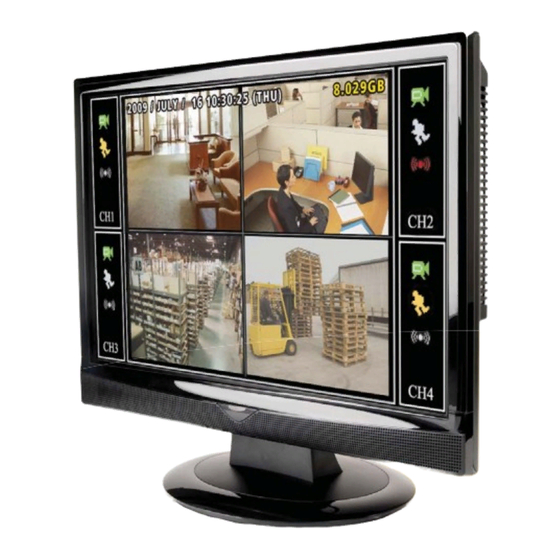
Operating Instructions DVR4-5500™ Ó Ó RISK OF ELECTRIC SHOCK PRECAUCIÓN: Para reducir el riesgo de una descarga eléctrica, no exponga este aparato a la lluvia o la humedad. Opere este aparato únicamente con el tipo de fuente de energía indicado en la etiqueta. - Página 57 DVR4-5500™ Introducción Felicidades por su compra de esta Grabadora de Video Digital LCD DVR4-5500™ de Swann. Esta unidad independiente es altamente adaptable, y mucho más capaz de proveer una solución de seguridad simple tanto para necesidades de seguridad del hogar como del negocio.
- Página 58 Operating Instructions DVR4-5500™ CONTENIDO DEL MANUAL …………………………………………...……………………. 5 Parte 1: Ajustando el Equipo del DVR 1.1 Diseño del DVR ……………………………………………………………………...……………………… 5 1.2 Conectando Cámaras al DVR ………………………………………………………….………………….. 5 1.3 Conexión VGA ……………………………………………………………………………..……………... 5 1.4 Conectando la Corriente al DVR ………………………………………………………………………….. 5 Parte 2: Configurando el Software del DVR ……………………………………………………………………..…….
-
Página 59: Parte 1: Ajustando El Equipo Del Dvr
Operating Instructions DVR4-5500™ Parte 1: Ajustando el Equipo del DVR 1.1 Diseño de la Grabadora de Video Digital (DVR) Corriente AC: Usando la terminal de corriente suministrado, conéctela a la toma de la pared, usando una terminal de extensión si es necesario. Usa conectores IEC13/14 (este es el mismo enchufe que usan la mayoría de las computadoras de escritorio). -
Página 60: Parte 2: Configurando El Software Del Dvr
Operating Instructions DVR4-5500™ Parte 2: Configurando el Software del DVR Antes de comenzar a grabar video, necesitamos tomarnos un momento para configurar algunos de los ajustes en el DVR. Necesitamos ajustar la FECHA Y HORA, y luego asignar una CONTRASEÑA para usted. Para hacer esto, necesitamos usar el control remoto infrarrojo que viene con el DVR –... -
Página 61: Ajustando La Fecha Y Hora
Operating Instructions DVR4-5500™ 2.2 Ajustando la Fecha y Hora Una vez que haya conectado el DVR por primera vez, y haya terminado la inicialización, podemos ahora ajustar la FECHA Y HORA. Para hacer esto: Presione el botón MENU. Puede que le pida su contraseña. La contraseña predeterminada es “0000”. Ésta se puede ingresar usando el teclado numérico, o usando las flechas hacia arriba y hacia abajo para seleccionar “0”... -
Página 62: Parte 3: Funciones Básicas
Operating Instructions DVR4-5500™ Parte 3: Funciones Básicas 3.1 Vista General de la Interfase: El Diseño del Monitoreo en Vivo Esta sección cubrirá todo lo que necesita para comenzar a monitorear sus cámaras y grabar secuencia. Vale la pena tomar algo de tiempo para experimentar con las funciones básicas del DVR, de manera que comprenda las características y limitaciones de su configuración particular. -
Página 63: Grabación Por Movimiento
Operating Instructions DVR4-5500™ 3.3.2 Grabación por Movimiento Esto es un poco más complejo que la GRABACIÓN CON TEMPORIZADOR, pero tiene algunas ventajas distintivas. Básicamente, la GRABACIÓN POR TIEMPO le permitirá configurar el DVR para grabar solo cuando algo ocurre frente a la cámara. ¡Esto significa que el disco duro no se llenará con horas y horas de nada! Este es un buen modo a seleccionar si, por ejemplo, usa el DVR para grabar imágenes de una ubicación durante horas que está... -
Página 64: Reproducción
Puede buscar y descargar la versión más reciente del firmware para este DVR de nuestro sitio Web: www.swann.com.au/downloads. Tómelo vía Internet usando su PC, y cárguelo a su unidad flash USB (simplemente de clic y arrástrelo, o copie y péguelo). No cambie el nombre del archivo: ¡lo nombramos de esa manera por una razón! -
Página 65: Parte 4: Operaciones Avanzadas
Operating Instructions DVR4-5500™ Parte 4: Operaciones Avanzadas 4.1 Búsqueda Rápida Si está en búsqueda de una secuencia en específico y sabe la fecha y hora en que el DVR la grabó, la mejor opción puede ser el hacer una BÚSQUEDA RÁPIDA del evento que desea. -
Página 66: Ajustes Avanzados
Operating Instructions DVR4-5500™ 4.2.2 Ajustes Avanzados Para ir a los ajuste de CONFIGURACIÓN AVANZADA para grabar: Abra el MENÚ y desplácese hasta CONFIGURACIÓN AVANZADA. Seleccione la opción GRABAR. Hay un número de opciones que puede configurar o activar, tales como: Activando la anulación para grabación manual. -
Página 67: Ajustes Avanzados De Detección De Movimiento
Operating Instructions DVR4-5500™ 4.4 Ajustes Avanzados de Detección de Movimiento Para alterar los ajustes de DETECCIÓN DE MOVIMIENTO: Abra el menú, y desplácese hacia abajo a CONFIGURACIÓN AVANZADA. Seleccione DETECCIÓN del submenú y presione Esto abrirá la VENTANA DE DETECCIÓN. Puede acceder a los ajustes para todos los cuatro canales desde aquí. -
Página 68: Respaldando Eventos
Operating Instructions DVR4-5500™ 4.6 Respaldando Eventos 4.6.1 …a una Unidad Flash USB Como se mencionó anteriormente, asegúrese que su unidad flash USB esté formateada como FAT32 (vea 3.5 para hacer esto). Además, se recomienda que borre toda la información de la unidad USB antes de insertarla en el puerto USB en la parte posterior del DVR. -
Página 69: Parte 5: Conexión A Redes
Operating Instructions DVR4-5500™ Parte 5: Conexión a Redes ¿Por qué pondría su DVR en una red? Bueno, ¿que tal poder monitorear su sistema de seguridad desde cualquier computadora con Internet en la Tierra, o incluso en órbita baja si viaja así de lejos de su hogar? Es bastante genial, y verdaderamente conveniente. -
Página 70: Configurando El Dvr
Operating Instructions DVR4-5500™ 5.2 Configurando el DVR Una vez que su DVR está conectado a la red usando un cable de Ethernet estándar (un cable cat5 o superior) – se conecta en el puerto en la parte posterior del DVR y va hasta el rutedor (o a un interruptor de red, si los puertos en el ruteador están llenos). -
Página 71: Configurando Su Red Para Visualización Remota
Operating Instructions DVR4-5500™ 5.3 Configurando su Red para Visualización Remota Hay dos pasos finales que necesita hacer para poder acceder a su DVR vía Internet. El primero es configurar su ruteador para habilitación de puertos. Si no está familiarizado con lo que significa esto, le sugerimos hablar con un profesional de TI. -
Página 72: Parte 6: Accediendo Remotamente A Su Dvr
Operating Instructions DVR4-5500™ Parte 6: Accediendo remotamente a su DVR Hay algunos métodos disponibles para que accede a su DVR remotamente o vía su red local, que van desde usar un software dedicado (provisto en el CD incluido) a usar una ventana de navegador de Internet Explorer. -
Página 73: Usando La Interfase Del Video Viewer
Operating Instructions DVR4-5500™ 6.2.3 Usando la Interfase del Video Viewer Número. Icono Nombre Descripción Imagen de Pantalla El lugar donde se muestran sus imágenes. Donde puede ingresar la dirección de IP de su DVR, y guardarla Libreta de Direcciones para consultas futuras. -
Página 74: La Ventana De Control Misceláneo
Operating Instructions DVR4-5500™ 6.2.4 La Ventana de Control Misceláneo Cuando da clic en el ícono del Control Misceláneo ( ) será transportado a la ventana de Control Misceláneo: Botón Función Descripción Cambia la apariencia de los canales de video seleccionados. Le Ajuste de Color permite ajustar los valores de brillo, color y saturación de... -
Página 75: Reproduciendo La Secuencia
Operating Instructions DVR4-5500™ 6.2.6 Reproduciendo la Secuencia Access this window by clicking the Status List / Playback icon ( ) in the Miscellaneous Settings window, and selecting either the Record or Backup tab. Para reproducir una grabación, simplemente seleccione una que desee de la lista, de doble clic o de clic en Reproducir. -
Página 76: Accediendo Al Dvr Sin El Video Viewer
Operating Instructions DVR4-5500™ 6.3 Accediendo al DVR sin el Video Viewer Si está lejos de su DVR y quiere acceder a la secuencia o configurar sus opciones de grabación, usted puede obtener acceso al DVR vía una ventana de Internet Explorer (Windows) o por QuickTime Player (Mac). -
Página 77: Accediendo A Su Dvr Vía Quicktime
Operating Instructions DVR4-5500™ 6.3.2 Accediendo a su DVR vía QuickTime Acceda al DVR vía QuickTime para permitirle registrar en su DVR y monitor las imágenes en vivo solamente. Asegúrese que esté corriendo la versión más actualizada de QuickTime. Si necesita actualizar, puede obtener una actualización por Internet, en... -
Página 78: Apéndice 1: Especificaciones Técnicas
Operating Instructions DVR4-5500™ Apéndice 1. Especificaciones Técnicas Panel LCD Tamaño 18.95” (medida en diagonal) Resolución WSXGA+ (1440 x 990 píxeles) Radio de Aspecto 16 : 10 Pantalla Ancha Brillo Pico 300cd/m (típico) Radio de Contraste 1000 : 1 (típico) Tiempo de Respuesta 5ms [Tr + Tf] (típico) -
Página 79: Apéndice 3: Lista De Discos Duros Sata Compatibles
Operating Instructions DVR4-5500™ Apéndice 3. Lista de Discos Duros SATA Compatibles FABRICANTE MODELO CAPACIDAD VELOCIDAD Seagate ST3320613AS 320GB 7200 rpm ST33500320AS 500GB 7200 rpm ST3750330AS 750GB 7200 rpm ST31000340AS 1000GB (1TB) 7200 rpm WD4200AAKS 320GB 7200 rpm WD5000AACS 500GB 7200 rpm...