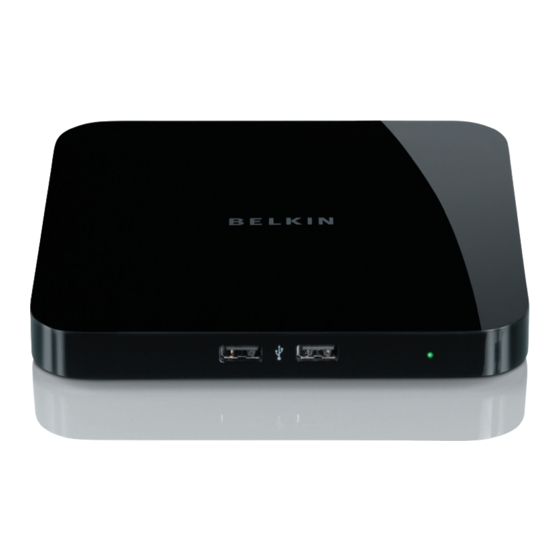
Belkin F5L009ea Manual Del Usario
Tabla de contenido
Idiomas disponibles
Idiomas disponibles
Enlaces rápidos
Capítulos
Tabla de contenido

Manuales relacionados para Belkin F5L009ea


Resumen de contenidos para Belkin F5L009ea
- Página 1 Network USB Hub User Manual F5L009ea...
- Página 23 Hub USB réseau Manuel de l’utilisateur F5L009ea...
- Página 67 Netwerk- USB-hub Handleiding F5L009ea...
- Página 90 Índice de contenidos 1. Introducción ..............1 2. Configuración del hub USB para redes ......2 3. Utilización del centro de control de hub USB para redes .5 4. Apéndice: notas sobre el funcionamiento/compatibilidad ........15 5. Información ..............16...
-
Página 91: Introducción
Introducción Enhorabuena y gracias por la adquisición del hub USB para redes (el hub) de Belkin. Al conectarlo al router de su red, esta herramienta innovadora le proporciona un modo estupendo de mejorar sus capacidades así como todos esos dispositivos USB conectados a través de su red. -
Página 92: Configuración Del Hub Usb Para Redes
Configuración del hub USB para redes El hub funciona con Windows XP y Windows Vista (32 bits). Para ® ™ utilizar el hub, debe conectar el router a su red. 1. Preparación para la instalación NOTA: Si está conectado a un router de red que utilice el protocolo de configuración de host dinámico (DHCP, Dynamic Host Configuration Protocol), como la mayoría de las redes, no necesitará... - Página 93 Configuración del hub USB para redes 2.2 Verá una pantalla de “Bienvenida”.. Haga clic en “Siguiente”. 2.3 Puede cambiar el nombre del grupo de la carpeta del programa. Haga clic en “Siguiente”. 2.4 Elija el grupo del programa para el software o pinche en “Siguiente”.
- Página 94 Configuración del hub USB para redes 2.5 Haga clic en “Comenzar” para comenzar la instalación. 2.6 La instalación ha finalizado. Haga clic en “Finalizar”. Es-4 Es-4...
-
Página 95: Utilización Del Centro De Control De Hub Usb Para Redes
Una vez que la instalación está completa, lance el centro de control del hub USB para redes de Belkin a través del menú de “Inicio”. El centro de control principal (ver imagen más abajo) le aporta un esquema visual de la configuración de su conexión. - Página 96 Utilización del centro de control de hub USB para redes Lo que significan las designaciones Dispositivo: Nombre del dispositivo. Pude cambiar el nombre pinchando en “Propiedades”. Estado: Estado del dispositivo. El estado cambia de forma automática. Conectado a este ordenador. Los dispositivos visibles están conectados en ese momento al ordenador que usted está...
- Página 97 Utilización del centro de control de hub USB para redes No conectado: Alguien más está utilizando el dispositivo y no está disponible. Puede solicitar el dispositivo pinchando en “Solicitud”. No disponible: El dispositivo ha sido desconectado del hub. Será retirado de la lista cuando pinche en “Reiniciar”. Es-7 Es-7...
- Página 98 Utilización del centro de control de hub USB para redes Solicitar un dispositivo cuando alguien más lo está utilizando Si alguien más está conectado a un dispositivo que quiera utilizar, puede solicitar el dispositivo. Haga clic con el botón derecho del dispositivo para seleccionar la “Solicitud” del menú...
- Página 99 Utilización del centro de control de hub USB para redes Cuando el otro usuario hace clic en “Sí”, el dispositivo puede desconectarse de forma automática del ordenador del usuario y estar completamente disponible para que usted lo use. Cambiar los ajustes de conexión Puede establecer el centro de control para conectarse de manera automática a los dispositivos cuando se lance el software.
- Página 100 Utilización del centro de control de hub USB para redes Pinche en la pestaña de “Conexión” y marque o no la casilla al lado de “Conecte de forma automática este dispositivo cuando se inicie el centro de control”, dependiendo de si quiere o no conectar el dispositivo de forma automática cuando se arranque y después pinche en “Aplicar”.
-
Página 101: Compartir Una Impresora Usb
Utilización del centro de control de hub USB para redes Compartir una impresora USB Puede establecer el centro de control de hub USB para compartir cualquier impresora USB de la red. Atención: Debe instalar el driver de la impresora en su ordenador antes de activar la función que permite compartirla. - Página 102 Utilización del centro de control de hub USB para redes 6. Seleccione la impresora de la lista. Debería conectarse con la impresora correcta. 7. Haga clic en “Aplicar”. 8. Repita los pasos del 5 al 7 en el resto de ordenadores que compartirán la impresora.
- Página 103 Utilización del centro de control de hub USB para redes Cambio del centro de control de hub USB para redes Pinche en el enlace “General”, bajo “Tareas comunes” a la izquierda de la pantalla del “Centro de control” para abrir la ventana “Ajustes del hub USB para redes”.
- Página 104 Utilización del centro de control de hub USB para redes Simplemente marque o no la casilla para determinar si quiere lanzar el centro de control de hub USB para redes cuando comience Windows. Si marca “Mostrar el centro de control del hub”, la pantalla “Centro de control”...
-
Página 105: Apéndice: Notas Sobre El Funcionamiento/Compatibilidad
Apéndice: notas sobre el funcionamiento/ compatibilidad Puede que ciertos dispositivos USB no sean compatibles con el hub. Como el hub USB para redes utiliza tecnología de redes visual, algunos dispositivos USB (ej. sintonizadores de TV, webcams y dispositivos de audio USB) pueden no ser compatibles. Puede que aparezca un mensaje de aviso como el que se ilustra más abajo. -
Página 106: Información
La cobertura de la presente garantía. Belkin International, Inc. (“Belkin”) otorga una garantía al comprador original según la cual el producto Belkin no tendrá defectos en cuanto a diseño, montaje, materiales o mano de obra. Cuál es el período de cobertura. - Página 107 Cuándo compró el producto. Copia de la factura original. 2. El servicio de atención al cliente de Belkin le informará sobre cómo enviar el recibo y el producto Belkin y sobre cómo proceder con su reclamación. Belkin International, Inc se reserva el derecho a revisar el producto Belkin dañado. Todos los gastos de envío del producto Belkin a Belkin International, Inc para su inspección...
-
Página 108: Asistencia Técnica
Belkin registrados. Asistencia en la web Puede que encuentre la respuesta a su problema en la sección “Asistencia técnica” del sitio web de Belkin: www.belkin.com. Asistencia telefónica No se incurre en costo alguno al utilizar la asistencia técnica, con excepción de aquellas llamadas de larga distancia a las que... - Página 109 Información Asistencia técnica gratuita* Podrá encontrar más información en nuestra página web www.belkin.com a través del servicio de asistencia técnica. Si desea ponerse en contacto con el servicio de asistencia técnica por teléfono, le rogamos que llame al número correspondiente de la siguiente lista*.
- Página 110 +46 (0) 8 5229 1874 fax Para obtener información sobre el desecho del producto remítase a http://environmental.belkin.com © 2007 Belkin International, Inc. Todos los derechos reservados. Todos los nombres comerciales son marcas registradas de los respectivos fabricantes mencionados. Windows y Windows Vista...
- Página 111 Hub USB di rete Manuale d’uso F5L009ea...
- Página 132 +46 (0) 8 5229 1874 fax Per informazioni sullo smaltimento del prodotto consultare il sito: http://environmental.belkin.com © 2007 Belkin International, Inc. Tutti i diritti riservati. Tutti i nomi commerciali sono marchi commerciali registrati dei rispettivi produttori indicati. Windows e Windows Vista sono marchi P75465ea commerciali o marchi registrati della Microsoft Corporation negli Stati Uniti e/o in altri Paesi.